¶ Cadastrar Tabela de Preço
¶ Para que serve
Este tutorial é destinado a quem precisa definir preços diferenciados para os produtos, além do valor de venda padrão. A Tabela de Preços permite configurar valores específicos por período, horário, dia da semana, empresa e plano de pagamento, podendo ser aplicada a produtos individuais ou a todo o catálogo.
Após configurada, poderá ser utilizada nos orçamentos, substituindo o valor de venda do produto enquanto estiver vigente e aplicável.
¶ Antes de começar
- Os produtos que farão parte da tabela já precisam estar cadastrados com um Valor de venda definido — veja Produto — Preços e markup.
- Se a tabela deve aceitar apenas determinados planos de pagamento, esses planos já precisam existir — veja Cadastrar Plano de Pagamento.
- Se for adicionar produtos em lote por Grupo, Subgrupo ou Fornecedor, esses cadastros auxiliares já precisam existir.
¶ Onde encontrar no sistema
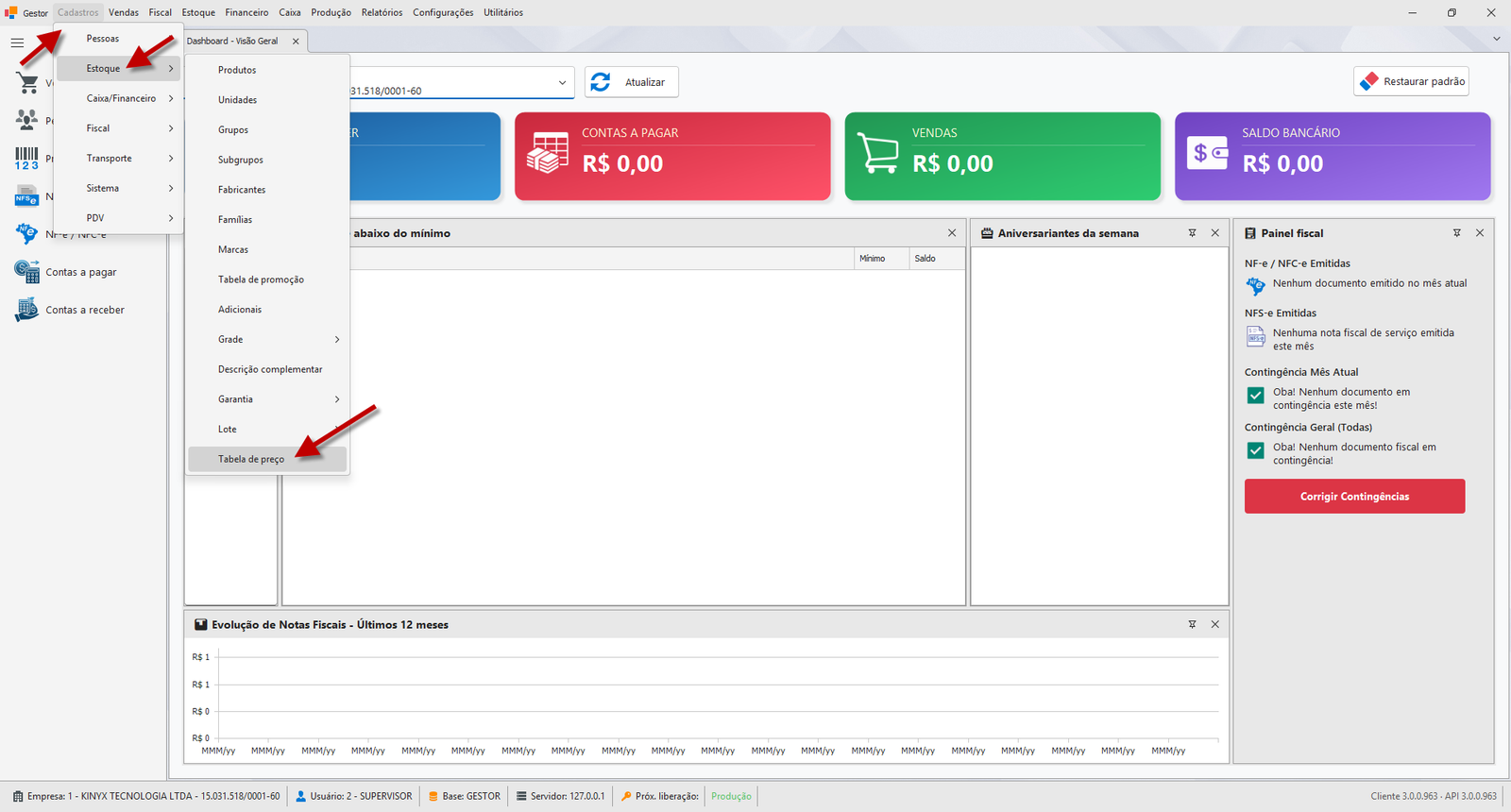
Menu Cadastros → Estoque → Tabela de preço
¶ Passo a passo
Passo 1: Abra a listagem de Tabela de preço
No menu superior, clique em Cadastros → Estoque → Tabela de preço.
Passo 2: Inclua uma nova tabela
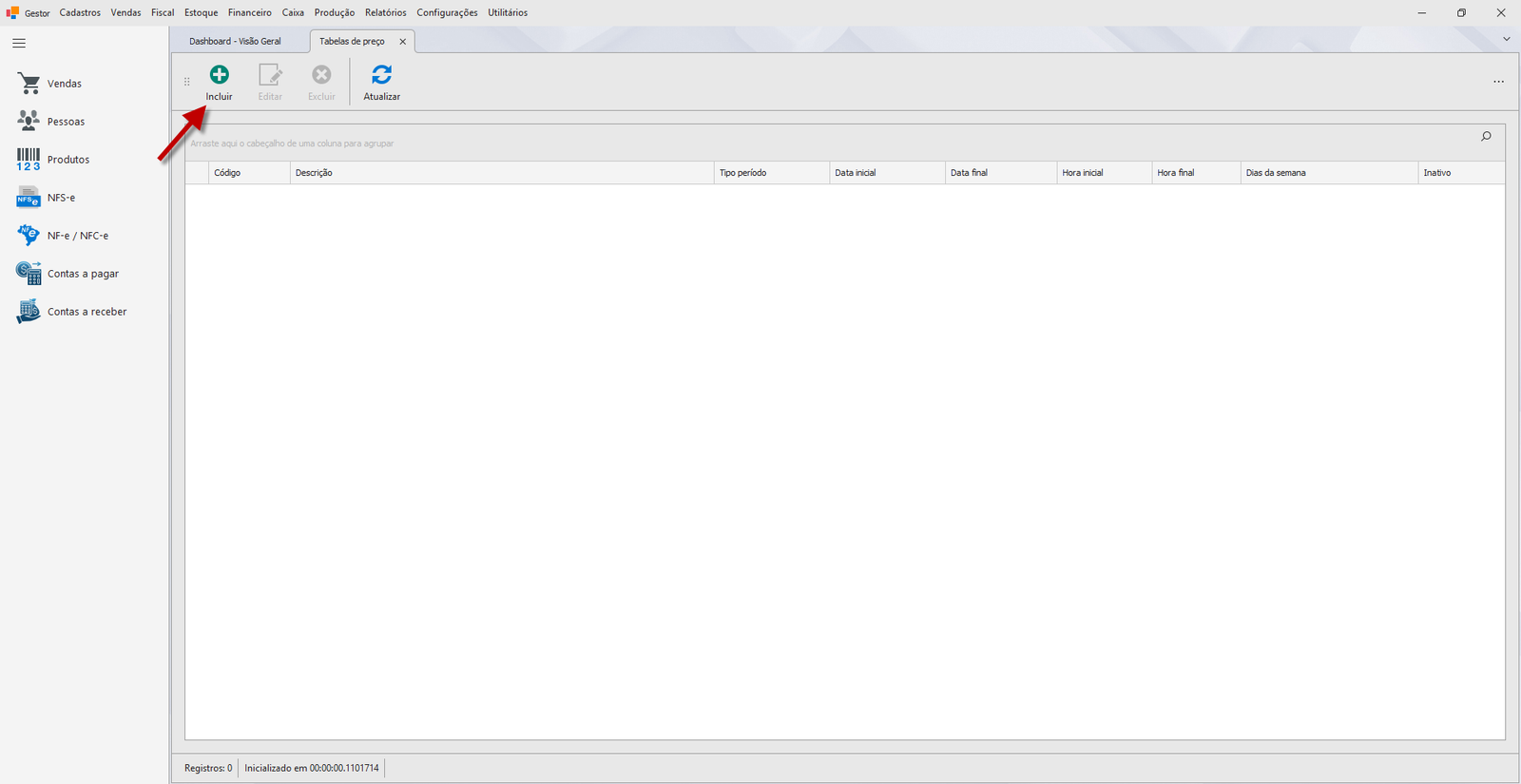
Clique em Incluir.
Passo 3: Preencha a Descrição
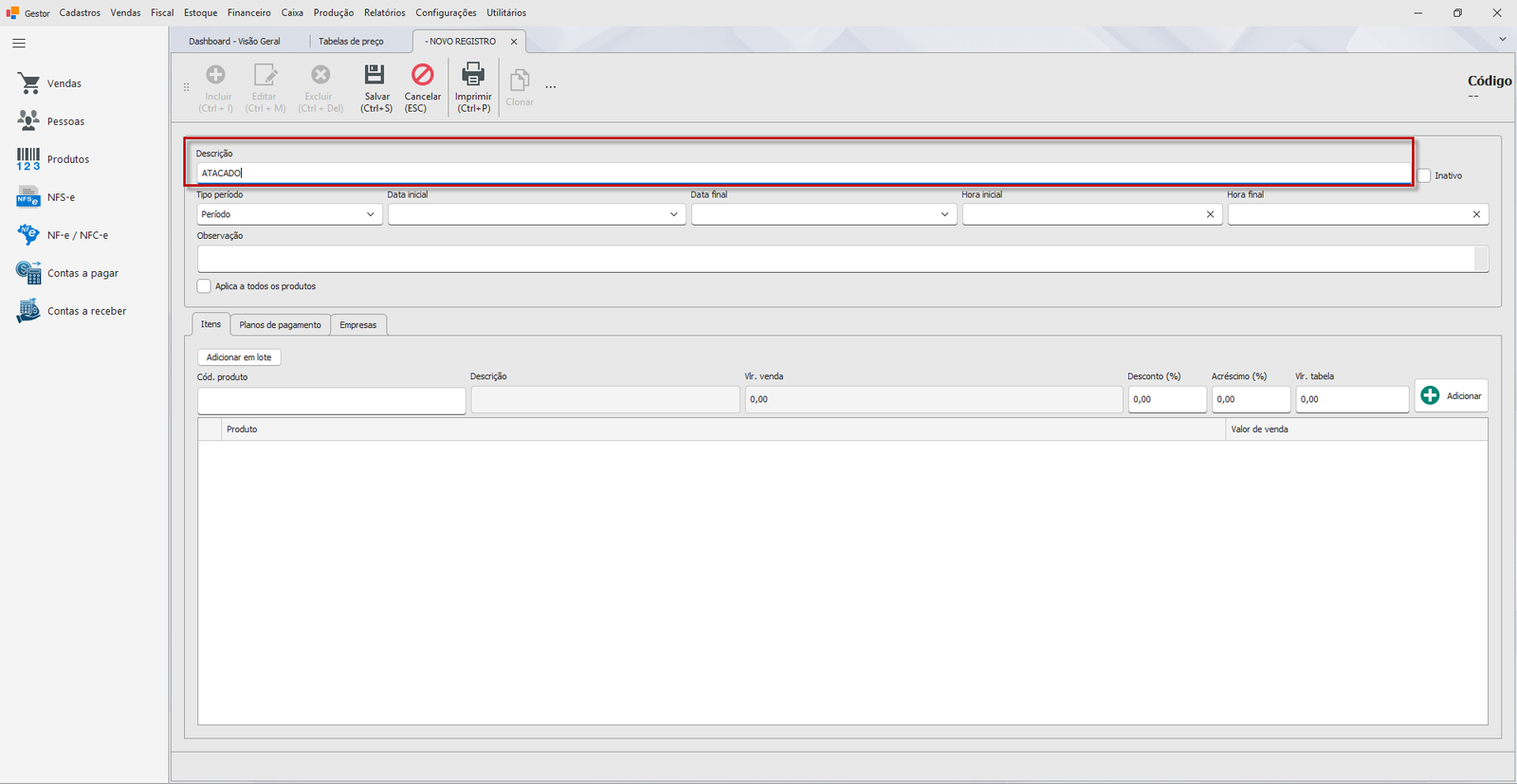
No campo Descrição, digite um nome que identifique a tabela, por exemplo ATACADO ou PROMOÇÃO FIM DE ANO. Esse campo é obrigatório.
Passo 4: Defina a vigência
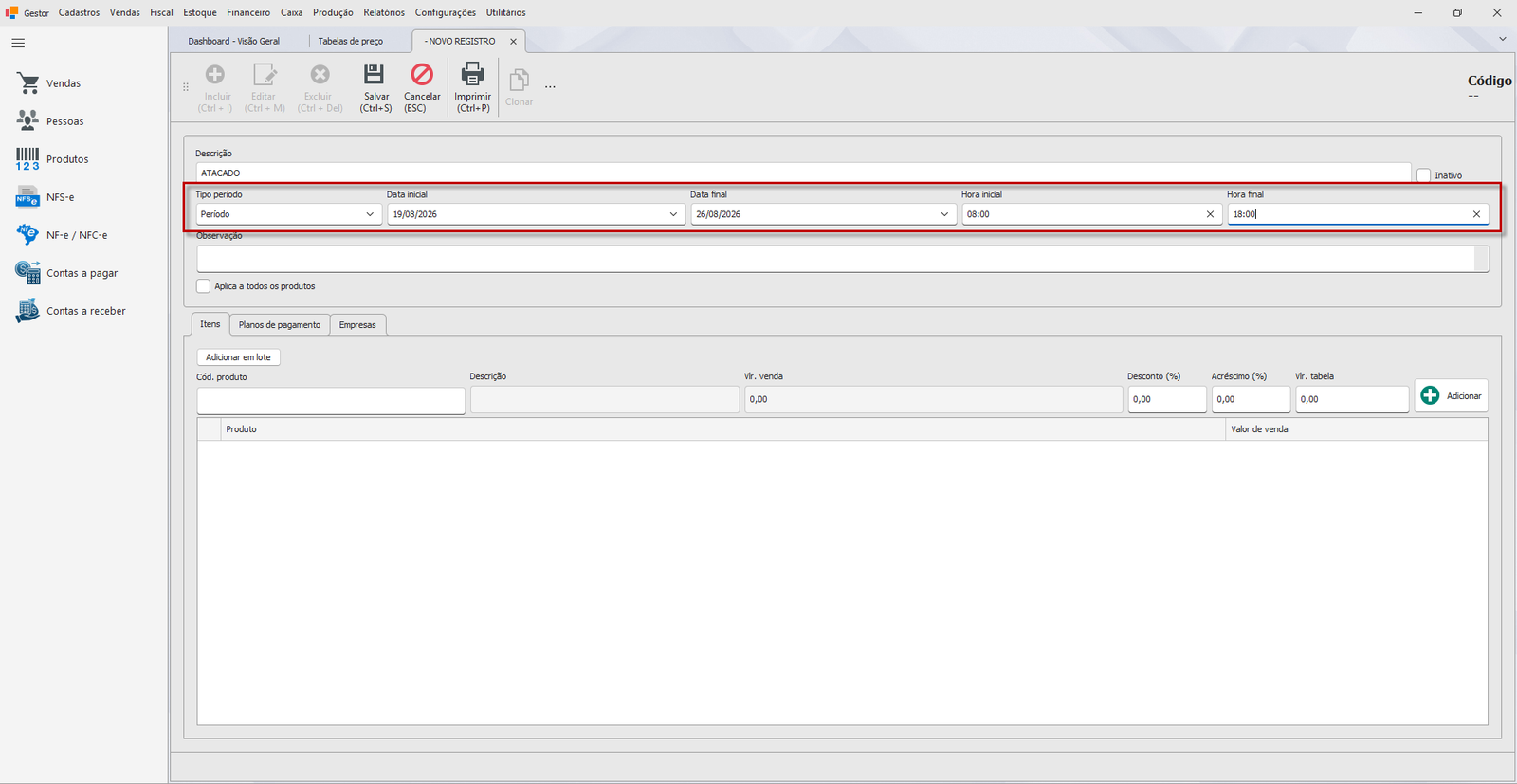
No campo Tipo período, escolha entre:
| Período | A tabela vale entre duas datas (Data inicial / Data final) e, opcionalmente, entre dois horários (Hora inicial / Hora final). Deixe as datas em branco para não limitar o período. |
|---|
| Dias fixos | A tabela vale apenas em determinados dias da semana (ex.: só às sextas e sábados), independente de data — selecione os dias no campo Dias da semana. |
|---|
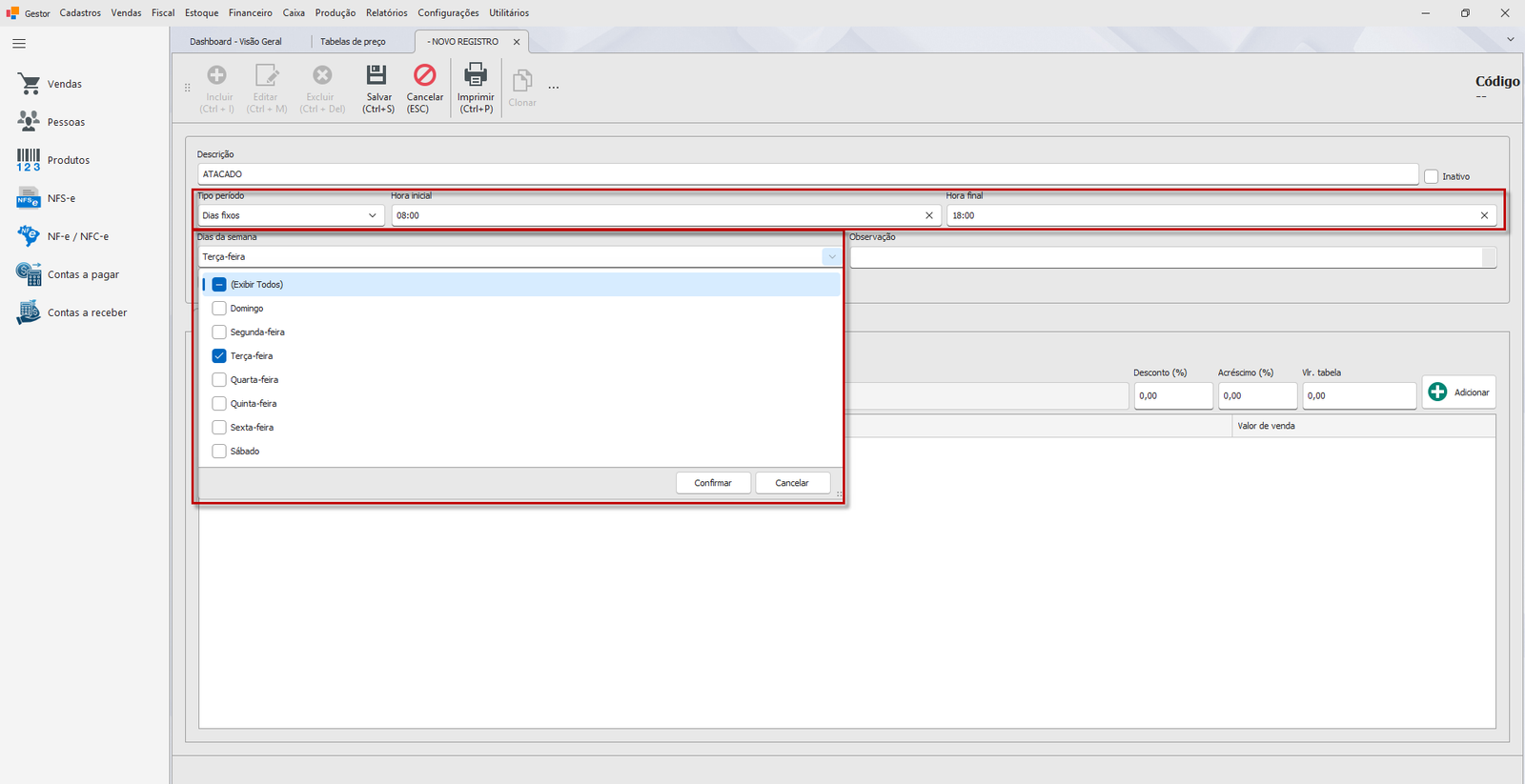
💡 O botão com ícone de X ao lado das horas limpa o campo, voltando para "sem restrição de horário".
Passo 5: Escolha se a tabela vale para todos os produtos ou só para alguns
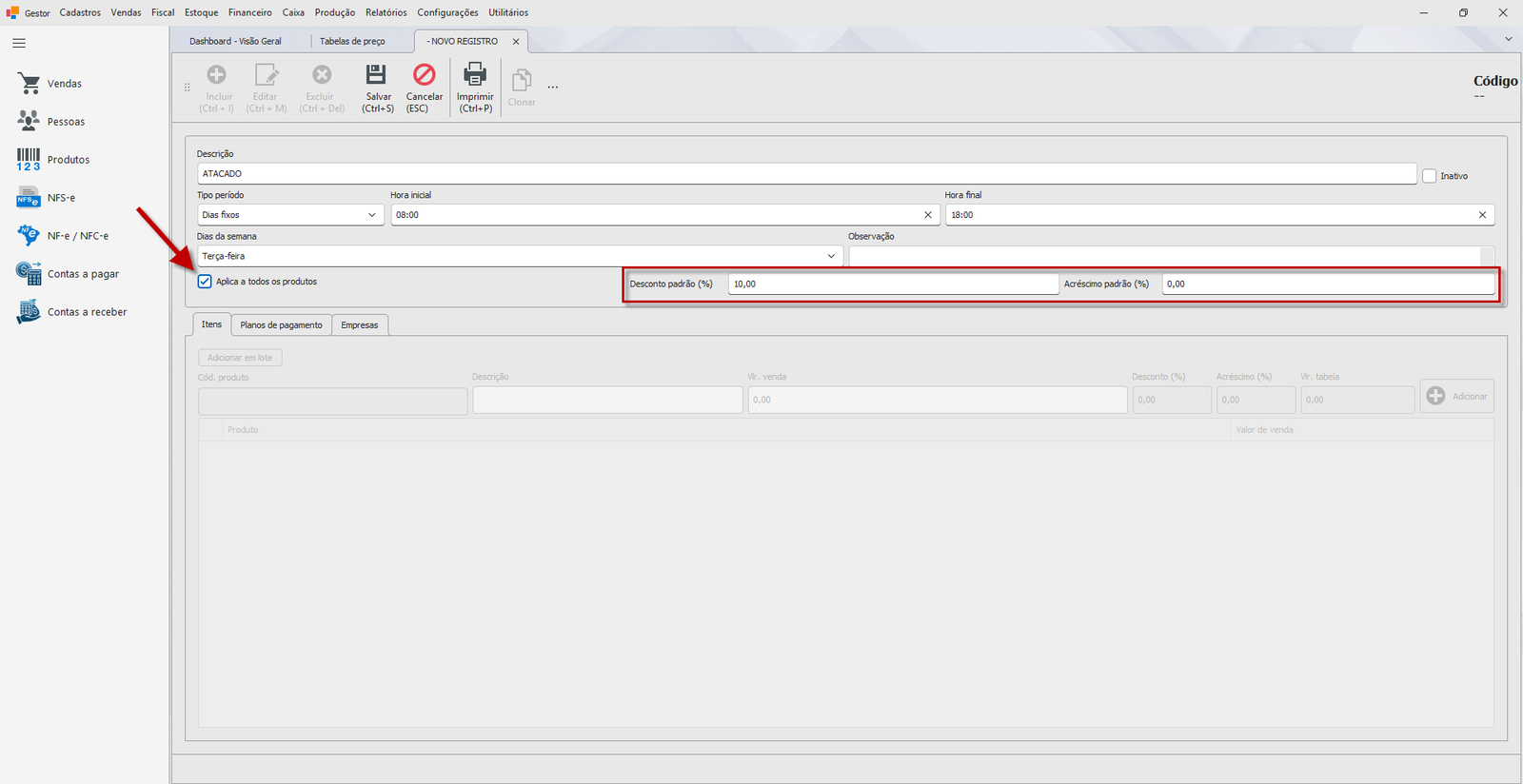
Se a tabela deve aplicar o mesmo desconto ou acréscimo percentual sobre o valor de venda de todo o catálogo, marque Aplica a todos os produtos e preencha Desconto padrão (%) ou Acréscimo padrão (%) (mutuamente exclusivos — preencha só um dos dois). A aba Itens fica bloqueada, pois não há produtos individuais a cadastrar.
Se a tabela deve valer apenas para produtos específicos, com preço definido produto a produto, deixe a opção desmarcada e siga para o Passo 6.
Passo 6: Adicione produtos individualmente (aba Itens)
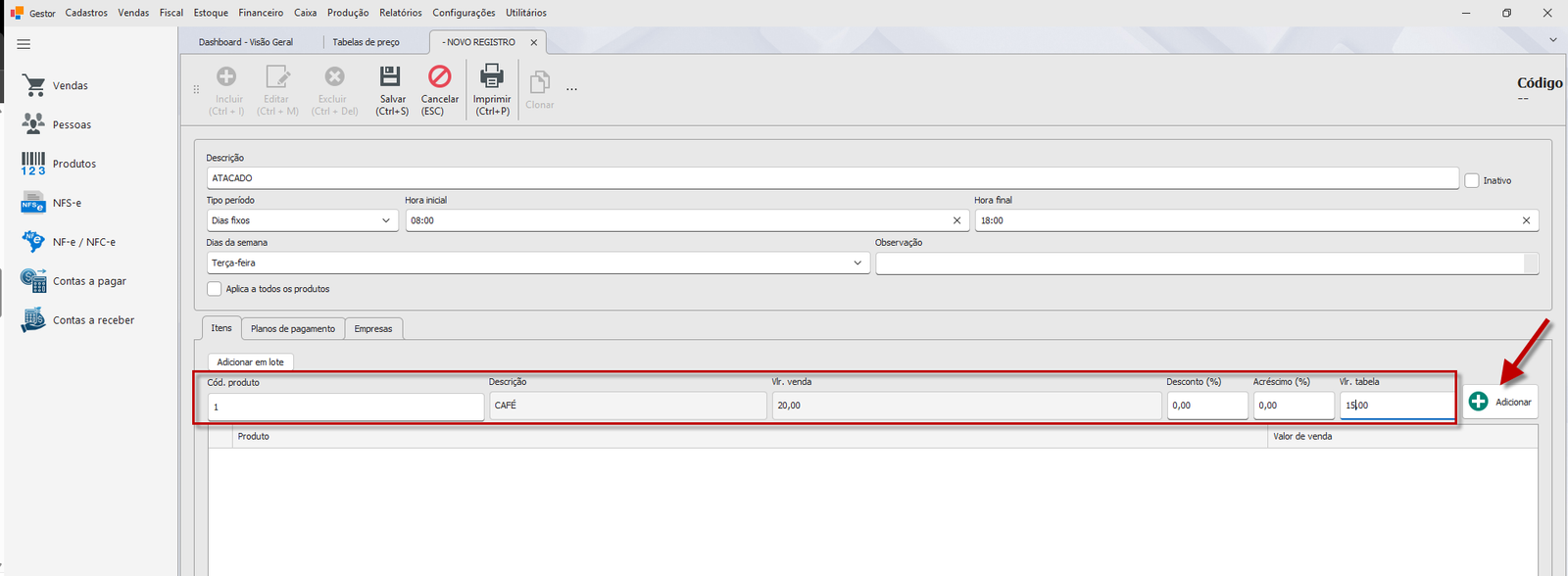
Se a tabela não aplica a todos os produtos, vá para a aba Itens. No campo Cód. produto, digite o código do produto e pressione Enter (ou F10 para abrir a busca de produtos). O sistema preenche automaticamente Descrição e Vlr. venda (somente leitura, valor de venda atual do produto).
Se quiser aplicar um desconto ou acréscimo percentual sobre esse valor em vez de digitar o preço final na mão, preencha Desconto (%) ou Acréscimo (%) — o campo Vlr. tabela é recalculado automaticamente. Ajuste Vlr. tabela se preferir, e clique em Adicionar (ou pressione Enter no campo).
Passo 7: Ou adicione produtos em lote
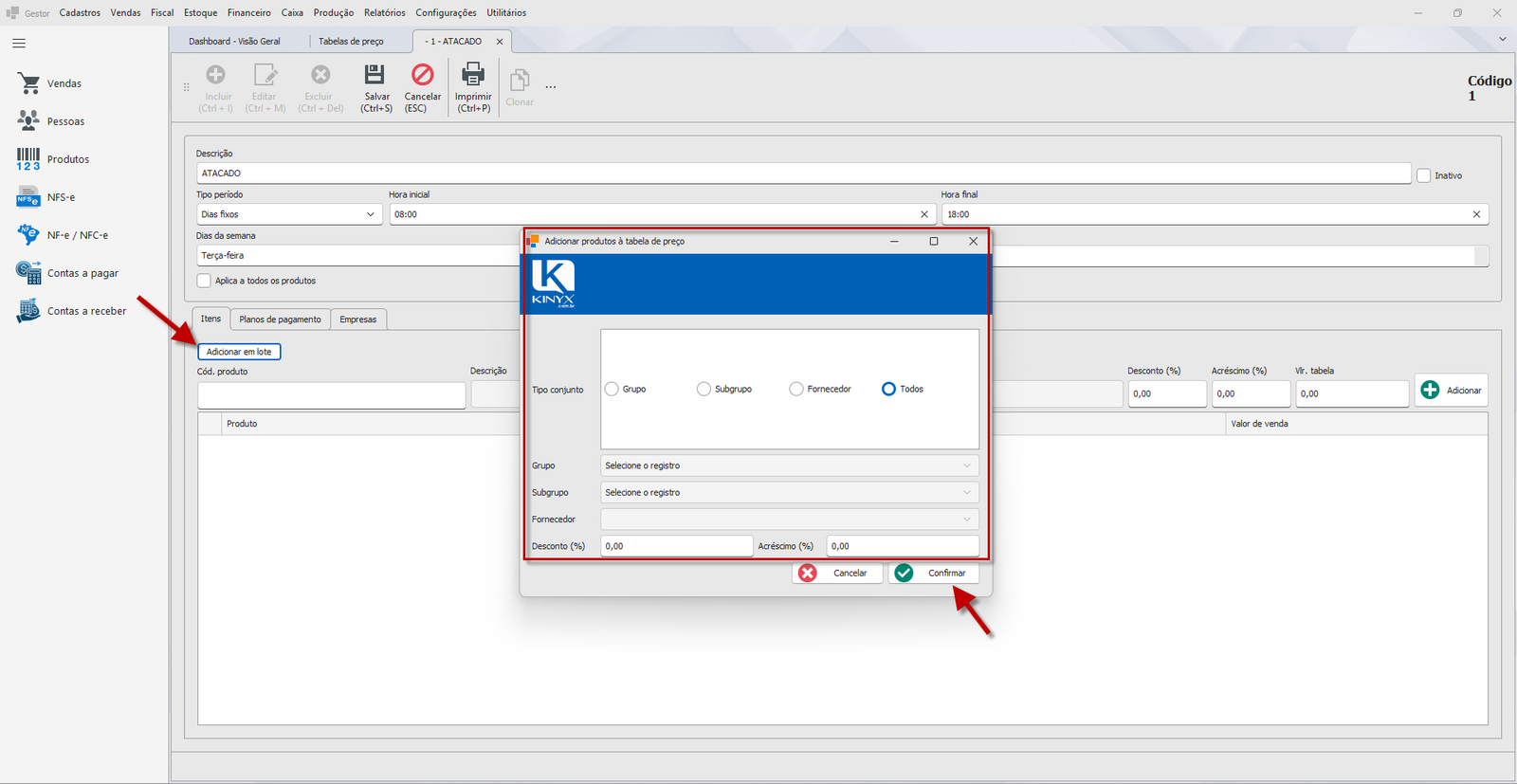
Em vez de um por um, clique em Adicionar em lote para abrir o diálogo de seleção. Escolha o critério — Grupo, Subgrupo, Fornecedor ou Todos (todo o catálogo de produtos ativos) —, preencha o lookup correspondente e, opcionalmente, um Desconto (%) ou Acréscimo (%) aplicado sobre o valor de venda de cada produto do conjunto. Clique em Confirmar.
Produtos do conjunto que já estiverem na tabela são ignorados silenciosamente (sem duplicar).
Passo 8: Restrinja os planos de pagamento aceitos (opcional)
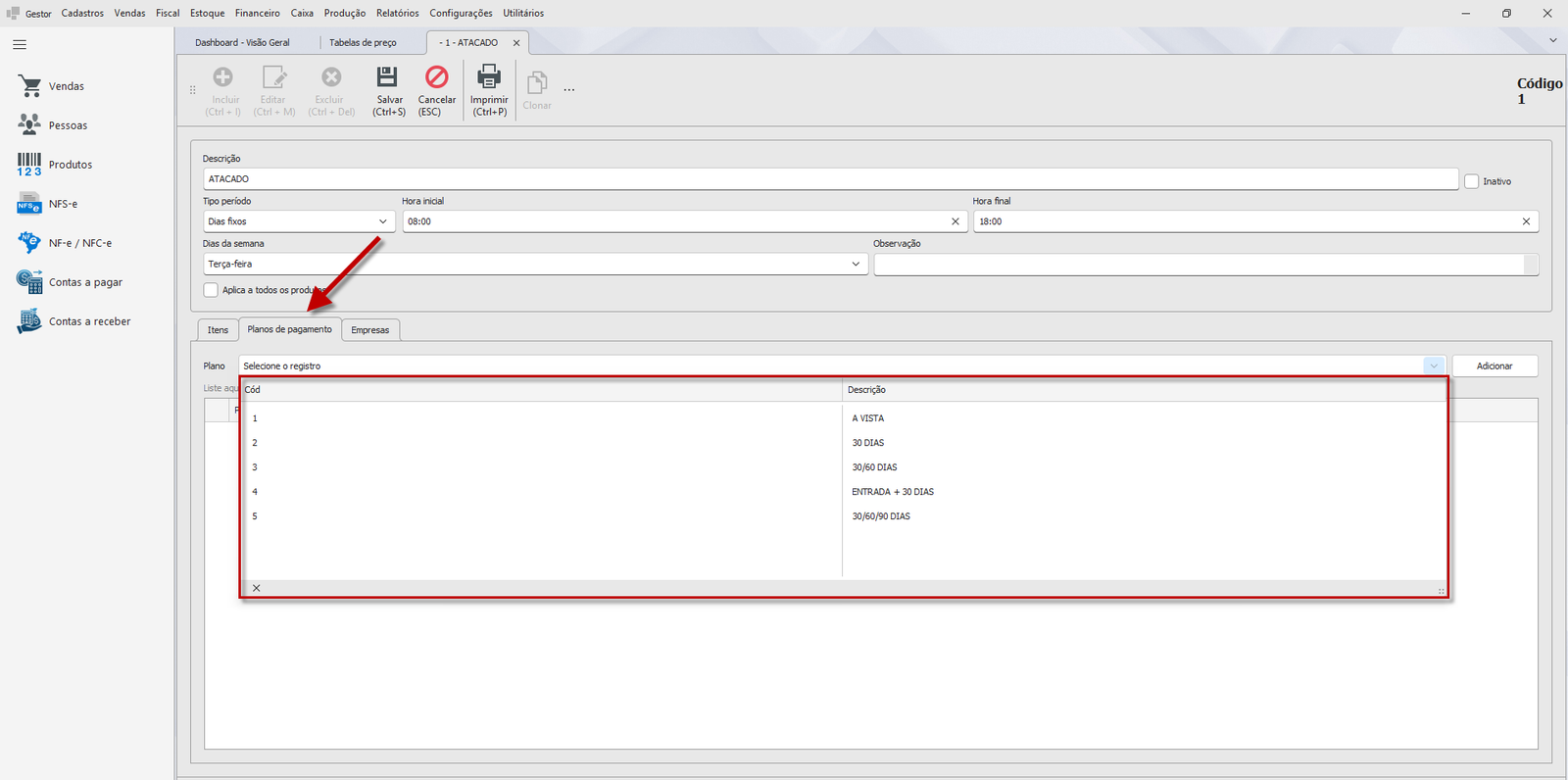
Na aba Planos de pagamento, selecione na pesquisa Plano um plano de pagamento e clique em Adicionar. Repita para cada plano que deve ser aceito quando essa tabela estiver aplicada a um orçamento.
💡 Se a lista ficar vazia, todos os planos de pagamento cadastrados são aceitos.
Passo 9: Restrinja as empresas onde a tabela vale (opcional)
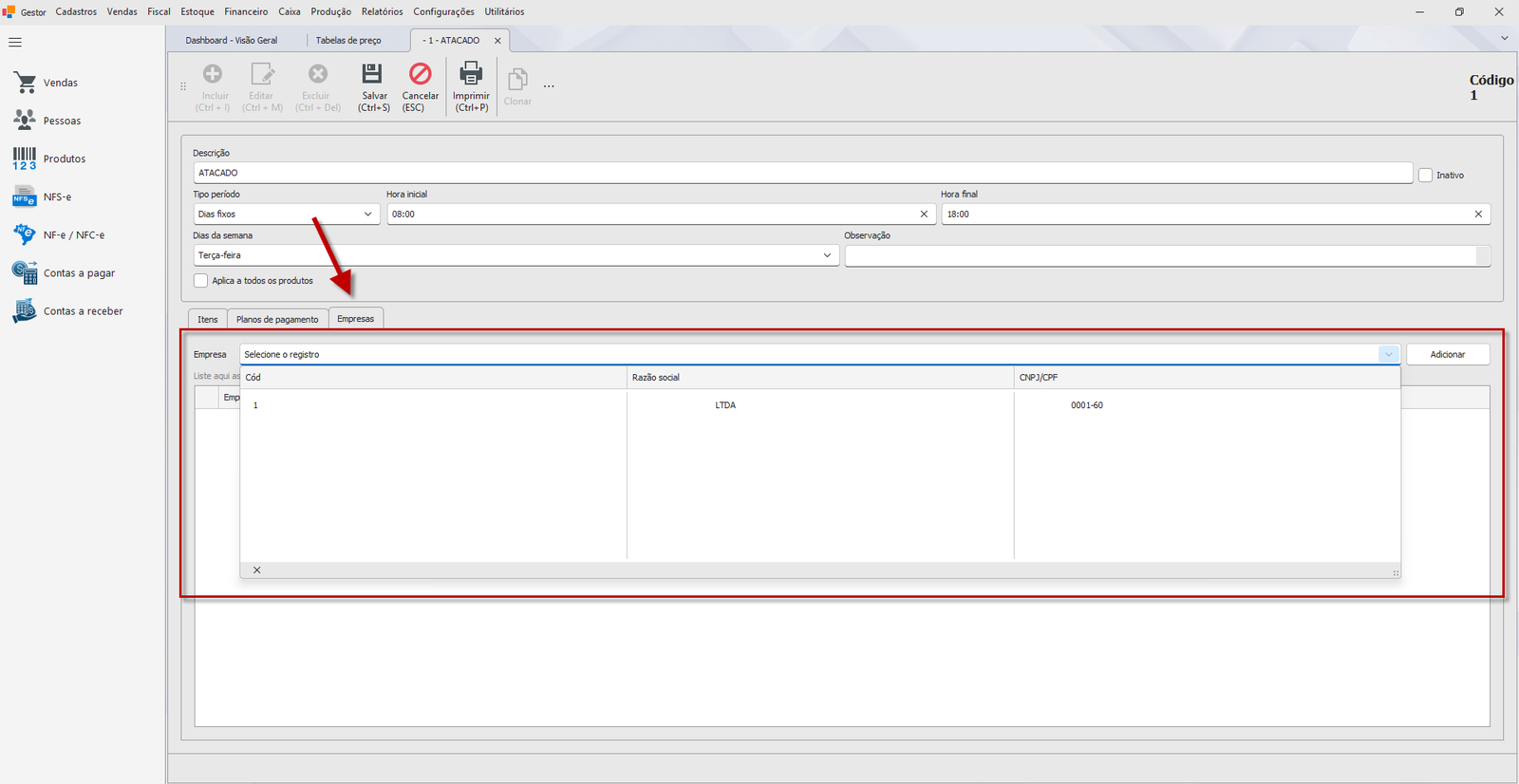
Na aba Empresas, selecione uma empresa na pesquisa e clique em Adicionar. Use isso em ambiente multiempresa quando a tabela deve valer só em uma ou algumas lojas/filiais.
💡 Se a lista ficar vazia, a tabela vale para todas as empresas.
Passo 10: Salve o registro
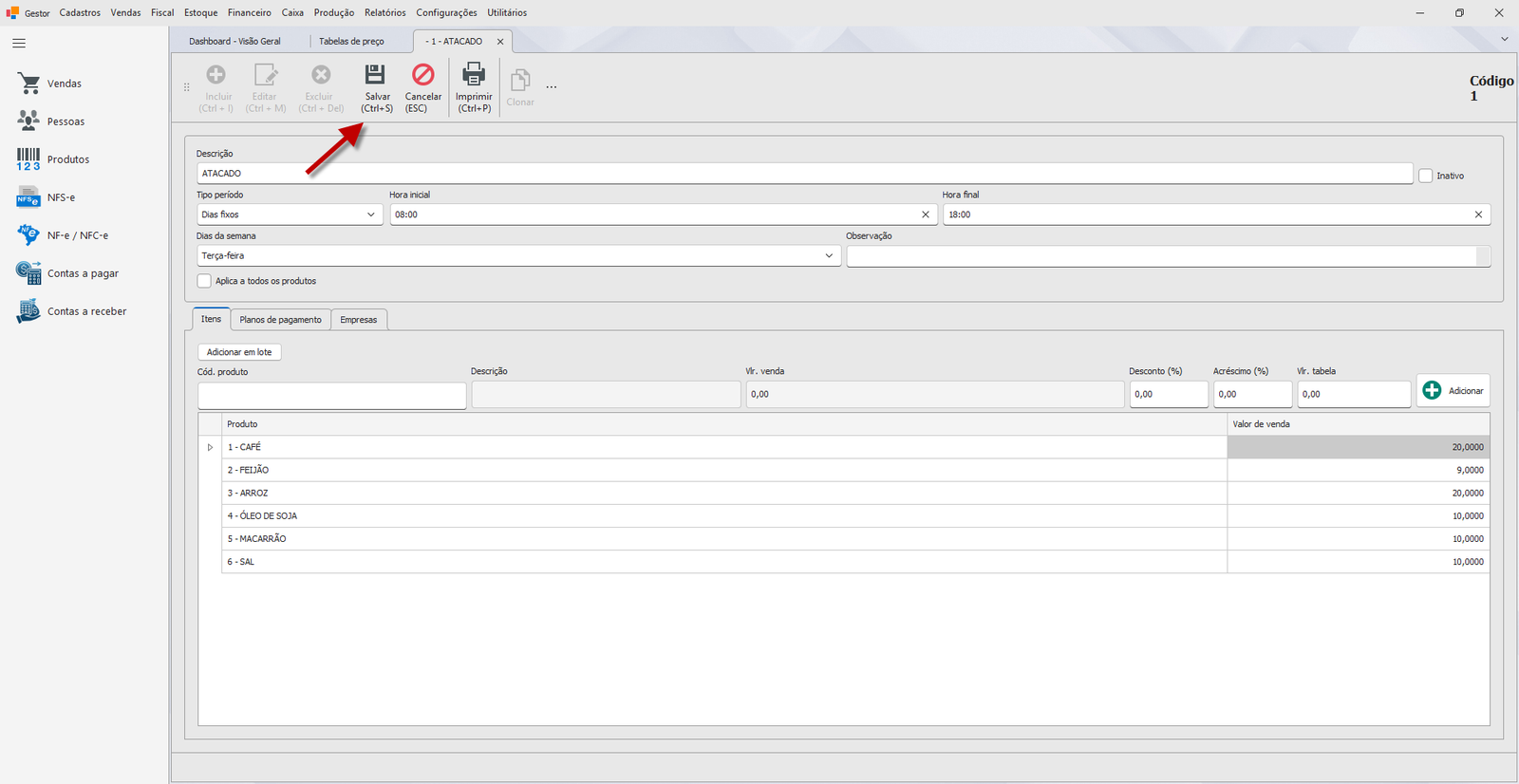
Clique em Salvar. Se você só adicionou itens/planos/empresas (que já são salvos imediatamente ao clicar em Adicionar), esse Salvar grava a descrição, vigência e demais campos do cabeçalho.
¶ Variações / casos especiais
¶ Tabela "aplica a todos os produtos"
Quando essa opção está marcada, a tabela não tem itens — o preço de cada produto é calculado na hora da venda aplicando o Desconto padrão ou Acréscimo padrão sobre o Valor de venda vigente do produto. É útil para promoções amplas (ex.: "10% de desconto em tudo neste fim de semana") sem precisar cadastrar cada produto.
¶ Editar itens, planos e empresas direto na grid
Alterar o Vlr. venda de um item direto na grade da aba Itens salva a mudança assim que a célula perde o foco — não precisa reabrir o produto. O mesmo vale para remover uma linha: selecione e pressione Delete. Essas operações só funcionam com a tabela em modo Edição ou Inclusão (não em modo Navegação).
¶ Como a tabela é aplicada numa venda
Ao criar um orçamento, o sistema aplica automaticamente a tabela de preço vinculada ao cliente (cadastro de Pessoa) como padrão, mas o vendedor pode trocar manualmente a tabela no próprio orçamento. Se nenhuma tabela vigente e aplicável (dentro do período/dias/empresa configurados) tiver um item para o produto, o sistema usa o Valor de venda normal do produto — veja Produto — Preços e markup.
¶ Inativar em vez de excluir
Marque Inativo no cabeçalho para desativar a tabela sem apagá-la — ela deixa de valer em novas vendas, mas o histórico de orçamentos que já a usaram não é afetado.
¶ Mensagens de erro mais comuns
"Informe a descrição da tabela antes de salvar." / "...antes de adicionar itens."
O campo Descrição (Passo 3) está vazio. Preencha-o pois é necessário mesmo para salvar o cabeçalho automaticamente ao adicionar o primeiro item/plano/empresa.
"Data inicial não pode ser posterior à data final."
As datas informadas no Passo 4 estão invertidas. Corrija e salve novamente.
"Hora inicial não pode ser posterior à hora final."
Mesmo caso, para os campos de horário.
"Desconto e acréscimo padrão não podem ser negativos." / "Informe apenas desconto OU acréscimo padrão na tabela de preço, não ambos." / "Desconto padrão não pode ser superior a 100%."
Validações do bloco Desconto padrão / Acréscimo padrão (Passo 5, quando Aplica a todos os produtos está marcado). Os dois campos são mutuamente exclusivos.
"Este produto já está na tabela."
Você tentou adicionar (Passo 6) ou editar um item para um produto que já tem uma linha nessa tabela. Cada produto aparece só uma vez.
"O valor da tabela deve ser maior que zero."
O campo Vlr. tabela ficou zerado ou negativo ao clicar em Adicionar (Passo 6).
"Esta tabela de preço está marcada como 'aplica a todos os produtos' e não permite cadastrar itens. Desmarque essa opção para adicionar produtos individualmente."
Você tentou adicionar itens (individualmente ou em lote) numa tabela com Aplica a todos os produtos marcado. Desmarque a opção no Passo 5 antes de usar a aba Itens.
"Percentual de desconto/acréscimo não pode ser negativo." / "Informe desconto OU acréscimo, não ambos." / "Percentual de desconto não pode ser maior que 100%."
Mesmas validações do Passo 5, só que aplicadas ao diálogo Adicionar em lote (Passo 7).
"Este plano de pagamento já está na lista." / "Esta empresa já está na lista."
Você tentou adicionar (Passo 8 ou 9) um plano/empresa que já está na respectiva grade.
¶ Dicas e atalhos
- Use F10 no campo Cód. produto para abrir a busca de produtos em vez de precisar saber o código de cor.
- Itens, planos de pagamento e empresas são salvos imediatamente ao clicar em Adicionar — não dependem do botão Salvar do rodapé, que serve só para o cabeçalho (descrição, vigência, flags).
- Deixe as abas Planos de pagamento e Empresas vazias quando a tabela deve valer sem restrição — vazio significa "todos permitidos"/"todas as empresas", não "nenhum".
- Para uma promoção rápida em cima de todo o catálogo, prefira Aplica a todos os produtos em vez de usar Adicionar em lote com o critério Todos — o resultado no preço é o mesmo, mas evita gerar uma linha de item por produto no banco.
¶ Tutoriais relacionados
- Produto — Preços e markup
- Cadastrar Plano de Pagamento
- Alterar preço individual
- Cadastro e adesão de Promoção