¶ Cadastrar - Produto — Composição (kit, montagem)
¶ Para que serve
Este tutorial é para quem precisa cadastrar um produto composto — um item que é formado por outros produtos do estoque. É o caso de kits (ex.: "Cesta de café da manhã" = pão + café + leite + geleia) e de montagens (ex.: "Computador montado" = gabinete + placa-mãe + memória + fonte).
Ao final, o produto principal terá sua lista de compostos definida — com o produto de cada item, a quantidade utilizada e a ordem — e você poderá sugerir o preço de venda do kit automaticamente, somando os valores dos produtos que o compõem.
¶ Antes de começar
- O produto principal (o kit / o produto montado) precisa estar cadastrado. Veja Cadastrar Produto — visão geral.
- Todos os produtos que farão parte da composição também precisam já estar cadastrados.
- Os componentes precisam ser produtos (mercadorias). Serviços não podem ser adicionados a uma composição — eles não aparecem na lista de seleção.
- Para que o Sugerir preço funcione, os produtos componentes precisam ter valor de custo / compra preenchidos no cadastro.
- Seu usuário precisa ter permissão para editar no módulo Estoque.
¶ Onde encontrar
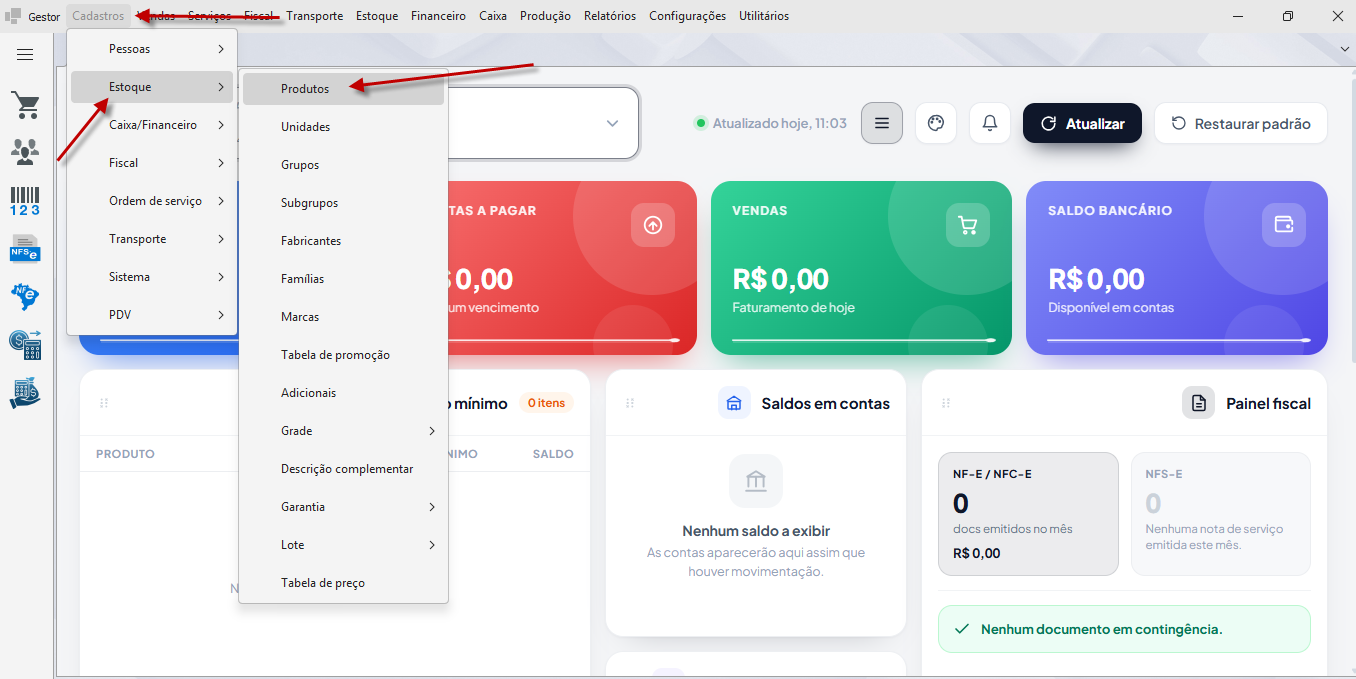
Menu Cadastro → Estoque → Produtos → abrir o produto → aba Composição
¶ Passo a passo
¶ Parte 1 — Abrir o produto e a aba Composição
Passo 1: Abrir o produto principal
No menu principal, clique em Cadastro → Estoque → Produtos.
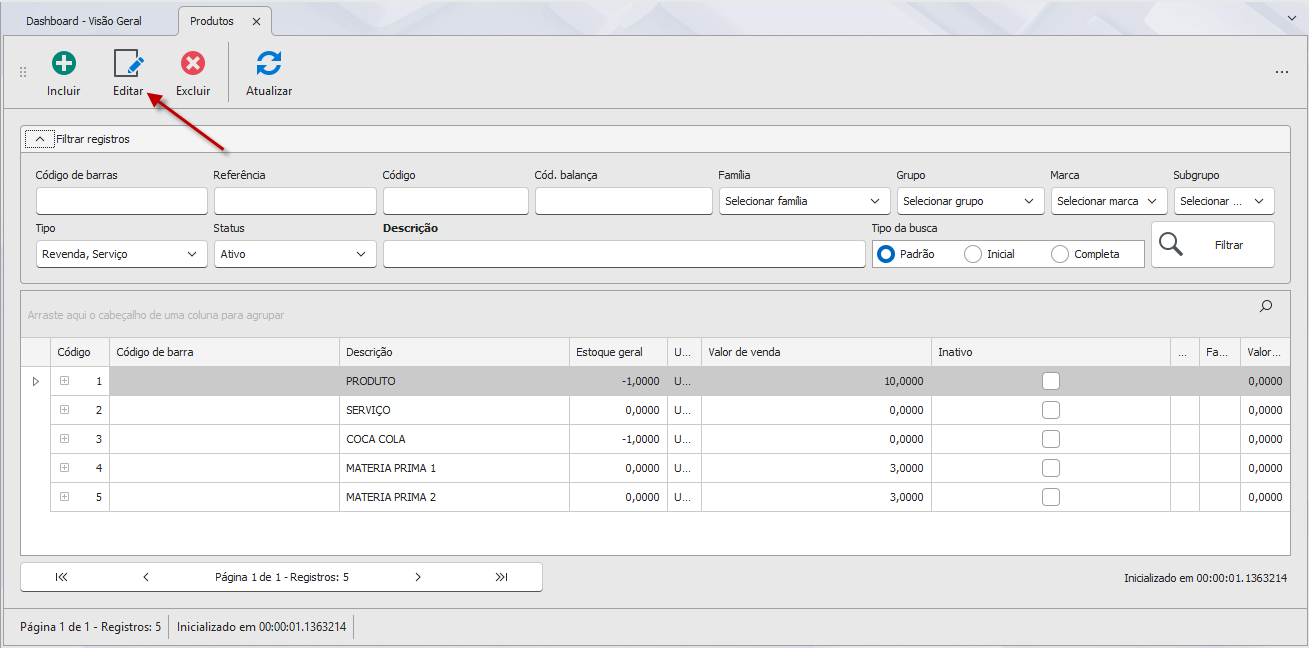
Na lista, localize o produto que será o kit/montagem e dê duplo clique para abri-lo (ou selecione e clique em Editar).
💡 Se o produto ainda não existe, cadastre-o primeiro. O produto principal é o item que você vai vender — a composição apenas descreve do que ele é feito.
Passo 2: Acessar a aba Composição
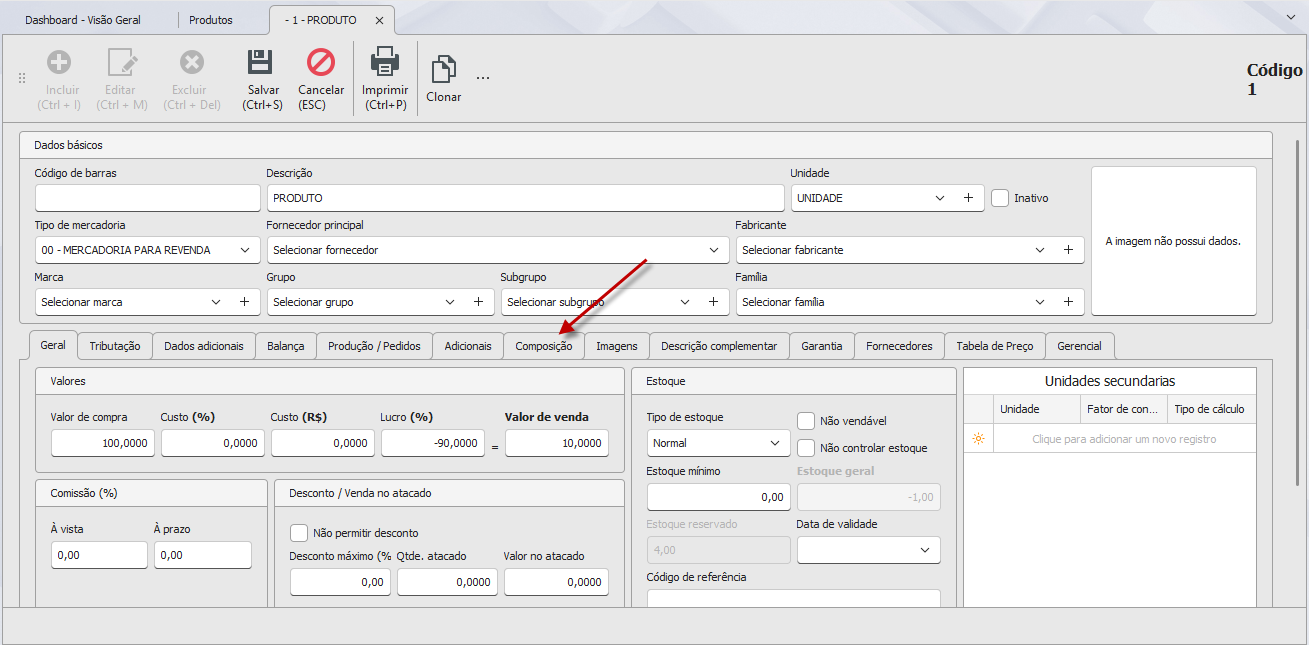
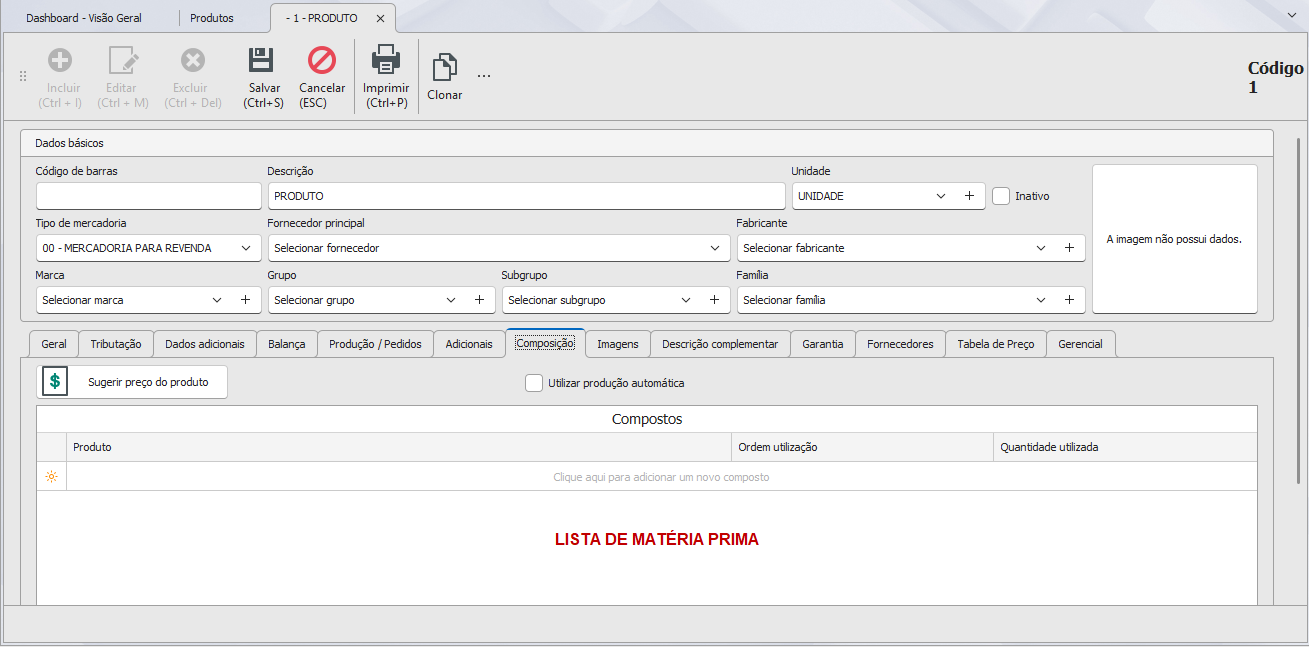
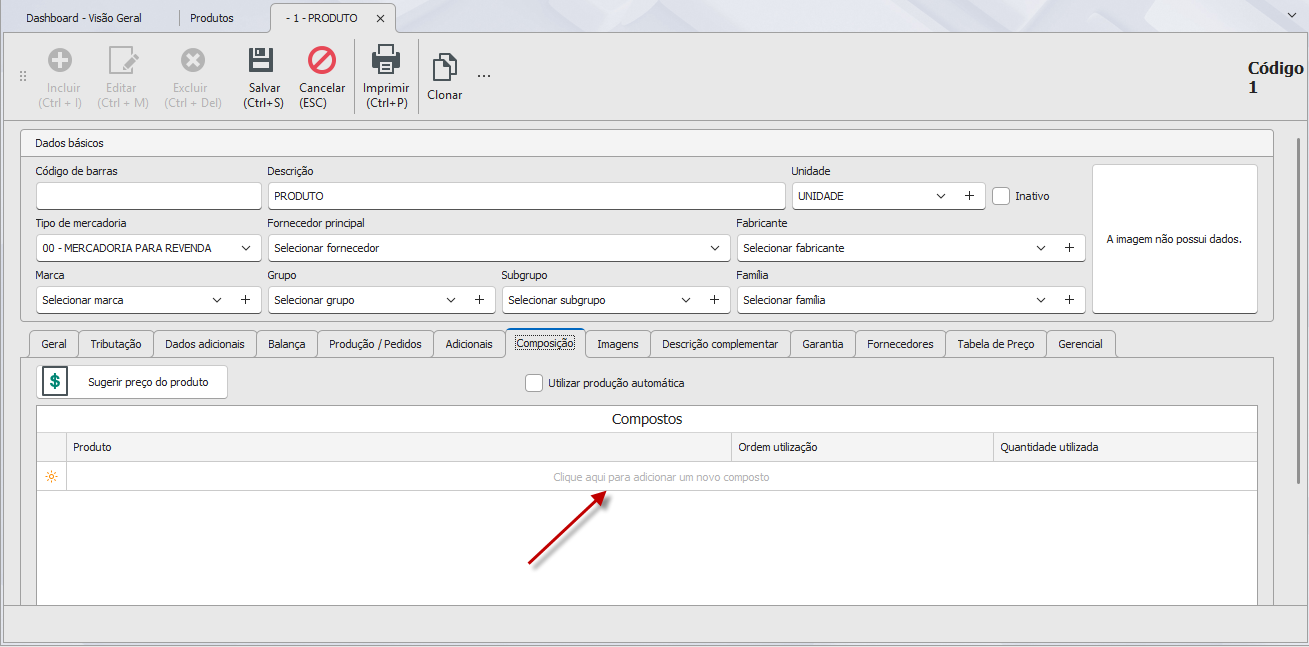
Clique na aba Composição. A grade Compostos será exibida (vazia no primeiro acesso).
¶ Parte 2 — Adicionar os itens da composição
Passo 3: Iniciar um novo composto
No topo da grade, clique em "Clique aqui para adicionar um novo composto". Um formulário de edição do item será aberto.
Passo 4: Preencher o item
Preencha os campos:
| Campo | O que informar |
|---|---|
| Produto | Produto que faz parte do kit/montagem. Selecione na lista de busca. Serviços e o próprio produto principal não aparecem aqui. |
| Ordem utilização | Ordem em que o item é considerado/montado (ex.: 1, 2, 3). Útil para organizar a sequência de montagem. |
| Quantidade utilizada | Quantas unidades desse produto entram em uma unidade do kit (ex.: 2 memórias por computador). |
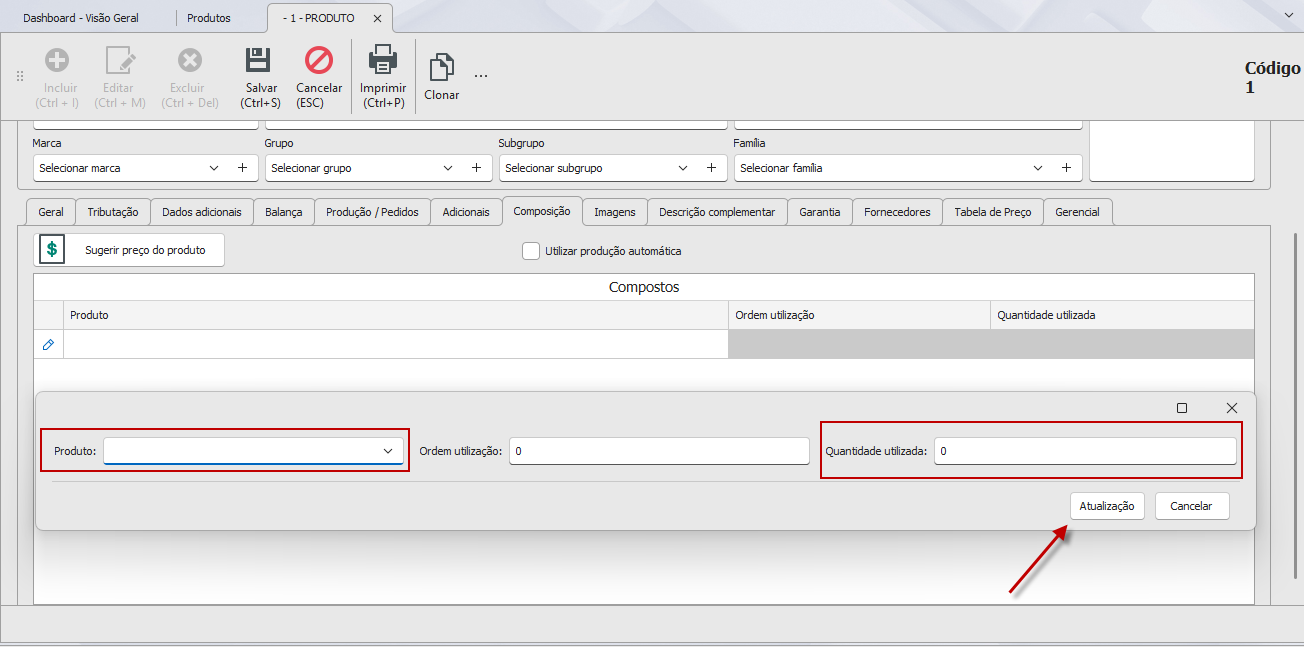
Confirme o item para gravá-lo. O composto é salvo imediatamente e aparece na grade, com a mensagem "Composição alterada com sucesso".
Passo 5: Repetir para os demais componentes
Repita os Passos 3 e 4 para cada produto que compõe o kit. Não há limite de itens.
Passo 6: Remover um item (se necessário)
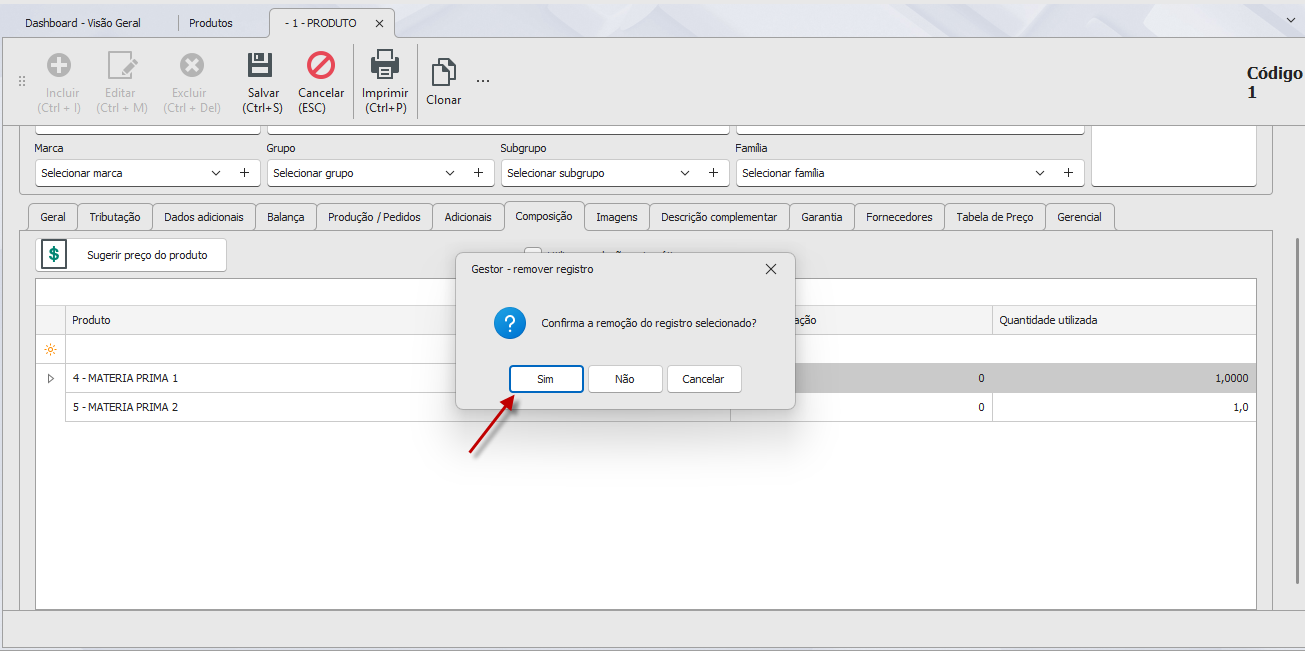
Selecione a linha do composto na grade e pressione Delete. Confirme a exclusão. O item é removido e o sistema exibe "Composto removido com sucesso".
¶ 
¶ Parte 3 — Sugerir o preço do kit
Depois de montar a composição, o sistema pode calcular um preço sugerido para o produto principal com base nos produtos que o compõem.
Passo 7: Clicar em "Sugerir preço do produto"
Ainda na aba Composição, clique no botão Sugerir preço do produto.
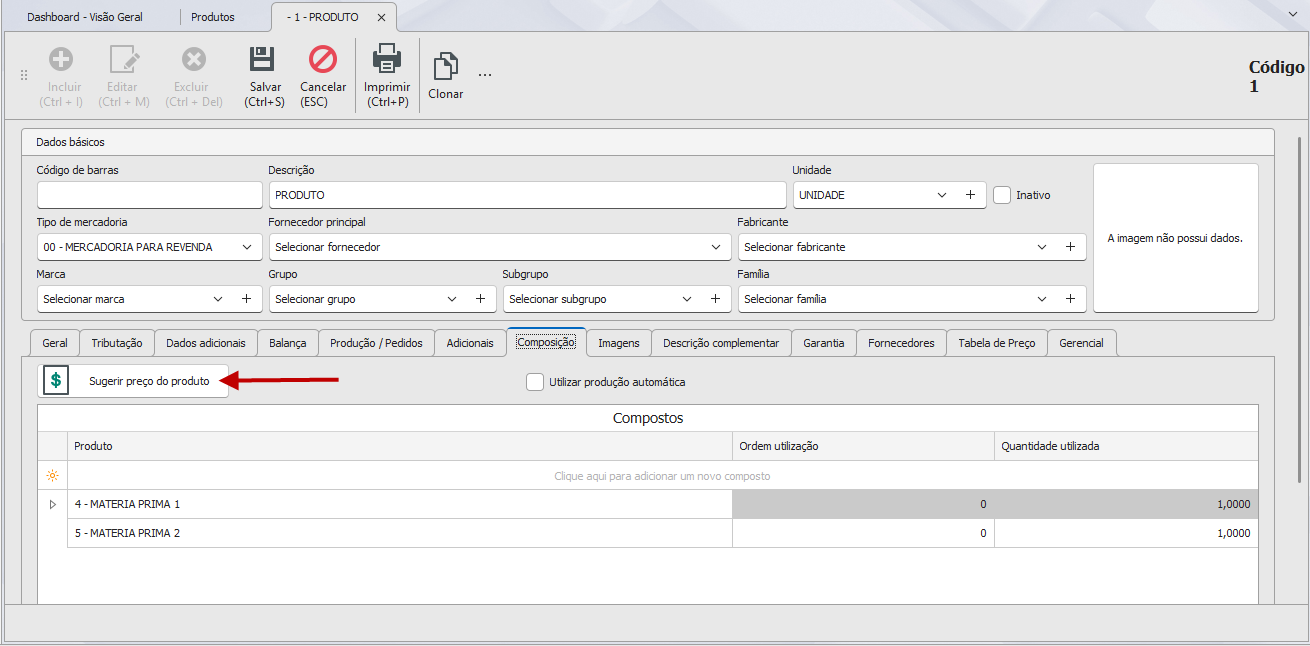
O sistema soma os valores dos itens da composição e abre uma janela de confirmação com os valores sugeridos:
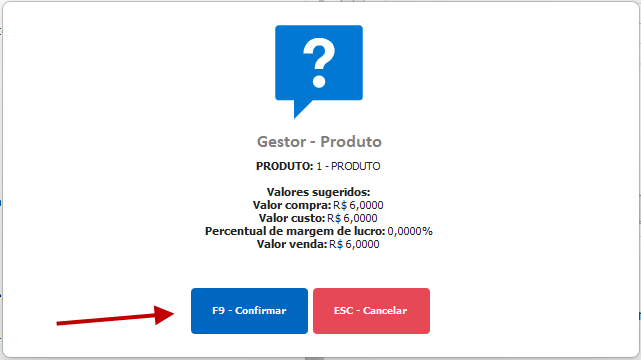
| Valor sugerido | Como é calculado |
|---|---|
| Valor compra | Soma do valor de compra de cada produto componente |
| Valor custo | Soma do valor de custo de cada produto componente |
| Percentual de margem de lucro | Margem dos componentes rateada pela quantidade total de itens |
| Valor venda | Valor de custo acrescido da margem de lucro sugerida |
Passo 8: Aplicar (ou não) os valores
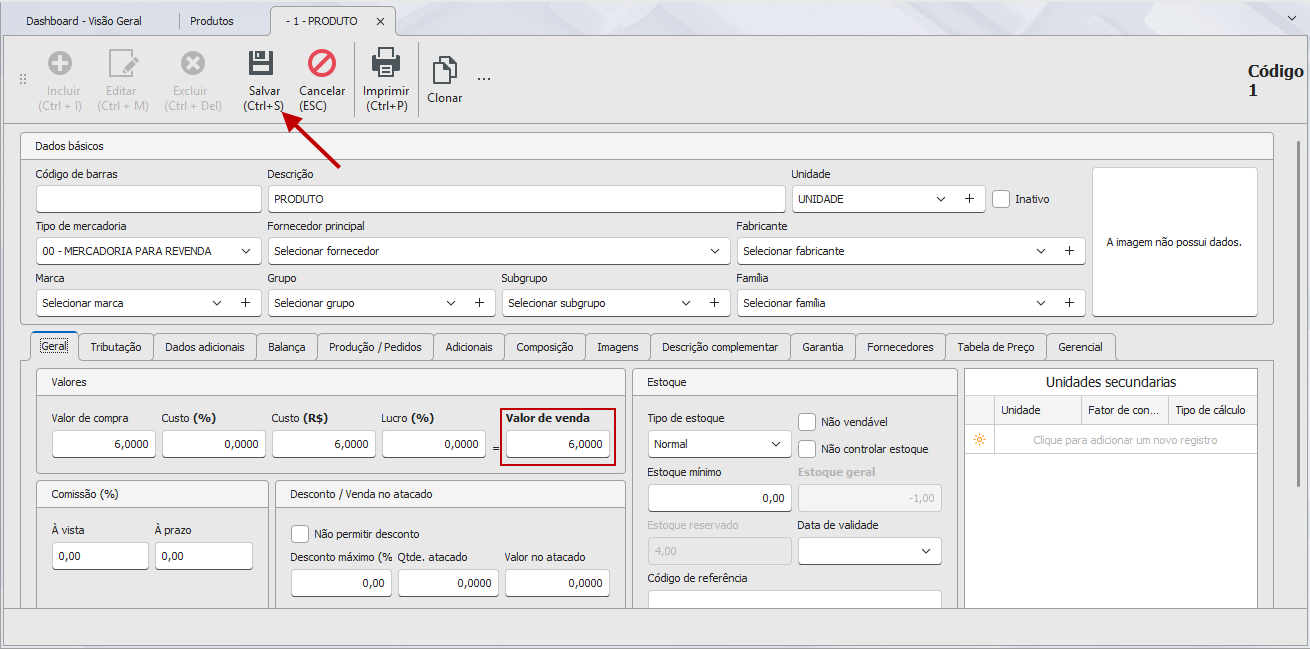
- Clique em OK para aplicar os valores sugeridos ao produto (custo, compra, margem e venda são preenchidos). Depois clique em Salvar para gravar o produto com os novos preços.
¶ Variações / casos especiais
Kit para venda vs. montagem interna
A composição descreve do que o produto é feito, independentemente de o kit ser vendido pronto ou montado sob demanda. A baixa de estoque dos componentes depende da configuração de movimentação do seu sistema — consulte o responsável se precisar que a venda do kit dê baixa nos itens.
Alterar a quantidade de um item já cadastrado
Dê duplo clique na linha do composto para reabrir o formulário, ajuste a Quantidade utilizada ou a Ordem utilização e confirme. A alteração é gravada na hora.
Recalcular o preço após mudar a composição
Sempre que adicionar, remover ou alterar itens, clique novamente em Sugerir preço do produto para atualizar a sugestão com base na nova composição.
¶ Mensagens de erro mais comuns
"Nenhum produto selecionado"
Você confirmou o formulário do composto sem escolher um produto no campo Produto. Selecione o produto e confirme de novo.
"Nenhuma composição cadastrada para o produto informado."
Você clicou em Sugerir preço do produto sem nenhum item na composição. Adicione ao menos um composto e tente novamente.
"Não há quantidade utilizada informada nos produtos da composição."
Os itens da composição estão com Quantidade utilizada igual a zero. Informe a quantidade em cada item e tente sugerir o preço de novo.
"O cálculo dos valores (custo + % lucro) resultou R$ 0,00. Não será possível sugerir este valor, verifique o valor de custo do(s) produto(s) da composição."
Os produtos componentes estão sem valor de custo/compra preenchidos. Ajuste os valores no cadastro de cada componente e refaça a sugestão.
"Nenhum produto informado."
O produto principal não foi localizado (ex.: produto ainda não salvo). Salve o produto e tente novamente.
¶ Dicas e atalhos
- A composição só é editável quando o produto está em inclusão ou edição — em visualização a grade fica bloqueada.
- Cada composto é gravado imediatamente ao confirmar o formulário; não é necessário salvar o produto para persistir os itens.
Deleteremove o composto selecionado na grade (com confirmação).- Duplo clique em uma linha reabre o item para edição.
- Use a coluna Ordem utilização para deixar a lista de componentes na sequência de montagem.
- Serviços e o próprio produto nunca aparecem na lista de seleção de compostos.
- A sugestão é um ponto de partida. Você pode aplicá-la e depois ajustar manualmente o valor de venda antes de salvar.
- O produto precisa estar ativo para o cálculo ser feito. Produtos inativos não têm preço sugerido.
¶ Tutoriais relacionados
Última atualização: 27/08/2026