¶ Configurar o controle por lote
Tipo: Padrão · Complexidade: Média
¶ Para que serve
Define como o sistema trabalha com lote na sua empresa: qual lote sai primeiro na venda, se o
vendedor escolhe o lote na hora, o que acontece quando falta lote e se o número do lote sai impresso
na nota. Quem configura é o administrador ou o responsável pela implantação, uma vez por empresa.
¶ Antes de começar
- Você precisa de acesso às configurações do sistema.
- Tenha ao menos uma localização cadastrada, se quiser usar localização padrão.
- Decida com a equipe se o vendedor vai escolher o lote em toda venda ou se o sistema escolhe sozinho.
- Se você já tem estoque desses produtos, não ligue a exigência de lote agora — o último passo
deste tutorial explica quando ligar.
¶ Onde encontrar no sistema
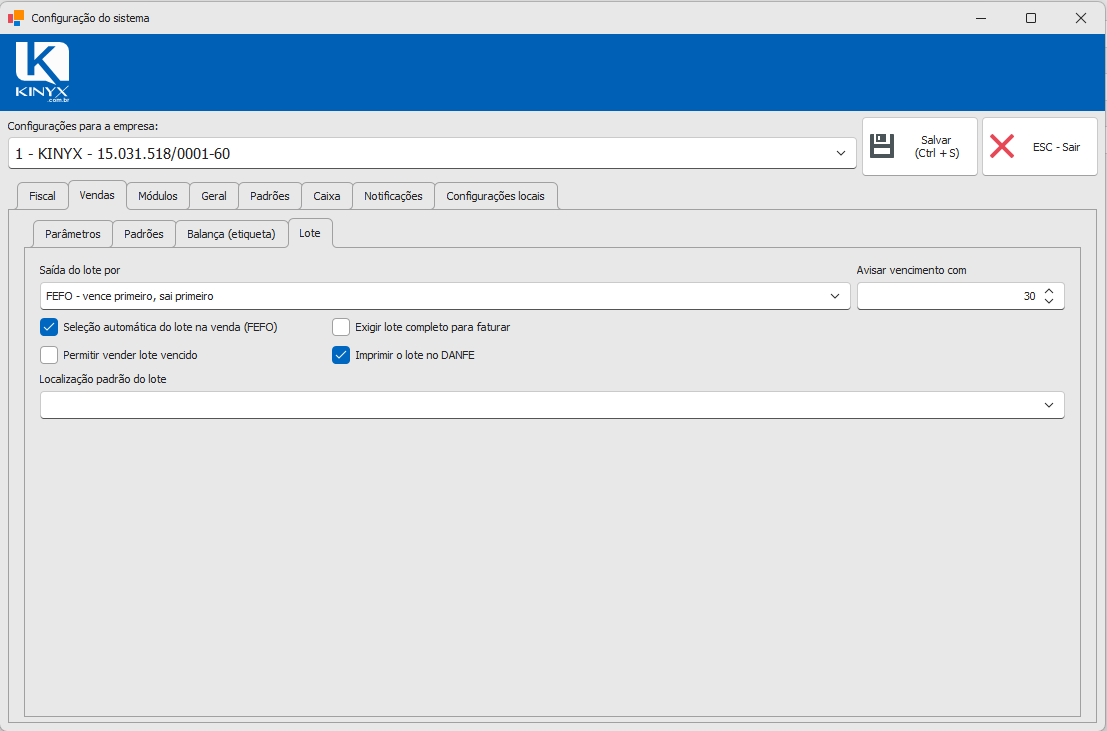
Menu Configurações → aba Vendas → aba Lote
As opções valem por empresa. Confira, no topo da tela, se a empresa selecionada é a que você quer
configurar.
¶ Passo a passo
¶ Passo 1 — Escolha a ordem de saída dos lotes
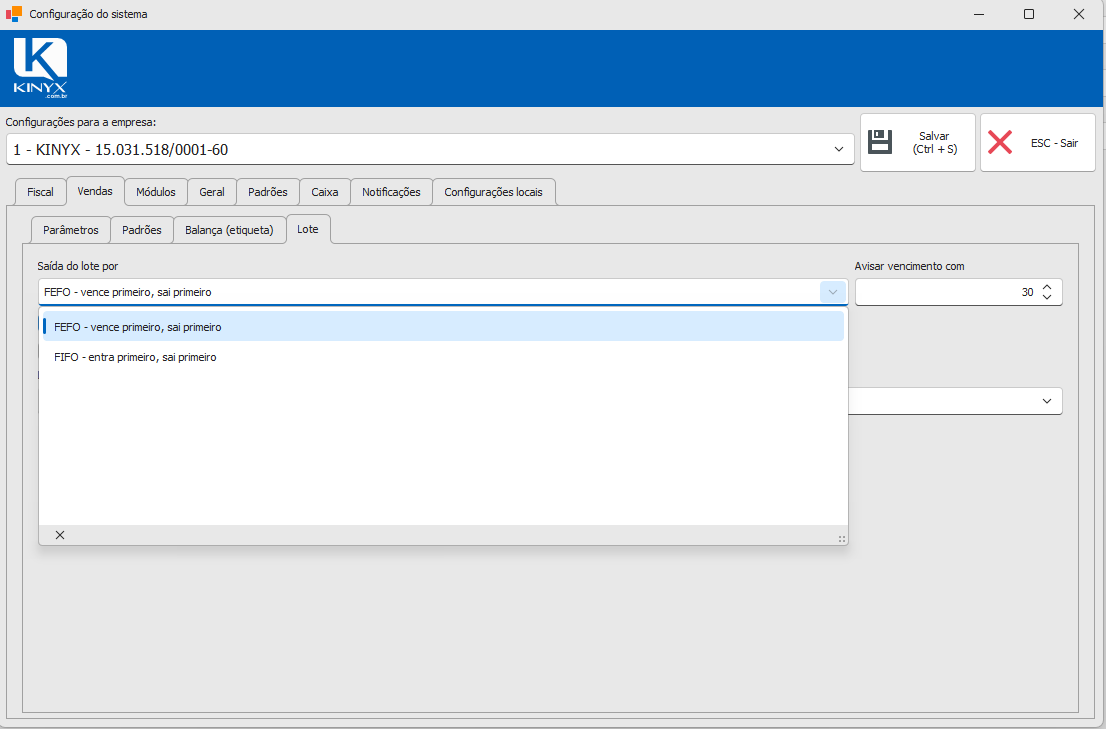
No campo Saída do lote por, escolha uma das opções:
| Opção | O que faz | Quando usar |
|---|---|---|
| FEFO — vence primeiro, sai primeiro | O sistema tira primeiro o lote com a validade mais próxima | Produtos com validade: alimentos, medicamentos, cosméticos |
| FIFO — entra primeiro, sai primeiro | O sistema tira primeiro o lote que entrou antes | Produtos sem validade, em que o lote serve só para rastrear a origem |
Lote sem validade sempre sai por último quando a opção é FEFO.
¶ Passo 2 — Decida quem escolhe o lote na venda
Marque ou desmarque Seleção automática do lote na venda (FEFO):
- Marcado — o sistema escolhe o lote sozinho ao inserir o item. A tela de escolha só aparece
quando o saldo do lote não cobre a quantidade inteira. É a opção mais rápida para o balcão. - Desmarcado — a tela de escolha abre sempre que você insere um produto controlado por lote,
igual ao que acontece com produto de grade. Use quando o cliente costuma pedir um lote específico
ou quando o conferente precisa validar o lote em toda venda.
Nos dois modos o vendedor pode trocar o lote depois, selecionando o item inserido e pressionando a tecla F7.
¶ Passo 3 — Defina se pode vender lote vencido
Marque Permitir vender lote vencido apenas se a sua operação aceita isso.
Desmarcado (recomendado), o sistema recusa a venda de um lote com a validade passada.
Atenção: esta trava vale para a venda. A transferência entre filiais continua permitindo lote
vencido, porque é movimentação interna — quem decide o que fazer com o produto é a filial que recebe.
¶ Passo 4 — Ajuste o aviso de vencimento
Em Avisar vencimento com, informe com quantos dias de antecedência você quer ser avisado. O
padrão é 30 dias.
Esse número alimenta o aviso de "lote próximo do vencimento" que aparece no sino de notificações.
¶ Passo 5 — Decida se o lote sai impresso na nota
Marque Imprimir o lote no DANFE para que o número do lote e a validade apareçam na descrição do
item na nota fiscal.
O texto sai assim, junto do nome do produto:
BOTINA DE SEGURANCA N 41 - Lote: 125 (Val: 28/08/2026) Qtde: 1
Importante: produto sem lote continua gerando a nota exatamente como antes. O texto só aparece em
item que tem lote informado.
¶ Passo 6 — Informe a localização padrão (opcional)
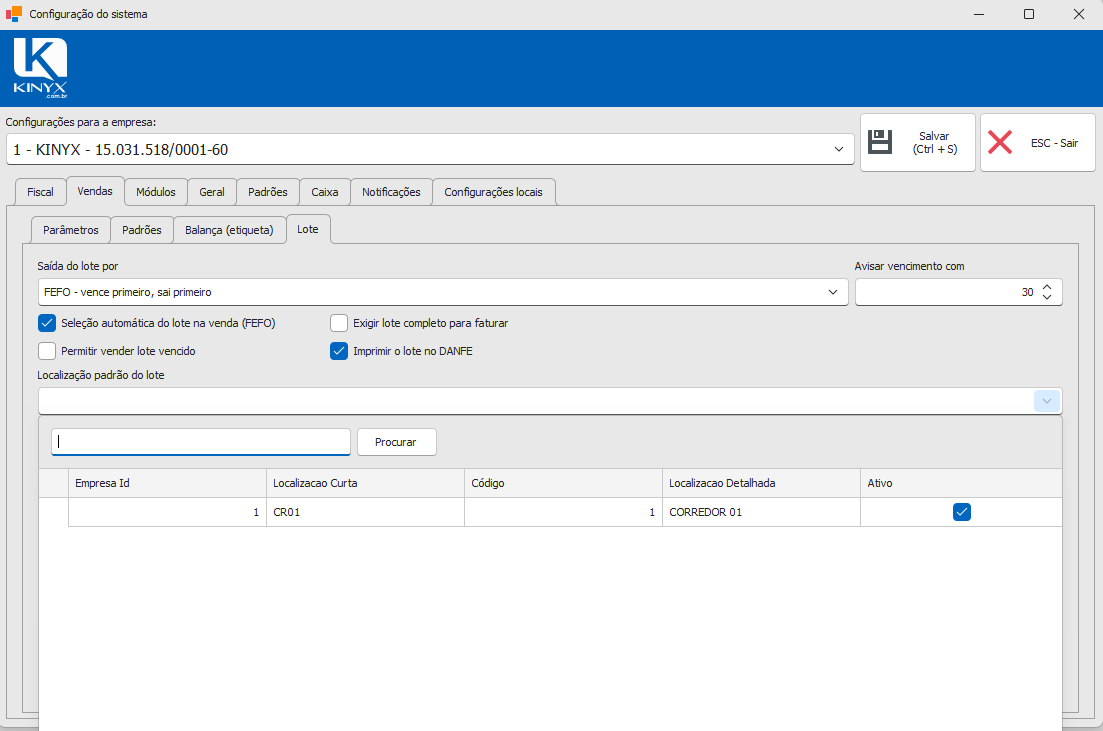
Em Localização padrão do lote, escolha onde os lotes novos são guardados quando o produto não tem
uma localização própria.
O sistema usa esta localização ao criar lote na entrada de compra e ao criar o lote no destino de uma
transferência.
¶ Passo 7 — Salve
Clique em Salvar ou pressione Ctrl + S.
¶ Passo 8 — Ligue a exigência de lote (só no final da implantação)
A opção Exigir lote completo para faturar é a última a ser ligada.
- Desmarcada (padrão): a venda fatura mesmo se faltar lote, e o sistema registra uma
pendência de lote para você acertar depois. - Marcada: a venda só fatura com o lote informado por inteiro.
Antes de marcar:
- Marque os produtos que usam lote e dê entrada dos lotes pela compra.
- Abra Divergências de lote e acerte tudo o que aparecer.
- Só então volte aqui e marque a opção.
Atenção: se você marcar esta opção com divergências em aberto, o sistema vai recusar vendas por
causa de estoque antigo que nunca foi lançado em lote — e o vendedor fica sem conseguir faturar.
¶ Variações e casos especiais
¶ Caso especial — empresa com mais de uma filial
As opções são gravadas por empresa. Se você tem mais de uma filial, troque a empresa no topo da
tela e repita a configuração para cada uma.
¶ Caso especial — produto sem validade
Você pode usar lote só para rastreabilidade, sem informar validade. Nesse caso:
- deixe o critério em FIFO;
- a coluna de validade fica em branco nas telas;
- o aviso de vencimento não considera esses lotes.
¶ Mensagens de erro comuns
¶ "O produto {código} não é controlado por lote (tipo de estoque: {tipo})."
Causa: você tentou informar lote para um produto que não está marcado como controlado por lote.
Como resolver: abra o cadastro do produto e ajuste o tipo de estoque, ou remova o lote informado.
¶ Dicas e atalhos
- Ctrl + S salva a configuração sem tirar a mão do teclado.
- Passe o mouse sobre cada opção: a explicação do que acontece marcando e desmarcando aparece na
dica do campo. - Comece com Seleção automática marcada e a exigência desmarcada. É a combinação que menos
atrapalha o balcão enquanto a equipe se acostuma.