¶ Transferir lote entre filiais
Tipo: Padrão · Complexidade: Média
¶ Para que serve
Move produto de uma filial para outra dizendo de qual lote ele sai. Quem usa é o responsável pelo
estoque, quando um produto controlado por lote precisa mudar de filial. No fim, o lote sai da filial
de origem e entra na filial de destino, mantendo o mesmo número de lote e a mesma validade.
¶ Antes de começar
- As duas filiais precisam estar cadastradas e ativas.
- O produto precisa ter lote com saldo na filial de origem.
- Vale a pena definir a localização padrão do lote da filial de destino — é onde o lote novo será
guardado. Veja Configurar o controle por lote.
¶ Onde encontrar no sistema
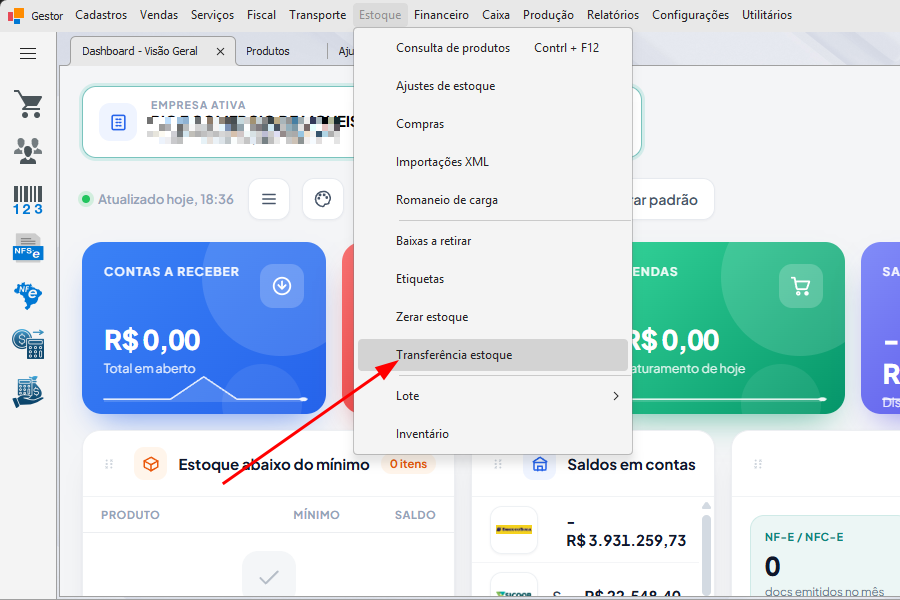
Menu Estoque → Transferência estoque
¶ Passo a passo
¶ Passo 1 — Crie a transferência
Clique em Incluir e informe:
- Empresa ORIGEM (sai o estoque) — de onde o produto sai
- Empresa DESTINO (recebe) — para onde o produto vai
- o tipo de movimentação
Atenção: confira as duas empresas antes de continuar. Depois que você distribuir os lotes, a
empresa de origem fica travada — os lotes escolhidos pertencem a ela.
¶ Passo 2 — Adicione os produtos
Informe os produtos e as quantidades a transferir.
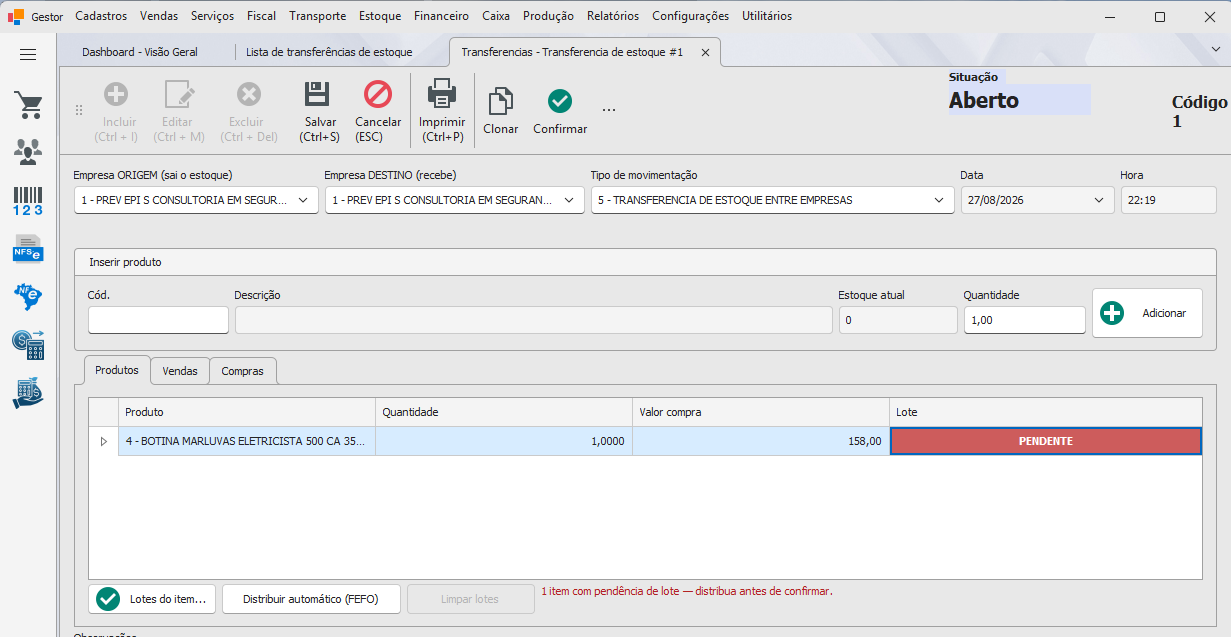
Na coluna Lote você acompanha a situação de cada item:
| O que aparece | Significa |
|---|---|
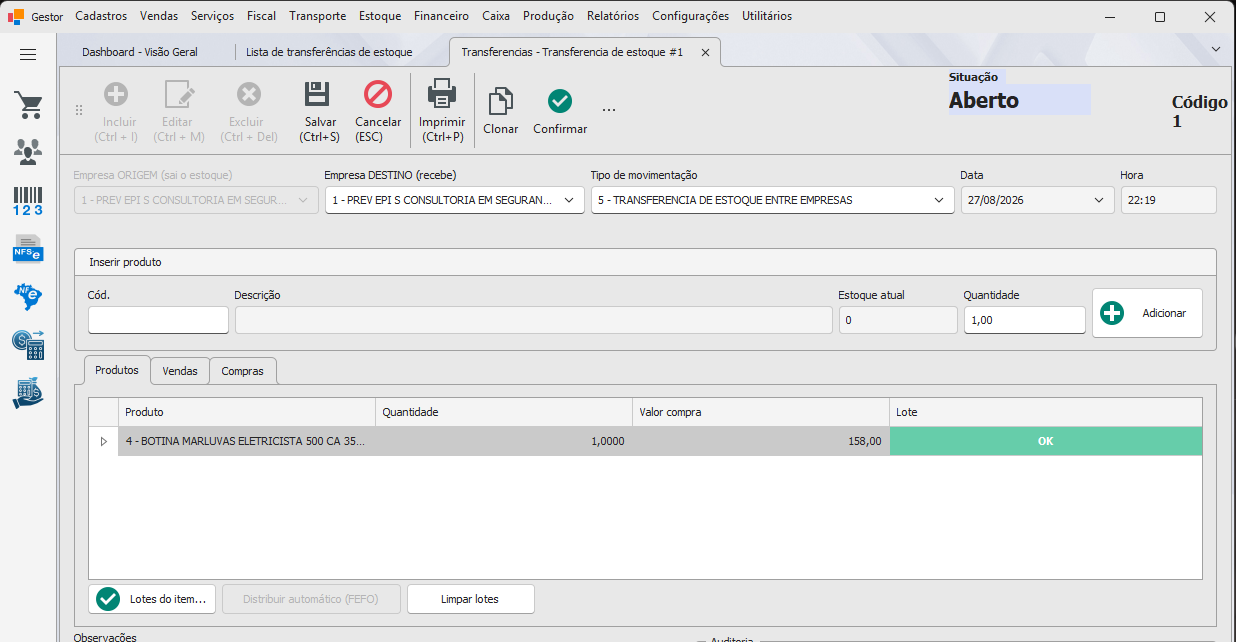
| Ok (verde) | O item já está com os lotes definidos |
| Pendente (vermelho, linha em âmbar) | Falta informar o lote, ou a soma não fecha |
| — | O produto não é controlado por lote |
¶ Passo 3 — Distribua os lotes
Você tem duas formas:
Automático: clique em Distribuir automático (FEFO). O sistema preenche todos os itens
pendentes seguindo a ordem de validade. Item cujo saldo da origem não cobre a quantidade inteira
continua pendente, para você decidir o que fazer.
Manual: selecione o item e clique em Lotes do item..., ou dê um duplo clique na coluna
Lote. A tela de seleção abre mostrando os lotes da filial de origem.
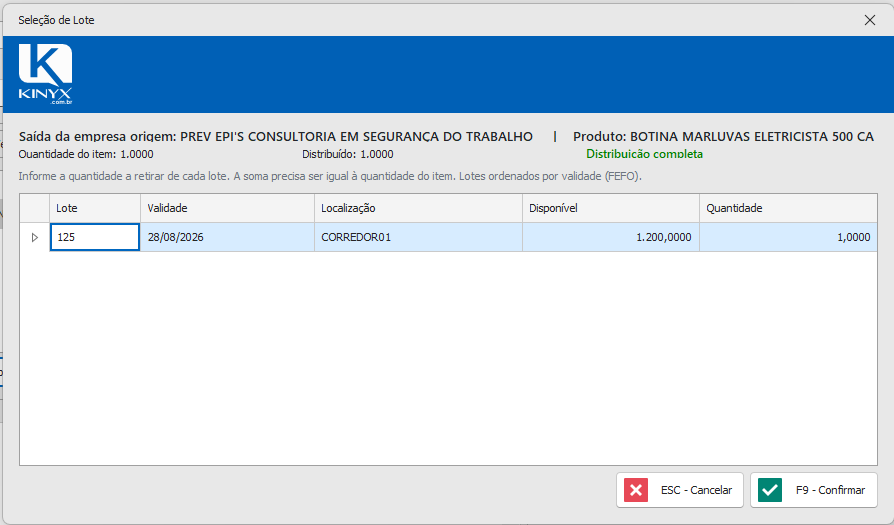
A tela mostra, no título, de qual filial o estoque está saindo — confira antes de distribuir.
¶ Passo 4 — Confira o aviso de pendências
Enquanto houver item pendente, aparece um aviso em vermelho acima do grid dizendo quantos itens ainda
faltam.
Se precisar recomeçar a distribuição de um item, selecione-o e clique em Limpar lotes. Isso apaga
os lotes daquele item e libera a troca da empresa de origem.
¶ Passo 5 — Confirme a transferência
Clique em Confirmar.
O sistema move, de uma vez só, o estoque das duas filiais e o saldo dos lotes. O lote com o mesmo
código é criado na filial de destino, se ainda não existir.
Importante: se algum item de produto controlado por lote estiver sem a distribuição completa, a
confirmação é recusada e o sistema mostra quais itens faltam.
¶ Passo 6 — Consulte os lotes depois de confirmada
Com a transferência confirmada, você ainda pode ver de quais lotes o produto saiu: clique na coluna
Lote do item. A tela abre em modo consulta, sem permitir alteração.
¶ Variações e casos especiais
¶ Caso especial — estornar a transferência
Clique em Estornar. O sistema devolve o estoque e os lotes para a filial de origem, e a
transferência volta para Aberto.
Se a transferência tiver sido confirmada por uma versão anterior do sistema, o estorno devolve o
estoque das filiais mas avisa que nenhum lote foi movimentado — nesse caso o saldo por lote continua
como estava e precisa ser acertado pelo ajuste.
¶ Caso especial — lote vencido
A transferência aceita lote vencido, mesmo quando a empresa não permite vender vencido. Transferir
entre filiais é movimentação interna: quem decide o que fazer com o produto é a filial que recebe.
¶ Caso especial — trocar a empresa de origem depois de distribuir
O campo fica travado enquanto houver lote distribuído, porque os lotes escolhidos pertencem à filial
atual. Use Limpar lotes nos itens para liberar a troca.
¶ Mensagens de erro comuns
¶ "O lote '{lote}' não pertence à empresa de origem da transferência."
Causa: o lote informado é de outra filial.
Como resolver: limpe os lotes do item e distribua de novo, agora com os lotes da filial de origem
correta.
¶ "O lote '{lote}' não é do produto do item."
Causa: o lote informado pertence a outro produto.
Como resolver: abra a seleção de lote do item e escolha um lote do produto correto.
¶ "A soma dos lotes precisa ser igual à quantidade do item."
Causa: a distribuição não fecha com a quantidade a transferir.
Como resolver: abra a seleção de lote e acerte as quantidades.
¶ "O lote '{lote}' tem {saldo} disponível na origem; a linha pede {quantidade}."
Causa: você pediu mais do que existe naquele lote.
Como resolver: reduza a quantidade daquele lote ou complete com outro lote.
¶ "O lote '{lote}' está inativo."
Causa: o lote foi inativado no cadastro.
Como resolver: escolha outro lote, ou reative o lote se a inativação foi engano.
¶ "O lote '{lote}' aparece mais de uma vez na distribuição."
Causa: o mesmo lote foi informado em duas linhas do mesmo item.
Como resolver: deixe uma linha só, somando a quantidade.
¶ Dicas e atalhos
- Use Distribuir automático (FEFO) primeiro e ajuste só o que ficar pendente. É o caminho mais
rápido quando há muitos itens. - A cor da linha ajuda a varrer o grid: item pendente fica destacado.
- Passe o mouse sobre a coluna Lote para ver quantos lotes foram distribuídos naquele item.