¶ Vender produto controlado por lote
Tipo: Padrão · Complexidade: Média
¶ Para que serve
Registra de qual lote saiu cada produto vendido. Quem usa é o vendedor e o operador de balcão, em
toda venda de produto controlado por lote. No fim, a venda fica com o lote gravado, o saldo daquele
lote é baixado e a nota pode sair com o número do lote impresso.
¶ Antes de começar
- O produto precisa estar cadastrado com controle por lote.
- Precisa existir lote com saldo para esse produto na empresa da venda — a entrada é feita pela
compra ou pelo ajuste de estoque. - As opções de lote precisam estar configuradas: veja
Configurar o controle por lote.
¶ Onde encontrar no sistema
Menu Vendas → Vendas
O lote aparece na coluna Lote do grid de itens, junto com os demais dados da venda.
¶ Passo a passo
¶ Passo 1 — Insira o produto normalmente
Informe o código ou pesquise o produto e digite a quantidade, como em qualquer venda.
O que acontece em seguida depende da configuração da empresa:
- Seleção automática ligada: o sistema escolhe o lote sozinho, pela ordem configurada, e não
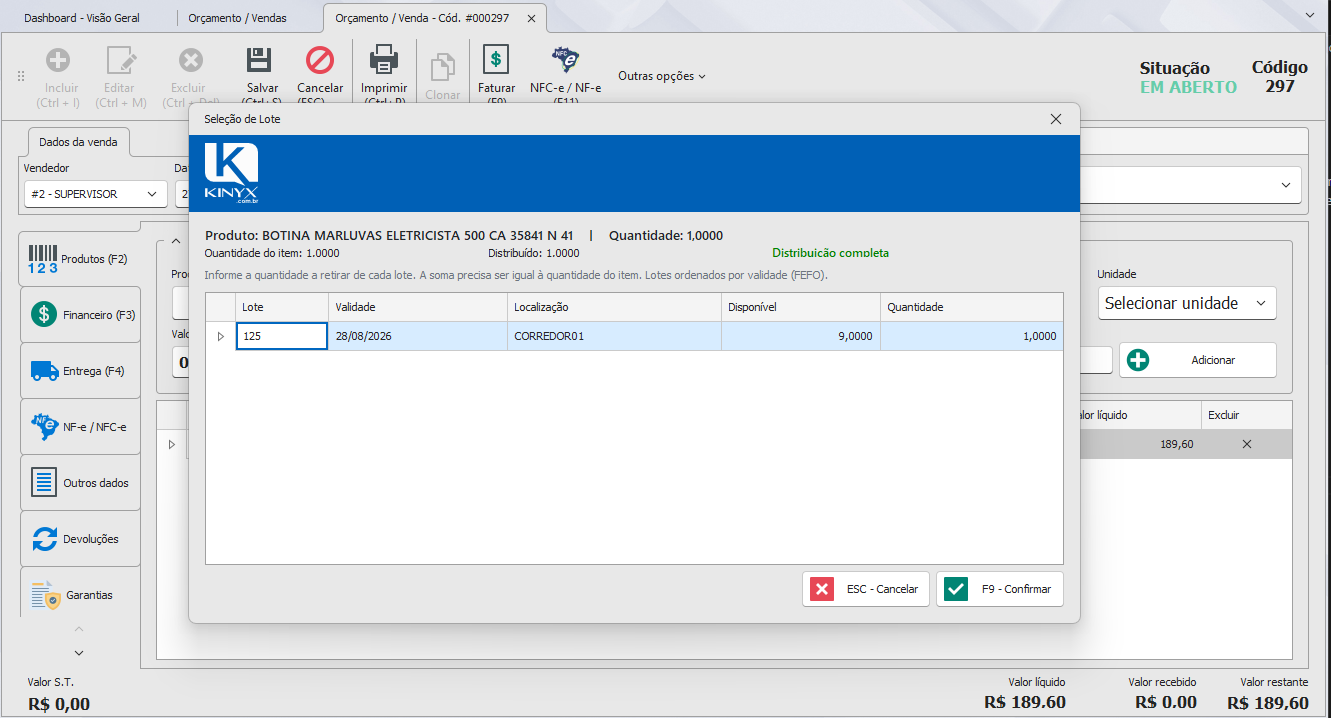
pergunta nada. A coluna Lote já aparece preenchida. - Seleção automática desligada: a tela Seleção de Lote abre na hora, para você escolher.
¶ Passo 2 — Confira o lote na coluna Lote
A coluna mostra o que o sistema fez com aquele item:
| O que aparece | Significa |
|---|---|
| O lote e a quantidade | O item está com o lote definido |
| Pendente | Falta informar o lote, ou a quantidade informada não fecha com a do item |
| Em branco | O produto não é controlado por lote — não há nada a fazer |
¶ Passo 3 — Troque o lote, se precisar
Pressione F7 com o item selecionado.
A tela Seleção de Lote abre mostrando os lotes disponíveis:
- Lote — o código do lote
- Validade — a data de vencimento, quando houver
- Disponível — quanto ainda há naquele lote
- Localização — onde o lote está guardado
- Quantidade — quanto você quer tirar deste lote
¶ Passo 4 — Distribua a quantidade
Digite quanto sai de cada lote na coluna Quantidade.
Acompanhe os totais na tela:
- Quantidade do item — o que a venda pede
- Distribuído — o que você já informou
- Falta distribuir — o que ainda falta
Você pode dividir um item entre vários lotes. Exemplo: 10 unidades saindo 6 de um lote e 4 de outro.
¶ Passo 5 — Confirme
Pressione F9 ou clique em Confirmar.
Para sair sem alterar nada, pressione ESC.
¶ Passo 6 — Fature a venda
Fature normalmente. Na hora do faturamento o sistema baixa o saldo dos lotes informados.
Se a empresa estiver com Imprimir o lote no DANFE marcado, o lote sai na descrição do item da
nota fiscal.
¶ Variações e casos especiais
¶ Caso especial — o produto tem menos saldo em lote do que a venda precisa
O sistema distribui o que existe e deixa o restante pendente. A coluna mostra Pendente.
O que acontece depois depende da configuração:
- Exigir lote completo para faturar desmarcado: a venda fatura assim mesmo e o sistema registra
uma pendência de lote para acerto posterior. - Marcado: o faturamento é recusado até você acertar o lote.
¶ Caso especial — produto sem nenhum lote cadastrado
Se o produto virou controlado por lote mas ainda não teve entrada de lote nenhuma, a coluna fica como
Pendente e a tela de seleção abre vazia. Dê entrada do lote pela compra ou pelo ajuste de estoque
antes de faturar.
¶ Caso especial — venda no PDV
No PDV o vendedor não escolhe lote. O sistema faz a escolha sozinho, pela ordem configurada, quando a
venda é sincronizada. Se faltar saldo, a pendência é registrada da mesma forma.
¶ Caso especial — alterar o lote depois de faturar
Depois que a venda é faturada, o lote não pode mais ser alterado — a baixa já aconteceu. Para
corrigir, estorne a venda, ajuste o lote e fature de novo.
¶ Mensagens de erro comuns
¶ "O produto X é controlado por lote e a distribuição de lotes não foi informada."
Causa: a empresa exige lote completo para faturar e o item está sem lote.
Como resolver: abra a seleção de lote pelo F7, informe os lotes e fature de novo.
¶ "A distribuição de lotes do produto X não fecha com a quantidade do item."
Causa: a soma dos lotes informados é diferente da quantidade vendida.
Como resolver: abra a seleção de lote e acerte as quantidades até Falta distribuir ficar zerado.
¶ "O lote X está vencido (validade dd/mm/aaaa) e a empresa não permite a venda de lote vencido."
Causa: o lote escolhido passou da validade e a empresa não permite vender vencido.
Como resolver: escolha outro lote. Se a venda for mesmo permitida, peça ao administrador para
liberar a opção Permitir vender lote vencido.
¶ "O lote X está inativo e não pode ser usado na saída."
Causa: o lote foi inativado no cadastro.
Como resolver: escolha outro lote, ou reative o lote no cadastro se a inativação foi engano.
¶ "Estoque insuficiente no lote X. O saldo foi consumido por outra operação durante esta movimentação."
Causa: outra pessoa vendeu ou movimentou o mesmo lote enquanto você fechava a venda.
Como resolver: refaça a operação. O sistema vai trabalhar com o saldo atual.
¶ "A distribuição de lotes só pode ser alterada antes do faturamento."
Causa: a venda já foi faturada.
Como resolver: estorne a venda antes de alterar o lote.
¶ Dicas e atalhos
- F7 abre a seleção de lote do item em foco, sem tirar a mão do teclado.
- F9 confirma a seleção; ESC fecha sem alterar.
- Clique duplo na coluna Lote tem o mesmo efeito do F7.
- A tela de seleção já vem ordenada pela ordem que o sistema usaria sozinho — normalmente basta
conferir e confirmar.