¶ Visão Geral (Dashboard)
¶ Para que serve
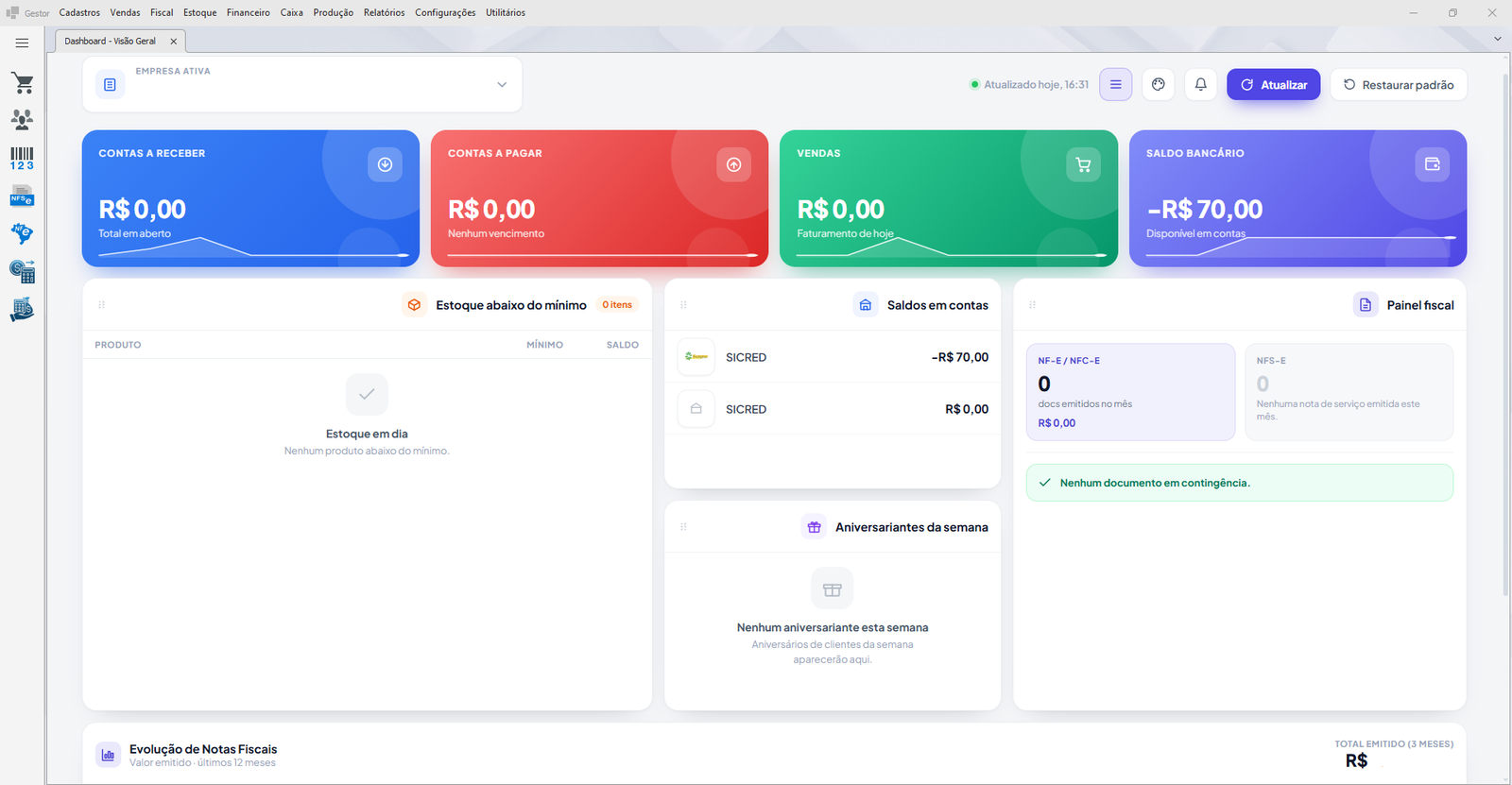
Este tutorial é para o gestor, financeiro ou responsável fiscal que precisa acompanhar os principais indicadores da empresa assim que entra no sistema. O Dashboard (janela Dashboard - Visão Geral) reúne, num só lugar, o resumo financeiro do dia, os saldos bancários, alertas de estoque baixo, aniversariantes da semana, a evolução de notas fiscais dos últimos 12 meses e a situação de documentos fiscais em contingência. Ao final, você consegue identificar rapidamente o que precisa de atenção sem precisar abrir cada módulo separadamente.
¶ Antes de começar
- Você precisa estar logado no sistema. Veja Login no sistema.
- O grupo de usuário do seu login precisa ter, pelo menos, uma permissão do tipo Widget liberada. Cada painel do Dashboard é controlado por uma permissão própria — se o grupo não tiver nenhuma liberada, o Dashboard não abre automaticamente, e se faltar a permissão de um painel específico, só aquele painel fica oculto. Veja Permissões por grupo de usuário.
¶ Onde encontrar
Não existe um item de menu dedicado para o Dashboard. Ele abre automaticamente como uma janela interna assim que você faz login e o sistema termina de carregar os dados da empresa selecionada. Se você fechar a janela do Dashboard, ela volta a abrir automaticamente apenas no próximo login.
¶ Passo a passo
Passo 1: Faça login normalmente
Ao concluir o login, o sistema carrega os dados da empresa e abre automaticamente a janela Dashboard - Visão Geral (desde que seu grupo de usuário tenha algum widget liberado).
Passo 2: Escolha as empresas exibidas
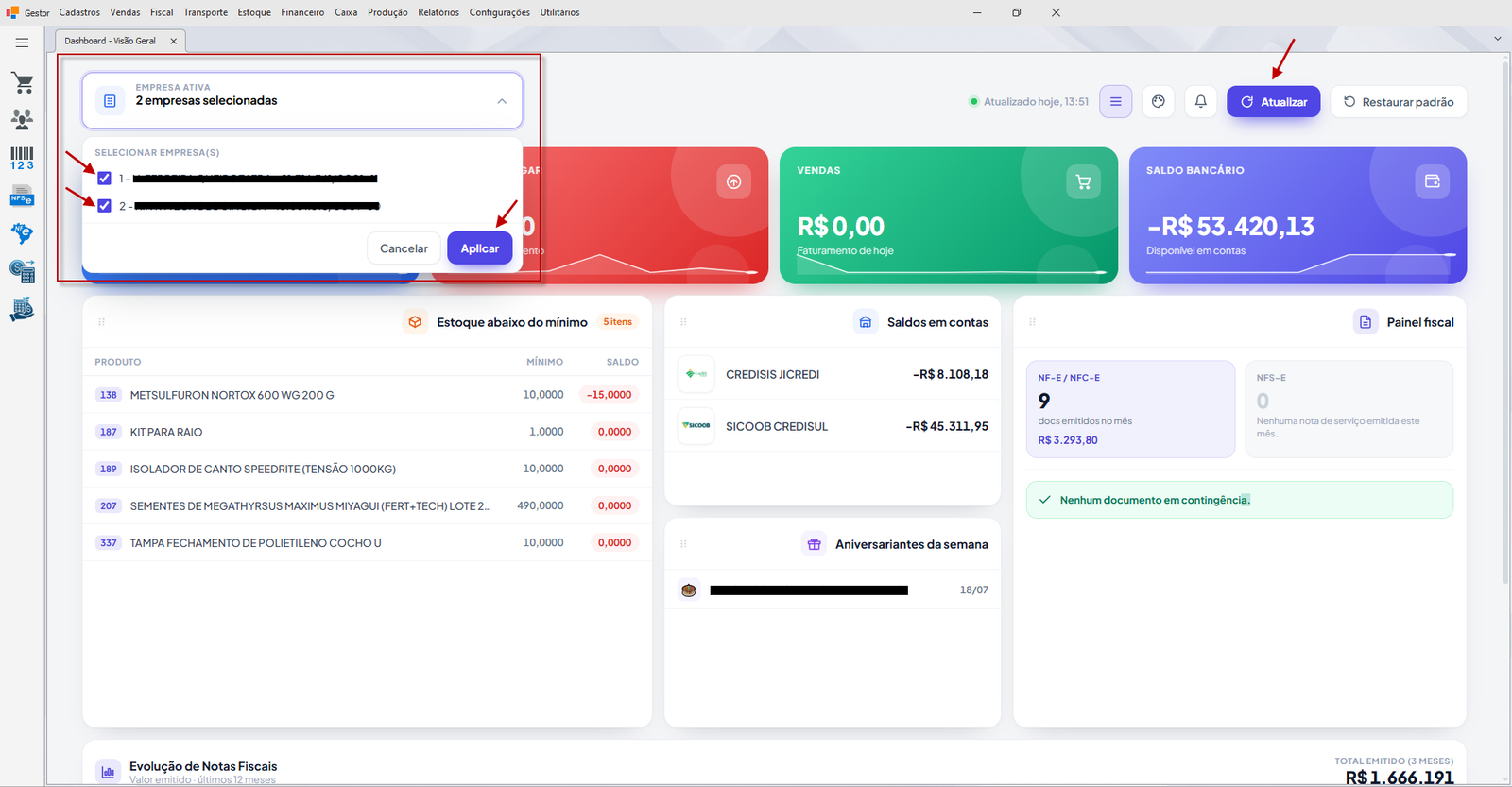
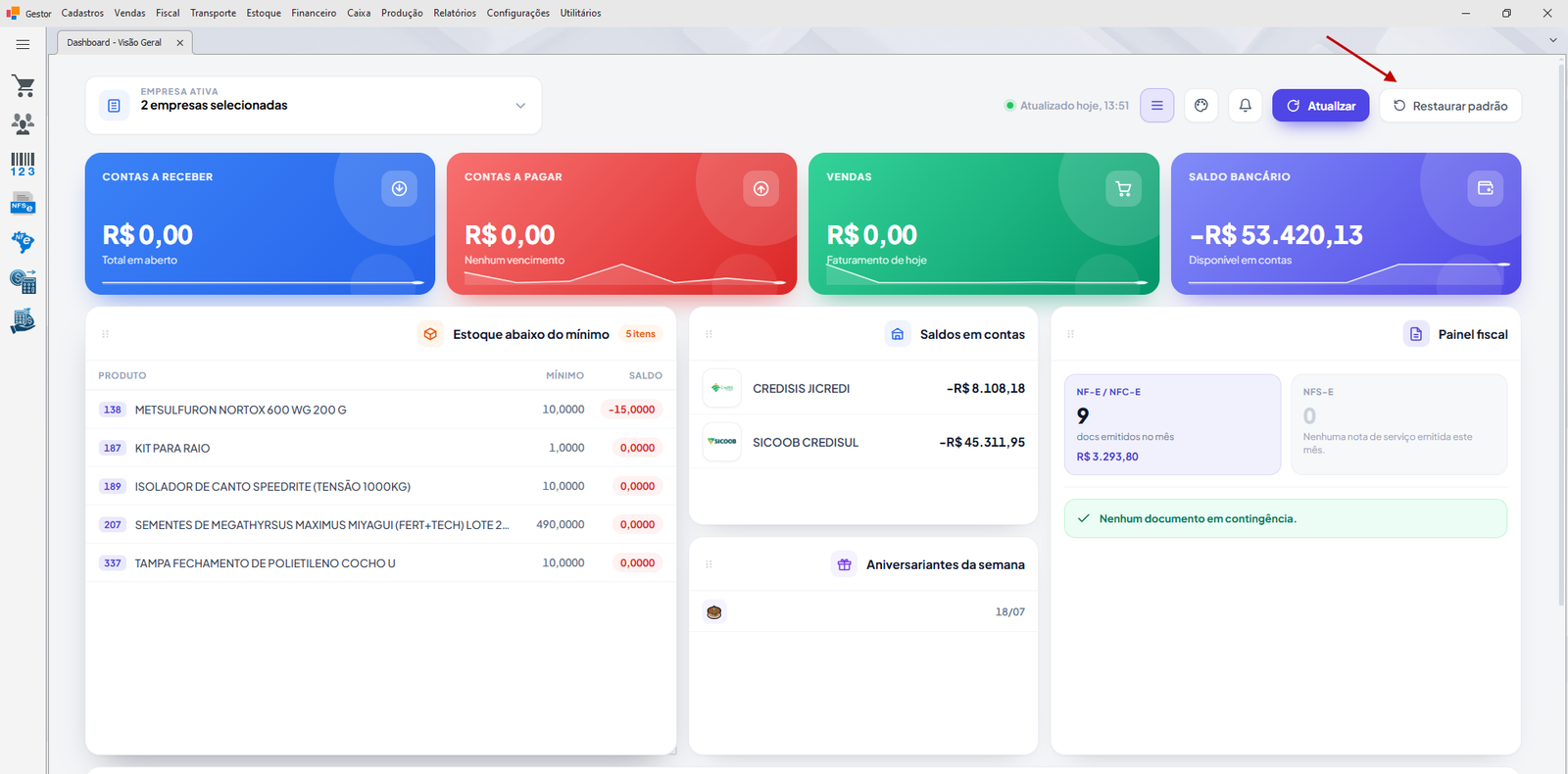
No topo da janela, use o campo de empresas (lista com marcação múltipla) para selecionar quais empresas devem entrar no cálculo dos painéis. Se você marcar mais de uma empresa, os valores exibidos são somados entre todas as empresas marcadas.
Depois de trocar a seleção, clique em Atualizar para recarregar os dados dos painéis com o novo filtro.
Passo 3: Confira o resumo financeiro
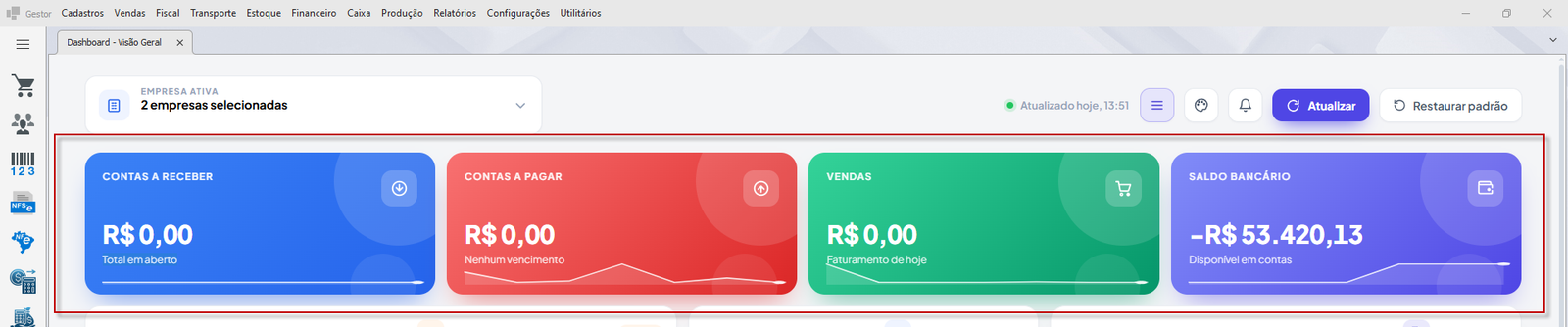
Na parte superior, quatro cartões mostram a posição financeira do dia:
| Cartão | O que mostra |
|---|---|
| Contas a Receber | Soma das parcelas a receber em aberto ou parciais com vencimento hoje |
| Contas a Pagar | Soma das parcelas a pagar em aberto ou parciais com vencimento hoje |
| Vendas | Soma do valor líquido dos orçamentos faturados hoje |
| Saldo Bancário | Soma do saldo atual de todas as contas correntes do tipo Banco |
💡 Esses quatro cartões formam um bloco único: se o seu grupo de usuário não tiver a permissão liberada, o bloco inteiro fica oculto.
Passo 4: Consulte os painéis (Saldos, Estoque, Aniversariantes)
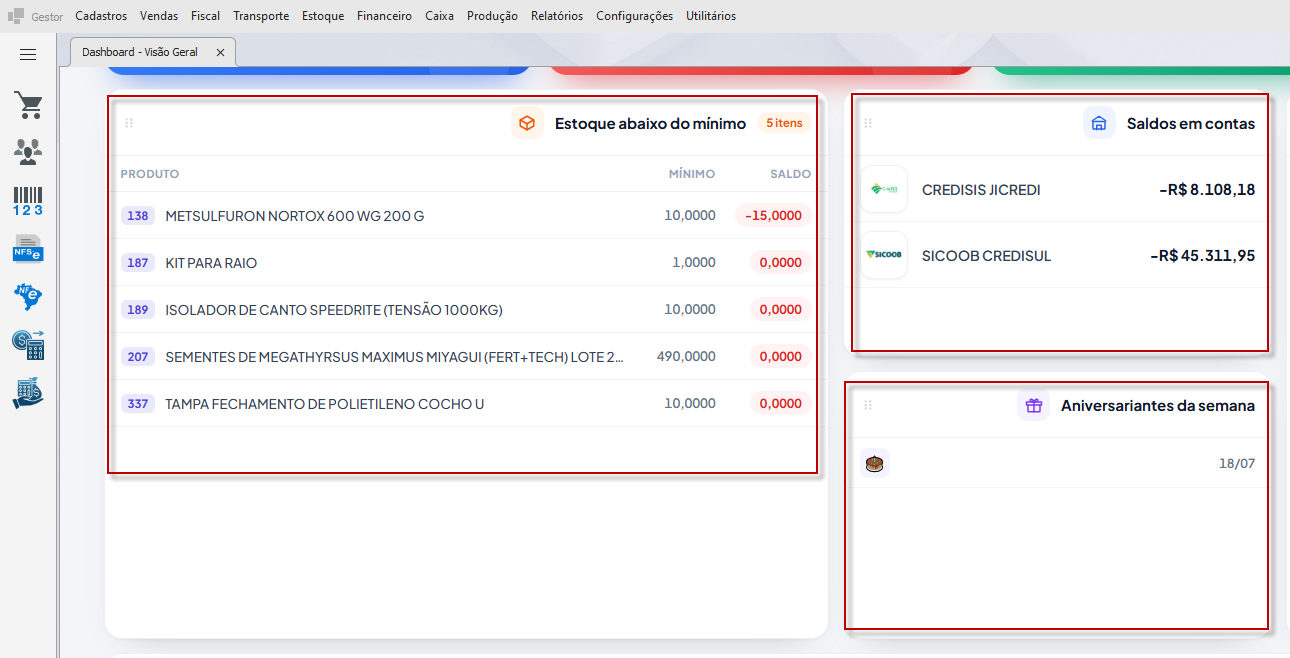
Abaixo do resumo financeiro, o Dashboard exibe painéis independentes — cada um pode ser liberado ou ocultado separadamente pela permissão do grupo de usuário:
| Painel | O que mostra |
|---|---|
| Estoque abaixo do mínimo | Produtos cujo saldo somado (entre as empresas selecionadas) está igual ou abaixo do estoque mínimo cadastrado |
| Saldos em contas | Lista das contas bancárias cadastradas, com descrição, saldo atual e logo do banco |
| Aniversariantes da semana | Pessoas com aniversário entre domingo e sábado da semana atual, com os aniversariantes do dia destacados |
💡 Dê duplo clique em um aniversariante para abrir diretamente a ficha da pessoa (cliente, fornecedor ou funcionário).
Passo 5: Acompanhe o painel fiscal e o gráfico de notas
Os dois últimos painéis tratam da situação fiscal da empresa:
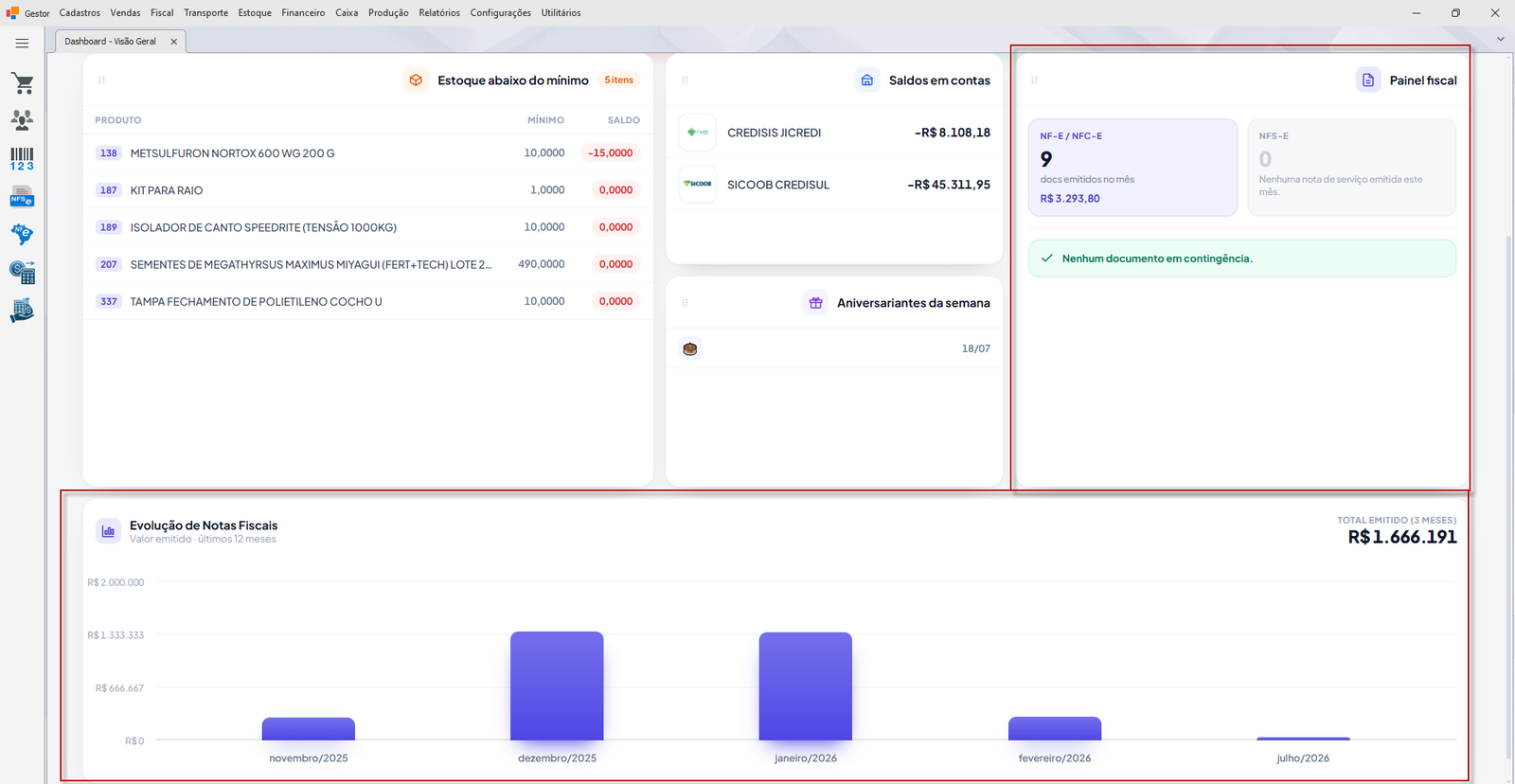
- Evolução de Notas Fiscais — Últimos 12 meses: gráfico com a quantidade/valor de notas fiscais autorizadas por mês.
- Painel fiscal: mostra, do mês atual, o total de NF-e/NFC-e emitidas e de NFS-e emitidas, além da contagem de documentos em contingência (do mês atual e geral). Quando existem documentos em contingência, o painel fica em destaque (vermelho) e exibe o botão Corrigir Contingências.
⚠️ Se aparecer o botão Corrigir Contingências, clique nele para abrir a tela de notas pendentes e regularizar os documentos. Veja NF-e — pendentes.
Passo 6: Reorganize os painéis (opcional)
Todos os painéis (exceto os cartões financeiros) podem ser arrastados, flutuados ou fechados, como qualquer janela ancorável. O sistema salva automaticamente o layout escolhido para as próximas vezes que o Dashboard abrir. Se quiser voltar à disposição original, clique em Restaurar padrão — isso descarta o layout salvo e reabre o Dashboard com os painéis nas posições originais.
¶ Variações / casos especiais
¶ Ambiente multiempresa
Se você marcar mais de uma empresa no filtro do topo, todos os painéis (financeiro, saldos, estoque) exibem os valores somados entre as empresas marcadas — não é possível ver os valores separados por empresa na mesma tela.
¶ Aviso de notas em contingência ao abrir o sistema
Se a configuração correspondente estiver ativa e existirem documentos fiscais em contingência, um aviso pode aparecer assim que o Dashboard carrega, oferecendo abrir diretamente a tela de notas pendentes. Você pode aceitar ou fechar o aviso e resolver depois pelo painel fiscal.
¶ Painel ou cartão não aparece
Isso não é um erro — cada painel do Dashboard depende de uma permissão própria (tipo Widget) no grupo de usuário. Se um painel específico não aparece para você, mas aparece para outro usuário, a diferença está nas permissões do grupo.
¶ Mensagens de erro mais comuns
O Dashboard não possui formulário de preenchimento, então não há mensagens de validação. As situações mais comuns de estranhamento são:
O Dashboard não abre depois do login
Nenhuma permissão do tipo Widget está liberada para o seu grupo de usuário. Peça ao administrador do sistema para liberar ao menos uma permissão de Dashboard no seu grupo. Veja Permissões por grupo de usuário.
Um painel específico nunca aparece
A permissão daquele painel (widget) não está liberada para o seu grupo de usuário, mesmo com o Dashboard abrindo normalmente com outros painéis.
¶ Dicas e atalhos
- Marque mais de uma empresa no filtro do topo para ver os indicadores consolidados de todas elas de uma vez.
- Clique em Atualizar sempre que quiser recarregar os dados sem precisar sair e entrar no sistema de novo.
- Dê duplo clique em um aniversariante para ir direto à ficha da pessoa.
- Use Corrigir Contingências, no painel fiscal, para ir direto à resolução de notas pendentes quando ele aparecer.
- Arraste os painéis para reorganizar o layout como preferir — o sistema lembra a posição da próxima vez. Use Restaurar padrão para desfazer essa organização.
¶ Tutoriais relacionados
- Login no sistema
- Permissões por grupo de usuário
- NF-e — pendentes
- Ajuste de Estoque
- Cadastro de Empresa