¶ Consultar histórico de compras do cliente
¶ Para que serve
Este tutorial é para o vendedor, atendimento ou financeiro que precisa ver rapidamente o que um cliente já comprou — sem abrir orçamento por orçamento. Ao final, você consegue listar as vendas de um cliente num período, filtrar por situação e ver os itens de qualquer venda específica, direto de dentro do próprio cadastro do cliente.
Esta tela é só de consulta — não dá para incluir, editar ou excluir nada aqui.
¶ Antes de começar
- O cliente já precisa estar cadastrado e salvo — veja Cadastrar Cliente. Num cadastro novo ainda não salvo, o histórico abre vazio.
¶ Onde encontrar
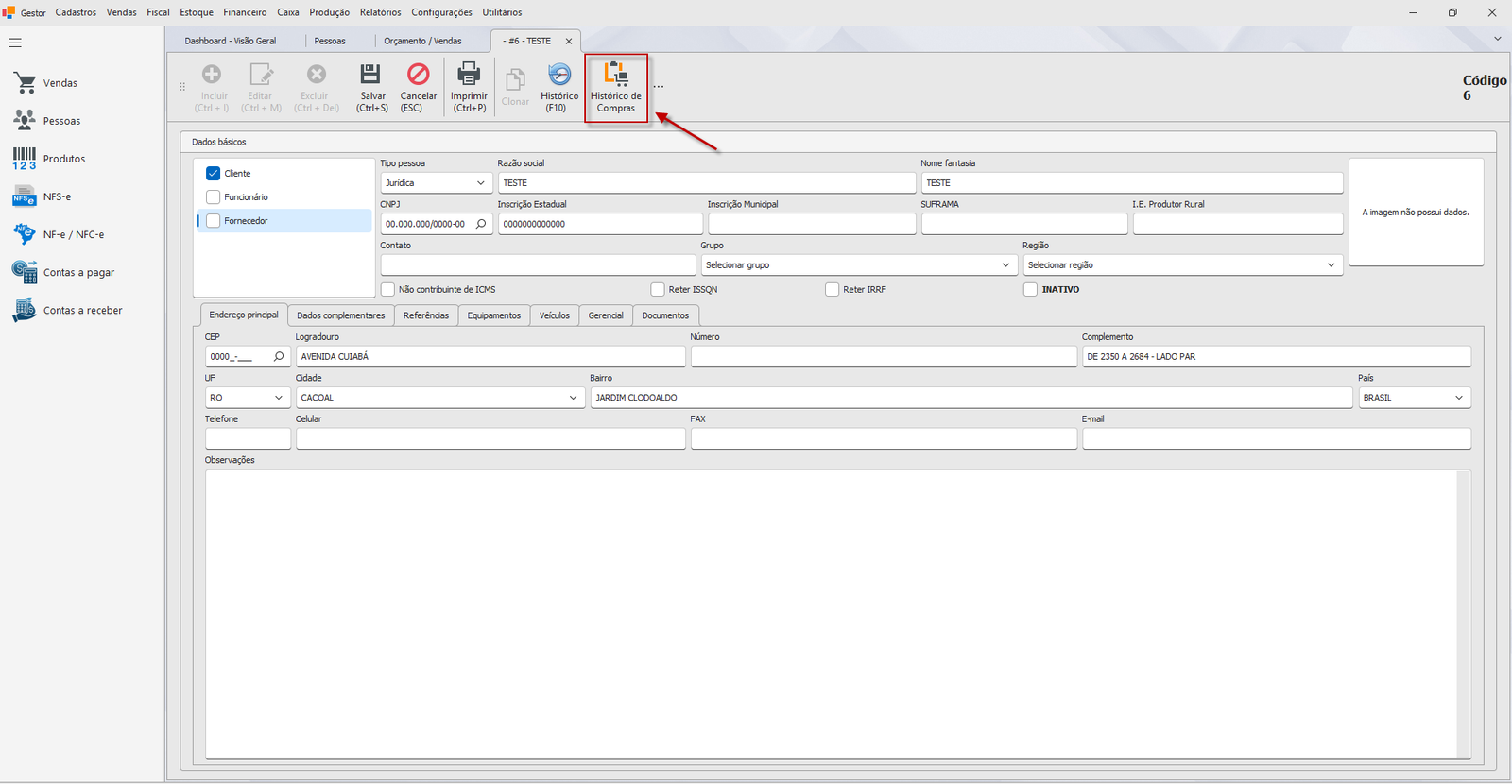
Dentro do cadastro do cliente (No Menu Lateral em Pessoas ou no Menu Superior em Cadastros → Pessoas → Pessoas), botão Histórico de Compras na barra superior da tela.
¶ Passo a passo
Passo 1: Abra o cadastro do cliente
No menu lateral, clique em Pessoas ou no menu superior em Cadastros → Pessoas → Pessoas. A lista de clientes já cadastrados será exibida na tela.
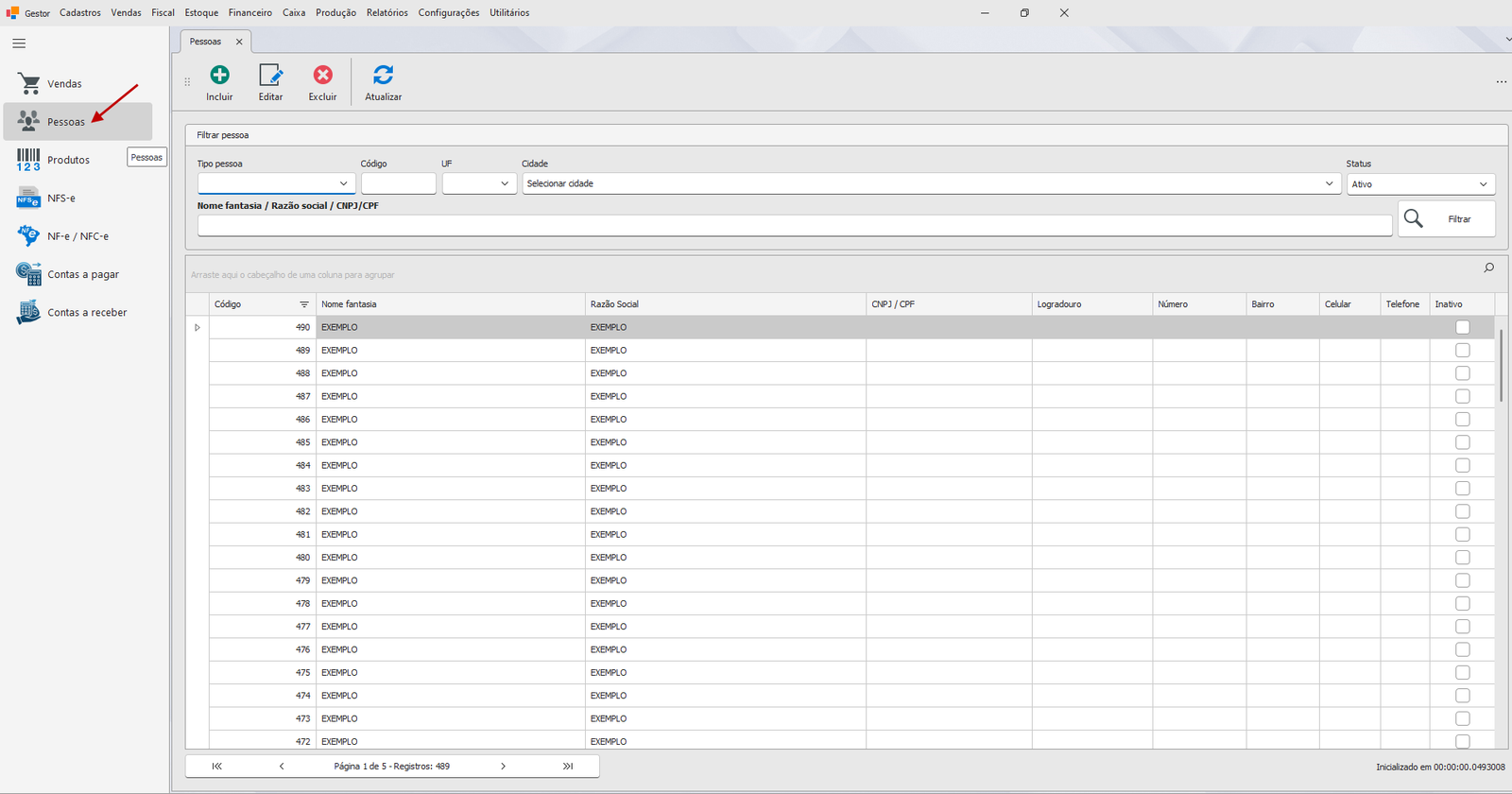
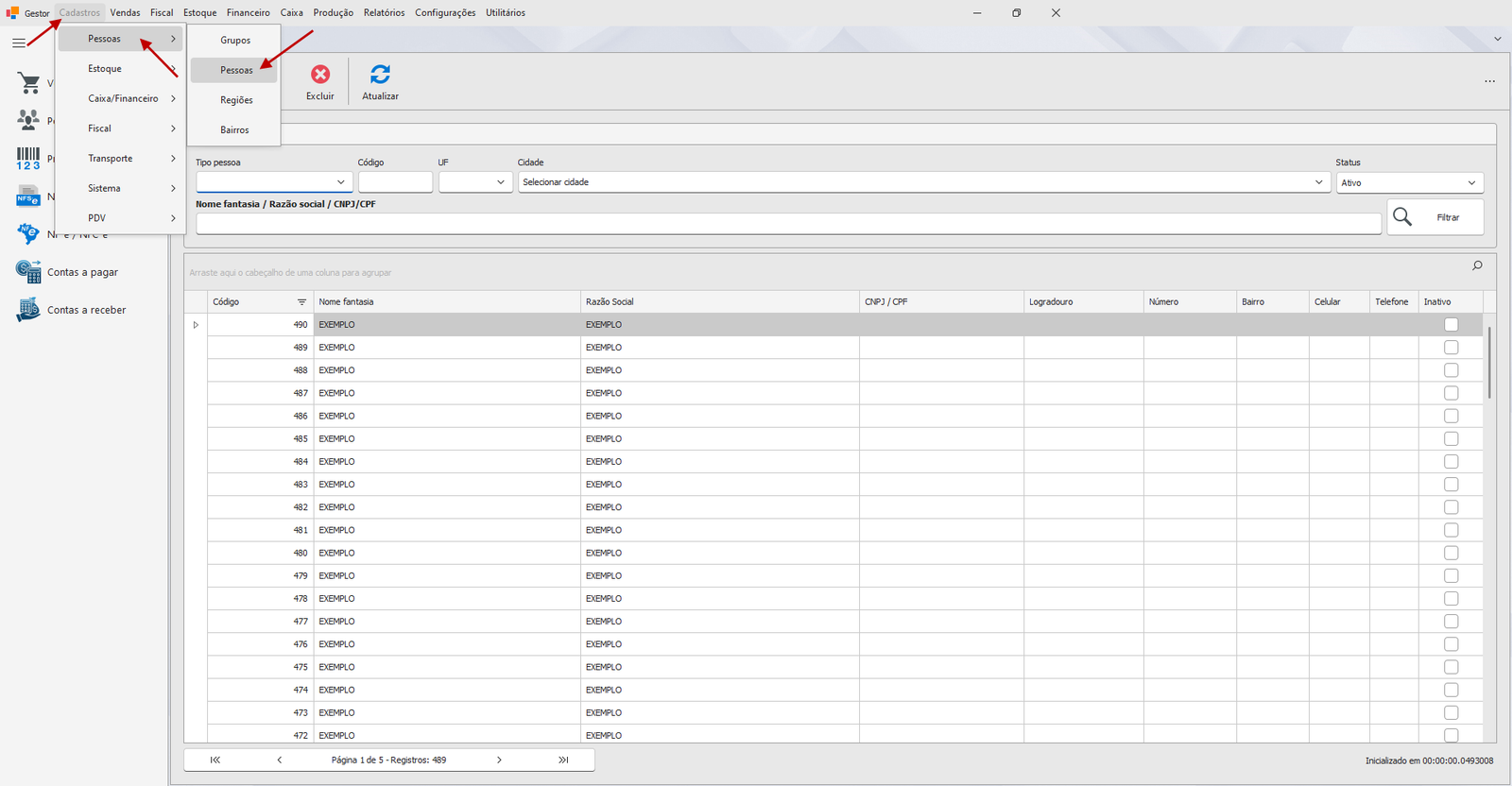
Localize o cliente na listagem e clique em Editar.
Passo 2: Clique em "Histórico de Compras"
Na barra superior do cadastro, clique no botão Histórico de Compras.
Passo 3: Ajuste o período, se necessário
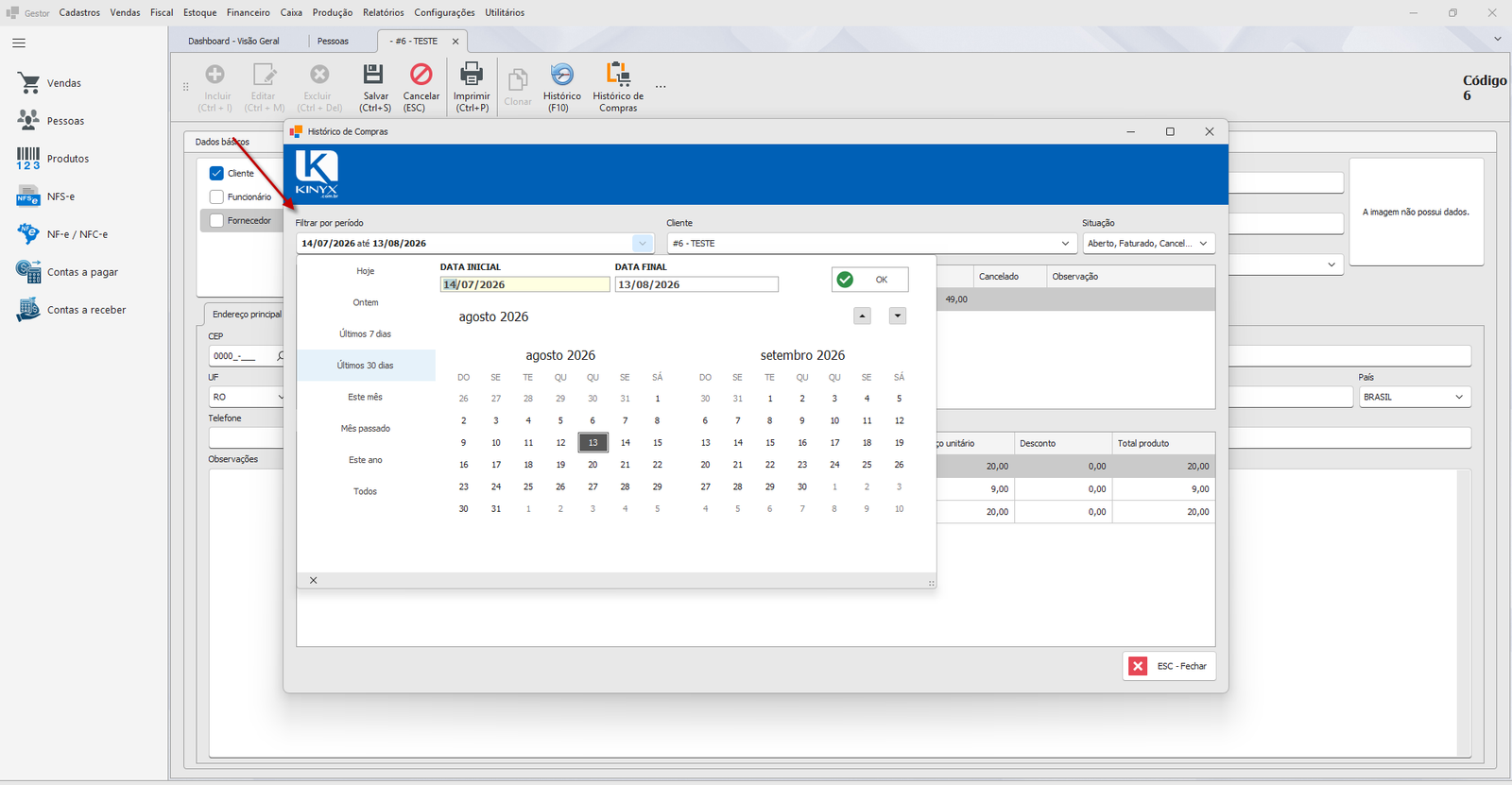
A tela abre já filtrada pelos últimos 30 dias. Use o filtro de período para ampliar (ex.: "Este ano" ou "Todos") ou restringir a consulta.
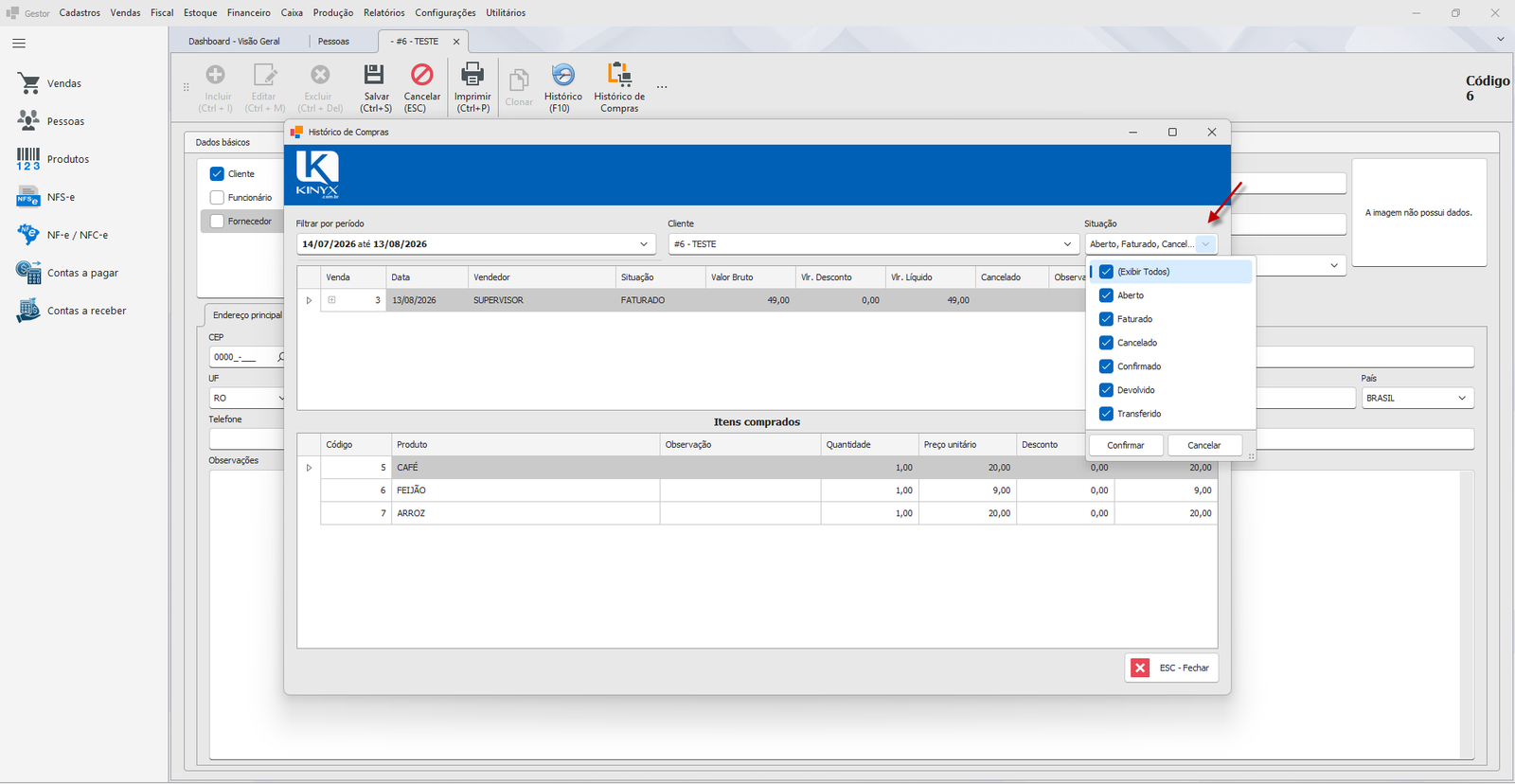
Passo 4: Filtre por situação, se necessário
No campo Situação, todas as opções (Aberto, Faturado, Cancelado, Confirmado, Devolvido, Transferido) vêm marcadas por padrão. Desmarque as que não interessam — por exemplo, desmarque "Cancelado" para ver só vendas efetivas.
Passo 5: Consulte a lista de vendas
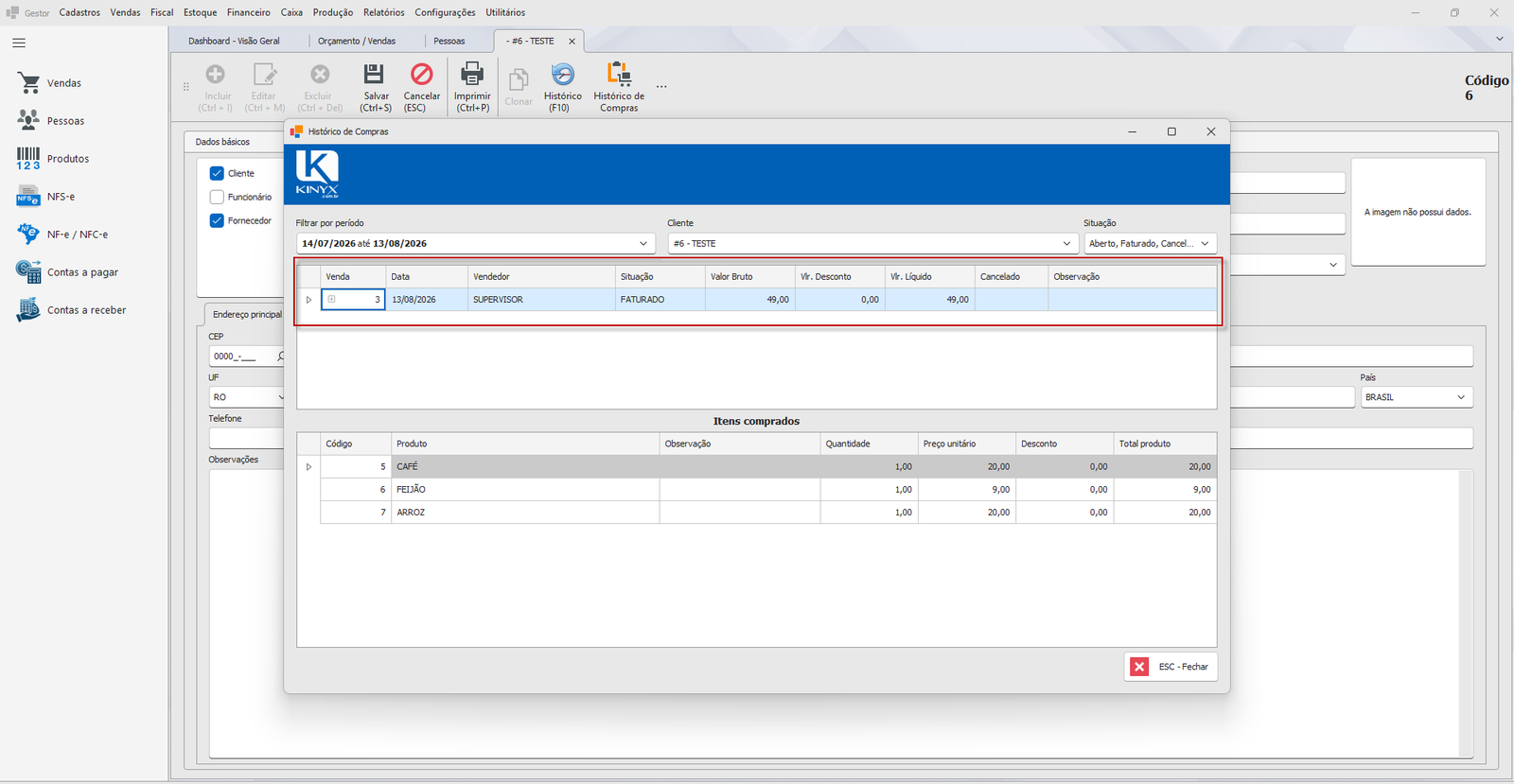
A grade superior mostra cada venda: Venda (número), Data, Vendedor, Situação, Valor Bruto, Vlr. Desconto, Vlr. Líquido, Cancelado (Sim/Não) e Observação.
Passo 6: Veja os itens de uma venda
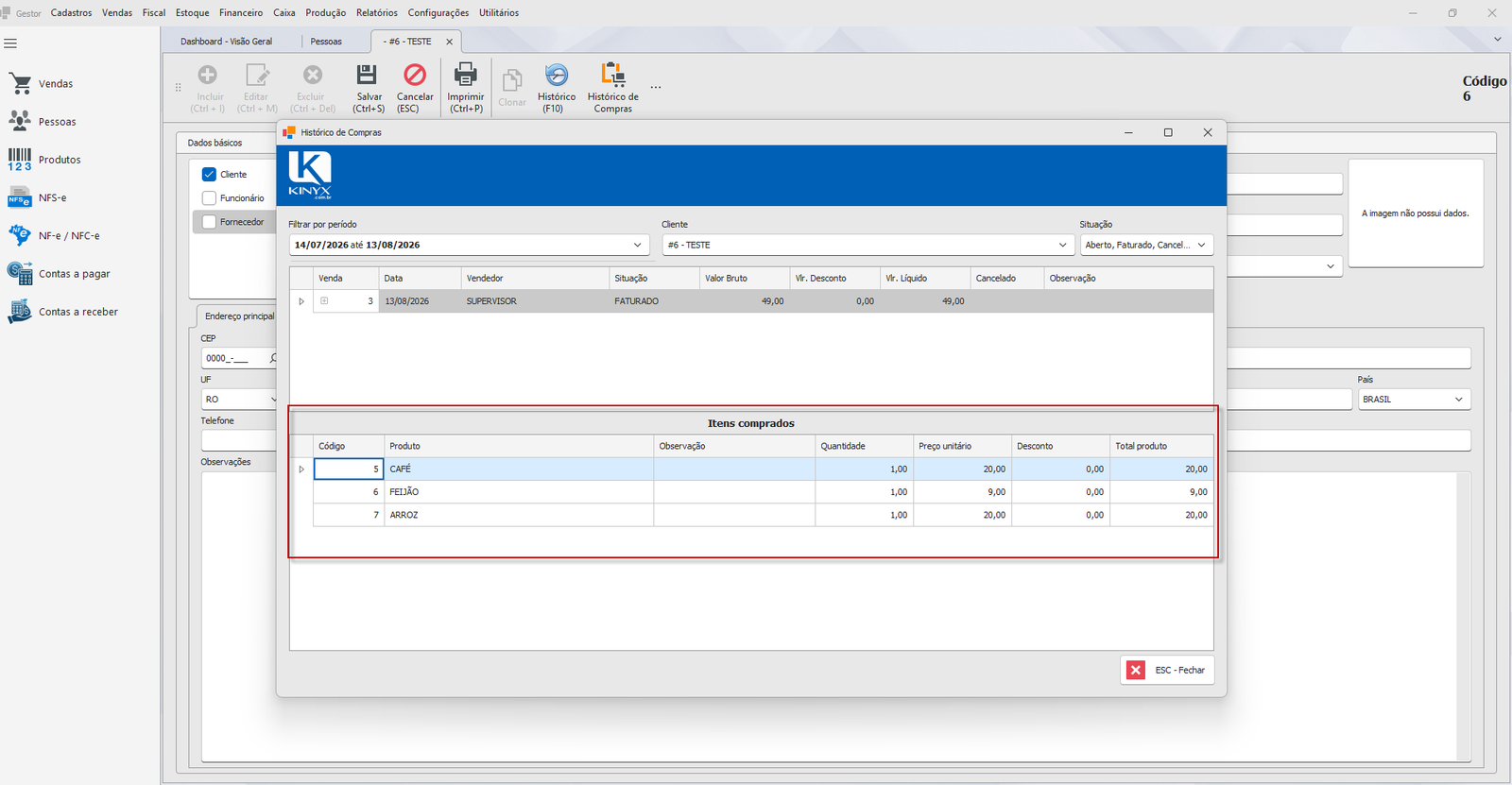
Clique em qualquer linha da grade de vendas. A grade inferior Itens comprados carrega automaticamente com os produtos daquela venda: Código, Produto, Observação, Quantidade, Preço unitário, Desconto e Total produto.
Passo 7: Feche a tela
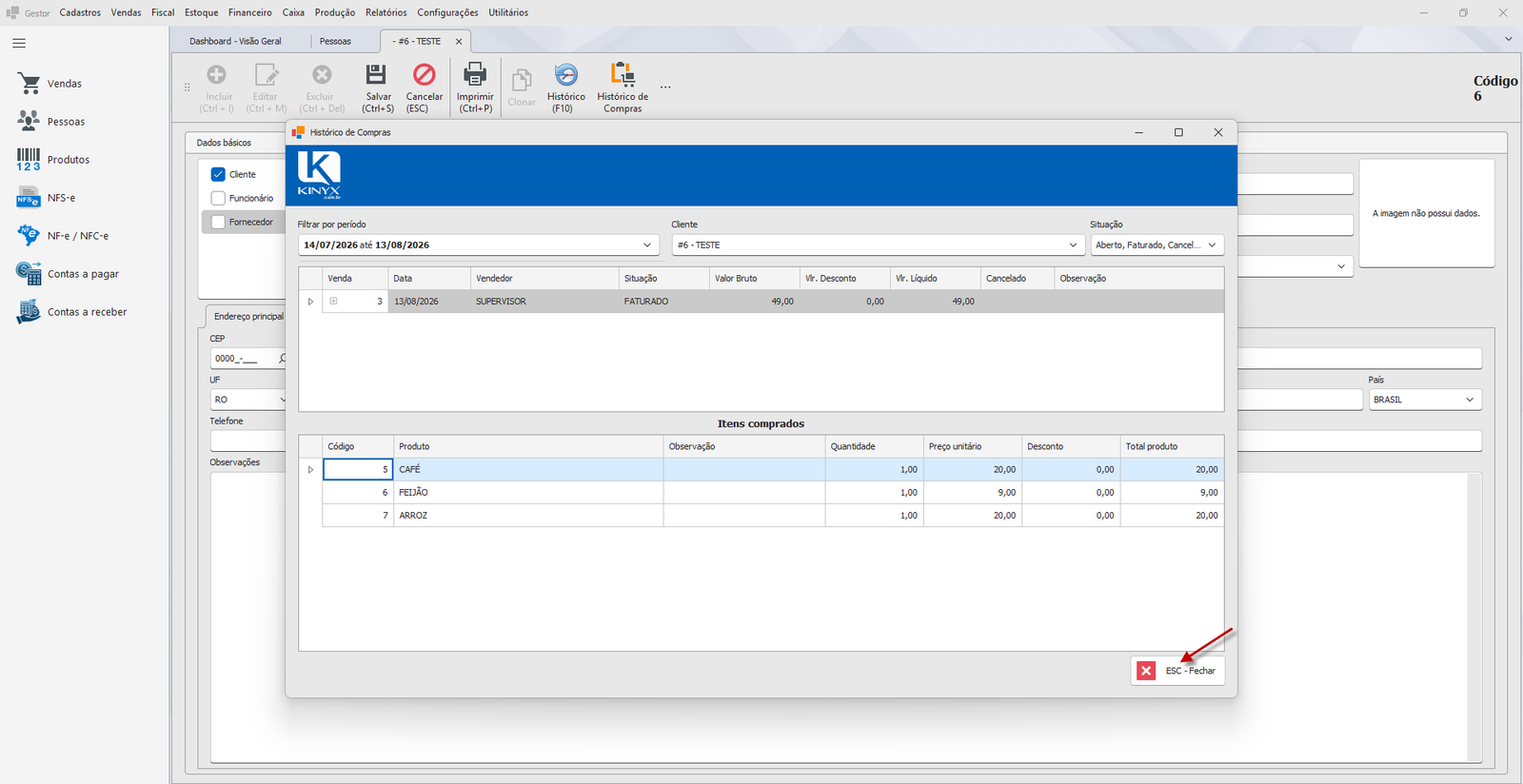
Pressione Esc ou clique em Fechar.
¶ Variações / casos especiais
¶ Sem total ou resumo do período
Esta tela não soma valores nem mostra ticket médio ou produto mais comprado — é uma lista simples. Para esse tipo de análise, use um dos relatórios de vendas (módulo Relatórios).
¶ Mensagens de erro mais comuns
Cadastro de cliente ainda não salvo
Se você clicar em Histórico de Compras num cadastro novo, ainda não salvo, a tela não abre.
¶ Dicas e atalhos
EscouEnterfecha a janela.- Troque o filtro de período para "Todos" quando quiser ver o histórico completo do cliente, não só os últimos 30 dias.
- No campo Cliente, no topo da tela, é possível trocar o cliente consultado sem precisar fechar e reabrir pelo cadastro de outra pessoa.
- Clicar numa linha diferente da grade de vendas já atualiza os itens embaixo — não precisa de duplo clique nem de abrir outra tela.
- Use esta tela durante um atendimento para confirmar rapidamente "o que o cliente já levou antes" sem sair do cadastro dele.