¶ Cliente - endereços e contatos
¶ Para que serve
Este tutorial é para quem cadastra ou atualiza os dados de contato de um cliente - endereço, telefone, celular e e-mail. Ao final, o cliente terá esses dados completos, disponíveis para emissão de nota fiscal, cálculo de taxa de entrega e contato comercial.
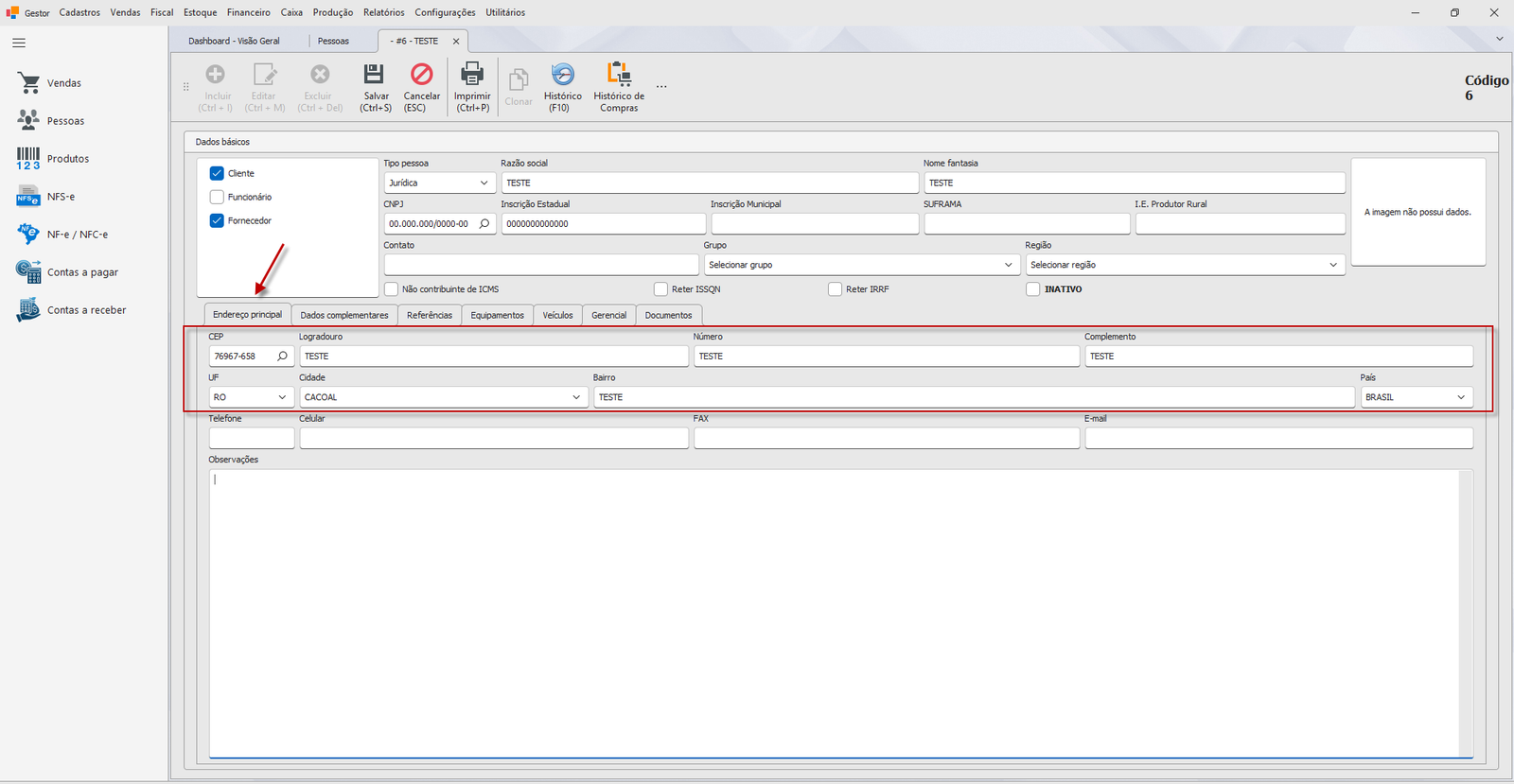
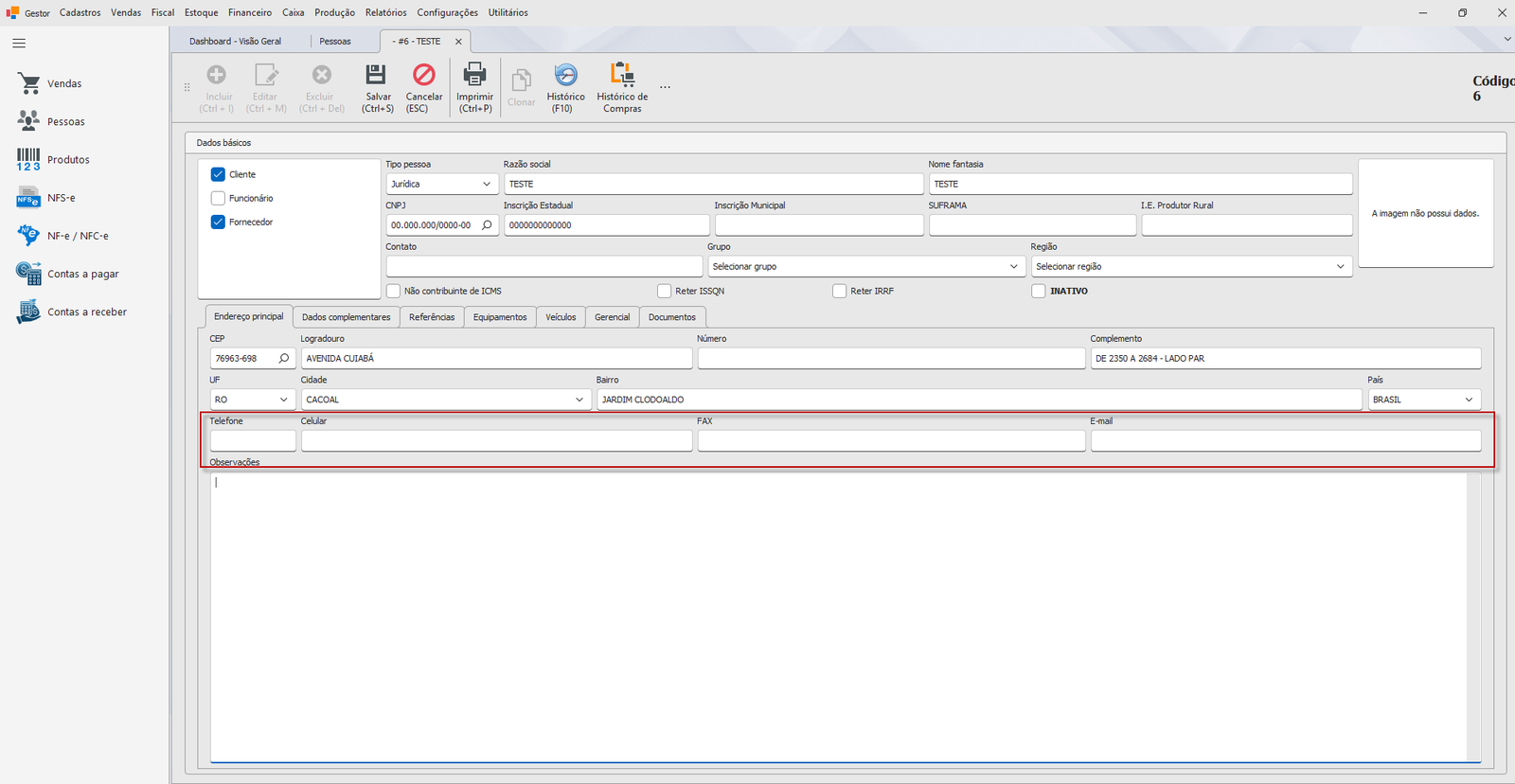
Todos esses campos ficam numa única aba, Endereço principal, dentro do cadastro de Pessoa — não existem abas separadas de "endereços" e "contatos": telefone, celular, FAX e e-mail ficam na mesma tela do endereço.
¶ Antes de começar
- O cliente já precisa ter os dados básicos cadastrados (nome, documento) — veja Cadastrar Cliente.
- Se quiser selecionar o bairro a partir de um cadastro (em vez de digitar como texto livre), o bairro precisa já existir — veja Cadastrar Bairro.
¶ Onde encontrar
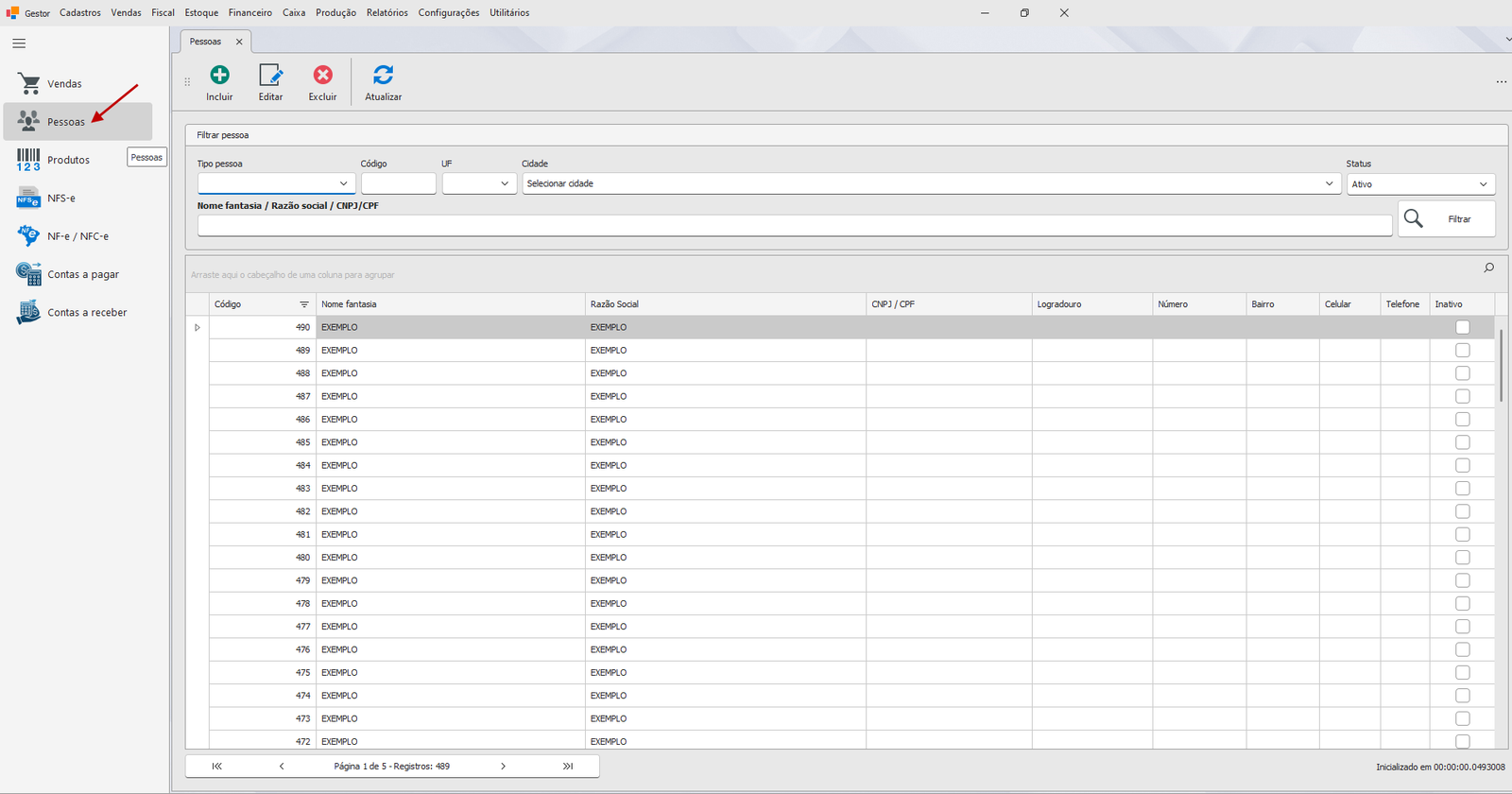
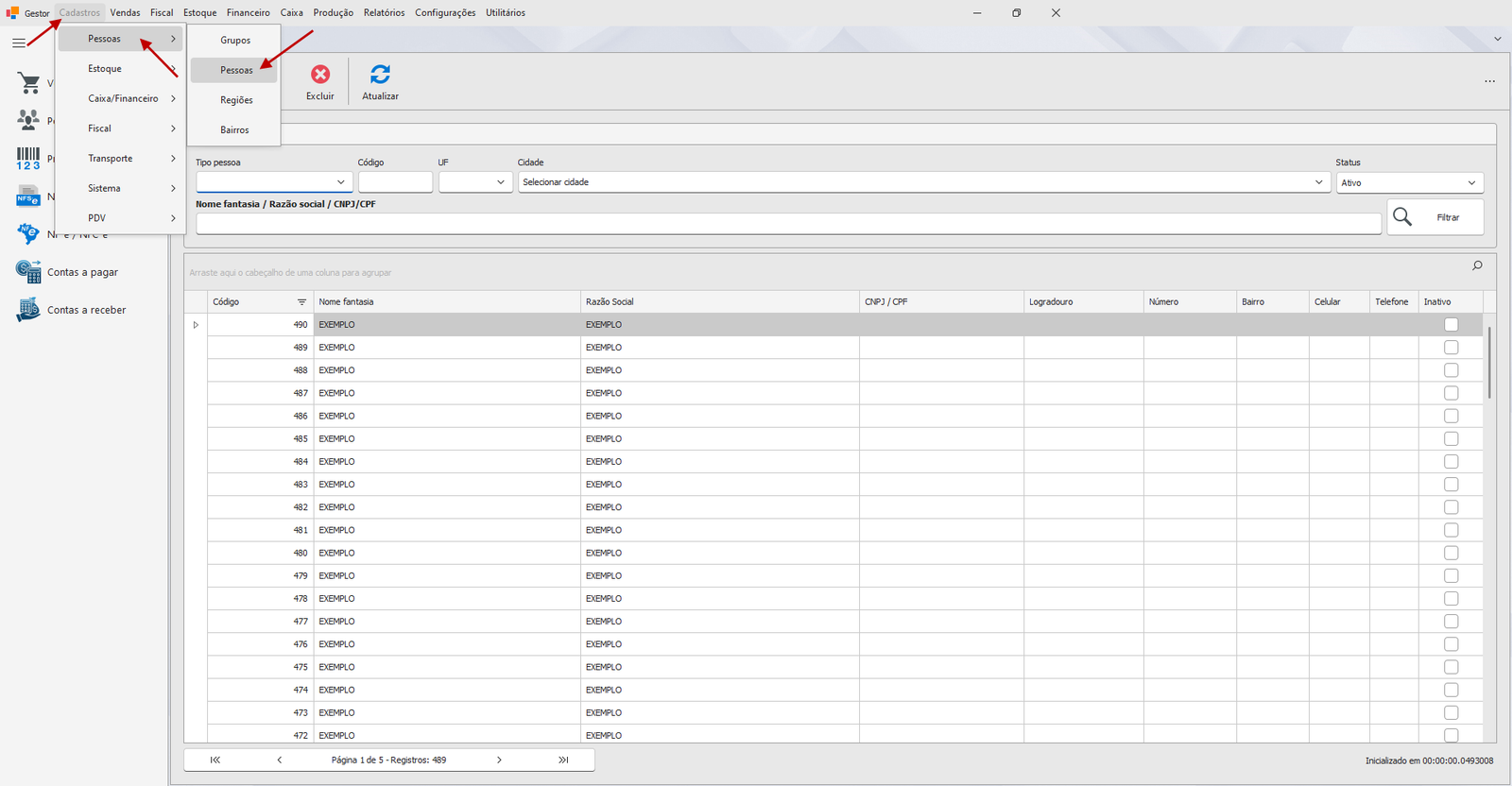
No Menu Lateral em Pessoas ou no Menu Superior em Cadastros → Pessoas → Pessoas, na aba Endereço principal
¶ Passo a passo
Passo 1: Abra o cadastro do cliente
No menu lateral, clique em Pessoas ou no menu superior em Cadastros → Pessoas → Pessoas. A lista de clientes já cadastrados será exibida na tela.
Passo 2: Acesse a aba Endereço principal
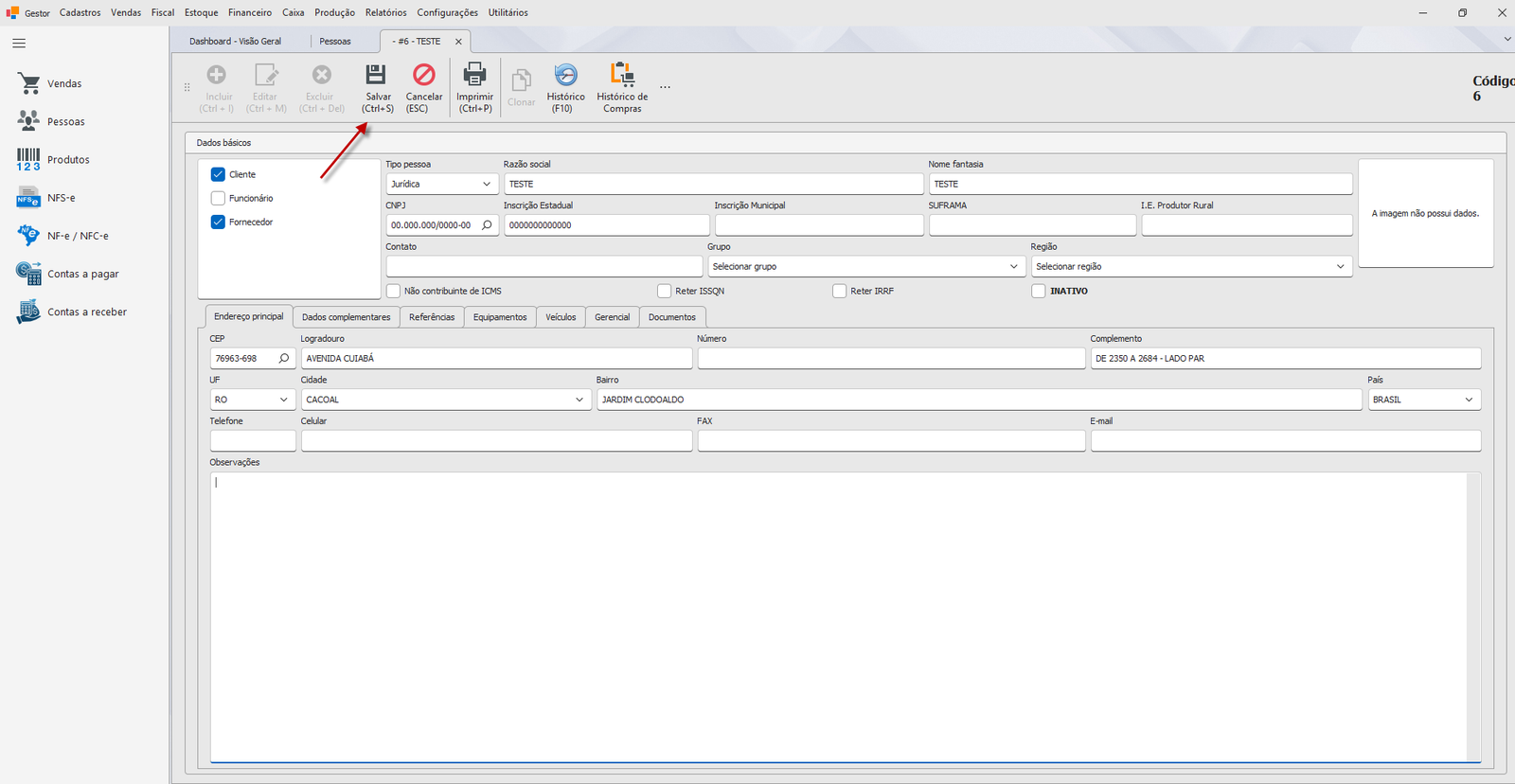
Abra um cadastro ou inclua um novo, na aba Endereço principal:
Passo 3: Informe o CEP e use a busca automática
Digite o CEP e clique na lupa ao lado do campo. O sistema consulta o CEP (ViaCEP) e preenche automaticamente Logradouro, Complemento, Bairro, UF e Cidade.

⚠️ A busca não preenche o Número — digite-o manualmente depois, já que o CEP não identifica o número do imóvel.
Passo 4: Complete Número e Complemento
Preencha Número e, se necessário, Complemento (apartamento, bloco, referência).
Passo 5: Confirme Cidade e selecione o Bairro cadastrado
Confira se UF e Cidade ficaram corretos após a busca do CEP. No campo Bairro (lookup, ao lado do campo de texto livre preenchido pela busca), selecione o bairro já cadastrado no sistema, se existir.
💡 Existem dois tipos de campos de Bairro: um texto livre (preenchido automaticamente pela busca de CEP) e um lookup que vincula ao cadastro de Bairro. Selecionar o bairro cadastrado é importante se a empresa usa taxa de entrega por bairro — sem esse vínculo, o cálculo automático de taxa de entrega não funciona para esse cliente.
Passo 6: Preencha Telefone, Celular, FAX e E-mail
Ainda na mesma aba, preencha Telefone, Celular, FAX e E-mail caso desejar.
Passo 7: Preencha Observações (opcional)
Use o campo Observações para pontos de referência ou outras informações úteis para localizar o endereço.
Passo 8: Salve o cadastro
Clique em Salvar.
¶ Variações / casos especiais
¶ Endereço de entrega diferente do endereço de cadastro
O endereço preenchido aqui é o endereço de cadastro do cliente — único e fixo. Ao lançar um orçamento ou uma nota fiscal com entrega, o sistema copia automaticamente esse endereço para os campos de entrega do próprio documento, mas eles podem ser alterados só naquela venda, sem mexer no cadastro do cliente. Use isso para o caso de "entregar desta vez em outro endereço". Veja Cadastrar Orçamento — visão geral.
¶ Nenhuma validação de formato
O sistema não valida formato de e-mail, nem exige preenchimento de nenhum desses campos — CEP, endereço, telefone e e-mail são todos opcionais. Revise os dados digitados, já que um e-mail ou telefone incorreto não gera nenhum aviso ao salvar.
¶ CEP não encontrado
Se o CEP digitado não existir na base de dados, o sistema não preenche nada automaticamente — nesse caso, preencha o endereço manualmente.
¶ Mensagens de erro mais comuns
"CEP inválido."
O CEP digitado não tem o formato esperado. Confira se digitou os 8 números corretamente.
¶ Dicas e atalhos
- Sempre use a busca automática de CEP antes de digitar o endereço manualmente — evita erro de digitação em logradouro, bairro e cidade.
- Vincule o Bairro cadastrado (não só o texto livre) sempre que a empresa cobrar taxa de entrega por bairro.
- Para emissão de NF-e, o endereço completo do cliente costuma ser exigido (exceto em vendas presenciais/entrega a domicílio) — mantenha esses dados atualizados para não travar a emissão.
¶ Tutoriais relacionados
- Cadastrar Cliente
- Cadastrar Bairro
- Cliente — crédito (limite, bloqueio)
- Cadastrar Orçamento — visão geral