¶ Consultar Produto
¶ Para que serve
Este tutorial é para qualquer usuário — vendedor, caixa, estoque, atendimento — que precisa consultar rapidamente um produto (preço, estoque, se está em promoção, imagem) sem abrir o cadastro completo. É uma tela só de consulta, pensada para ser aberta a qualquer momento, inclusive no meio de outra tela, através de um atalho de teclado.
Esta tela é só de consulta — não dá para incluir, editar ou excluir produtos aqui.
¶ Antes de começar
- O produto que você quer consultar já precisa estar cadastrado — veja Cadastrar Produto — visão geral.
¶ Onde encontrar no sistema
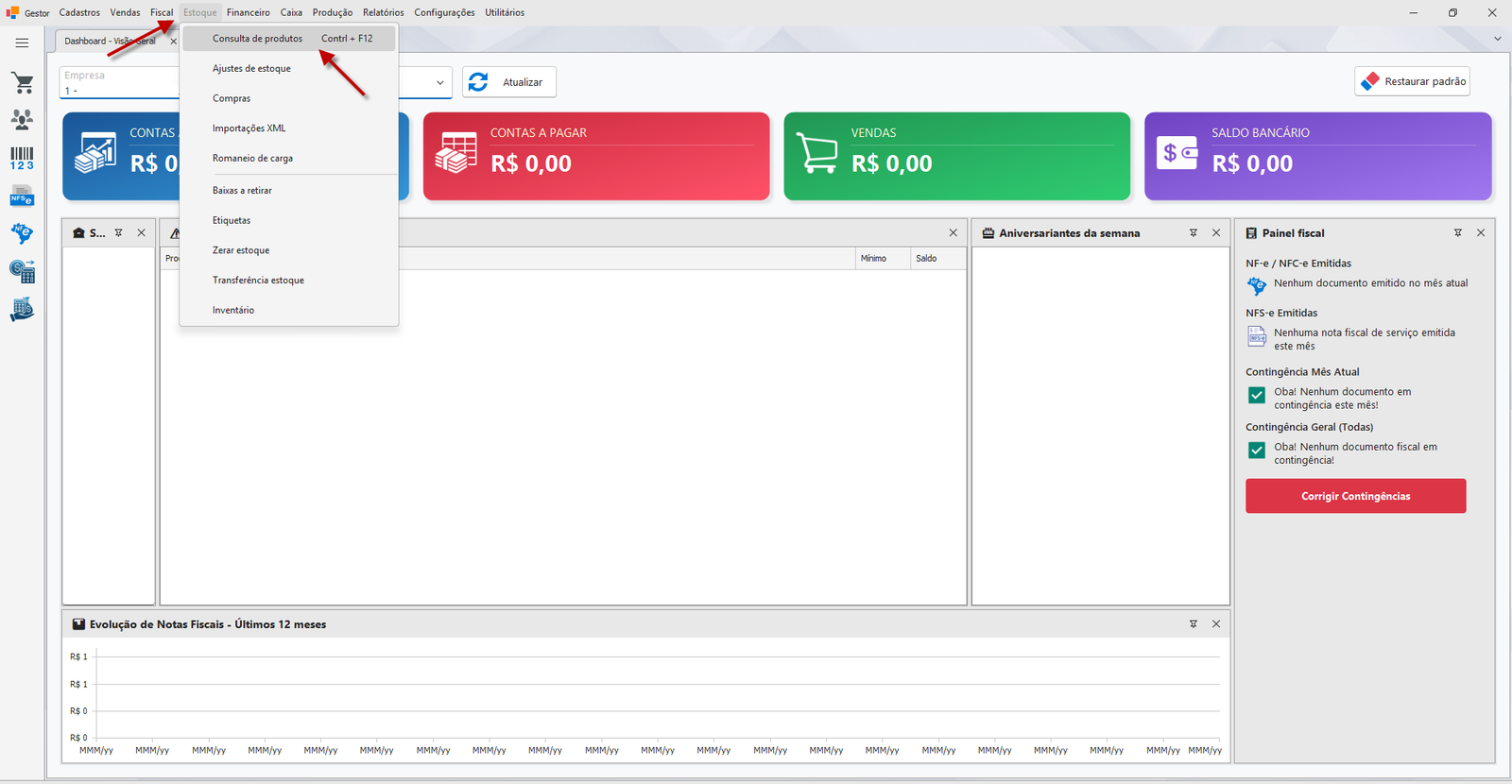
Menu Estoque → Consulta de produtos, ou o atalho Ctrl + F12 em qualquer tela do sistema.
¶ Passo a passo
Passo 1: Abra a Consulta de produtos
No menu superior, clique em Estoque → Consulta de produtos. Ou, estando em qualquer outra tela do sistema, pressione Ctrl + F12.
Passo 2: Digite o termo de busca
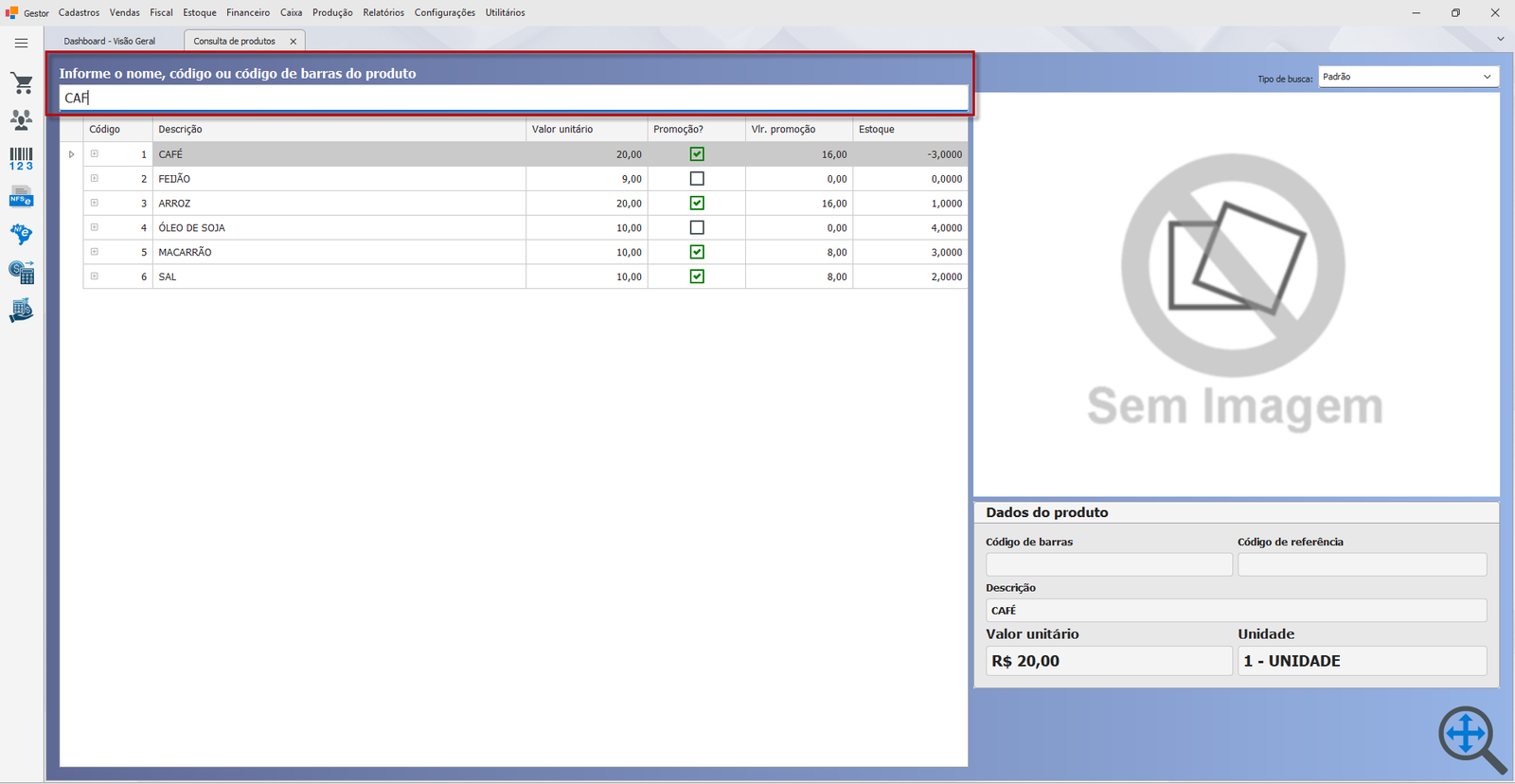
No campo de busca, digite o código, o código de barras ou parte da descrição do produto, e pressione Enter.
Passo 3: Ajuste o Tipo de busca, se necessário
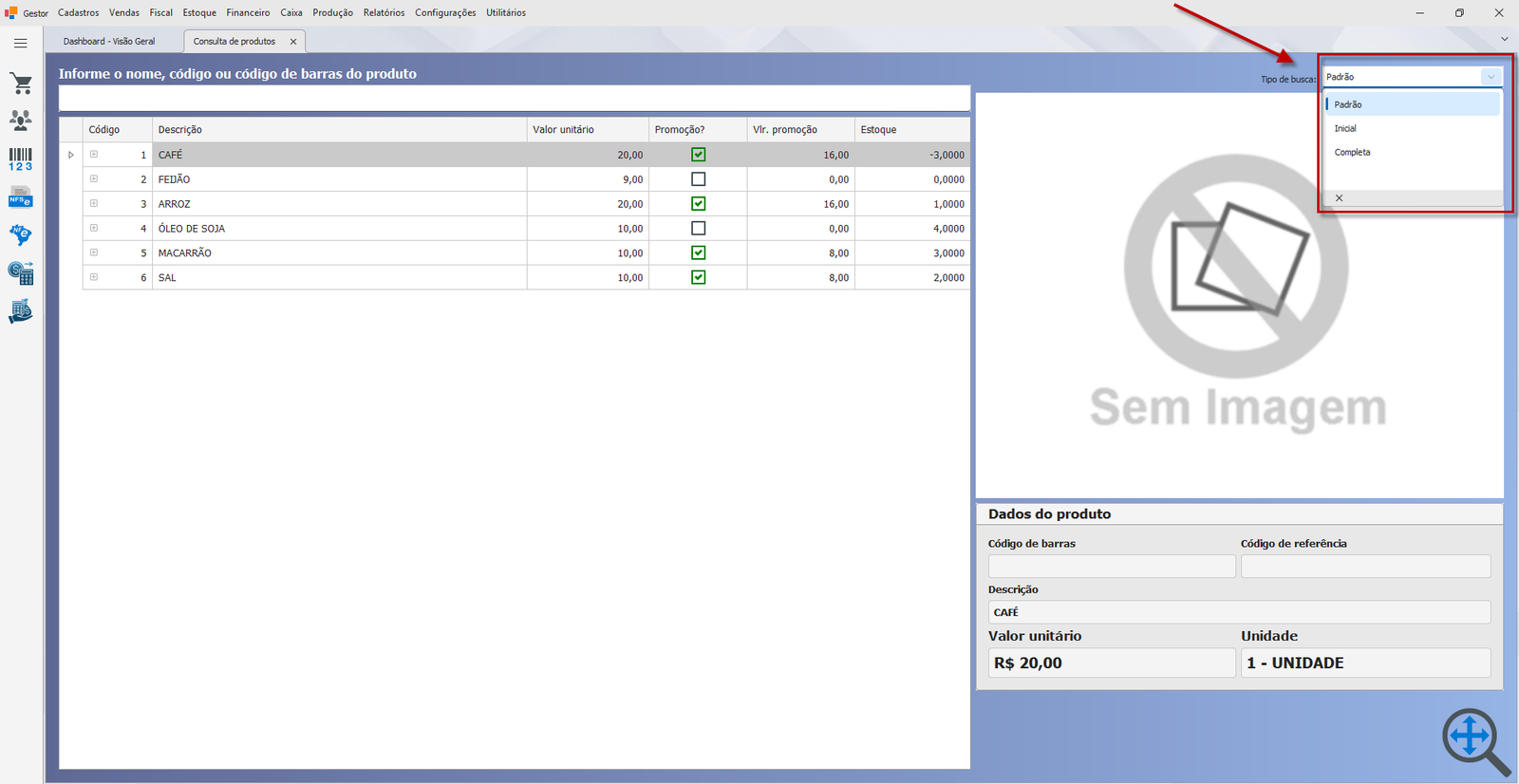
No campo Tipo de busca, escolha entre:
| Opção | Como busca |
|---|---|
| Padrão | O termo pode aparecer em qualquer posição da descrição (ex.: buscar azul encontra "Camisa Polo Azul Listrada"). |
| Inicial | A descrição precisa começar com o termo digitado (ex.: buscar camisa encontra "Camisa Polo Azul" mas não "Kit Camisa"). |
| Completa | Aceita várias palavras em qualquer ordem dentro da descrição (ex.: buscar azul camisa encontra "Camisa Polo Azul Listrada" mesmo com as palavras na ordem inversa). |
💡 O tipo de busca padrão desta tela vem das configurações do sistema (Tipo de pesquisa de produto) — se sua empresa já usa outro padrão, ele já vem pré-selecionado ao abrir a tela.
Passo 4: Confira os resultados na lista
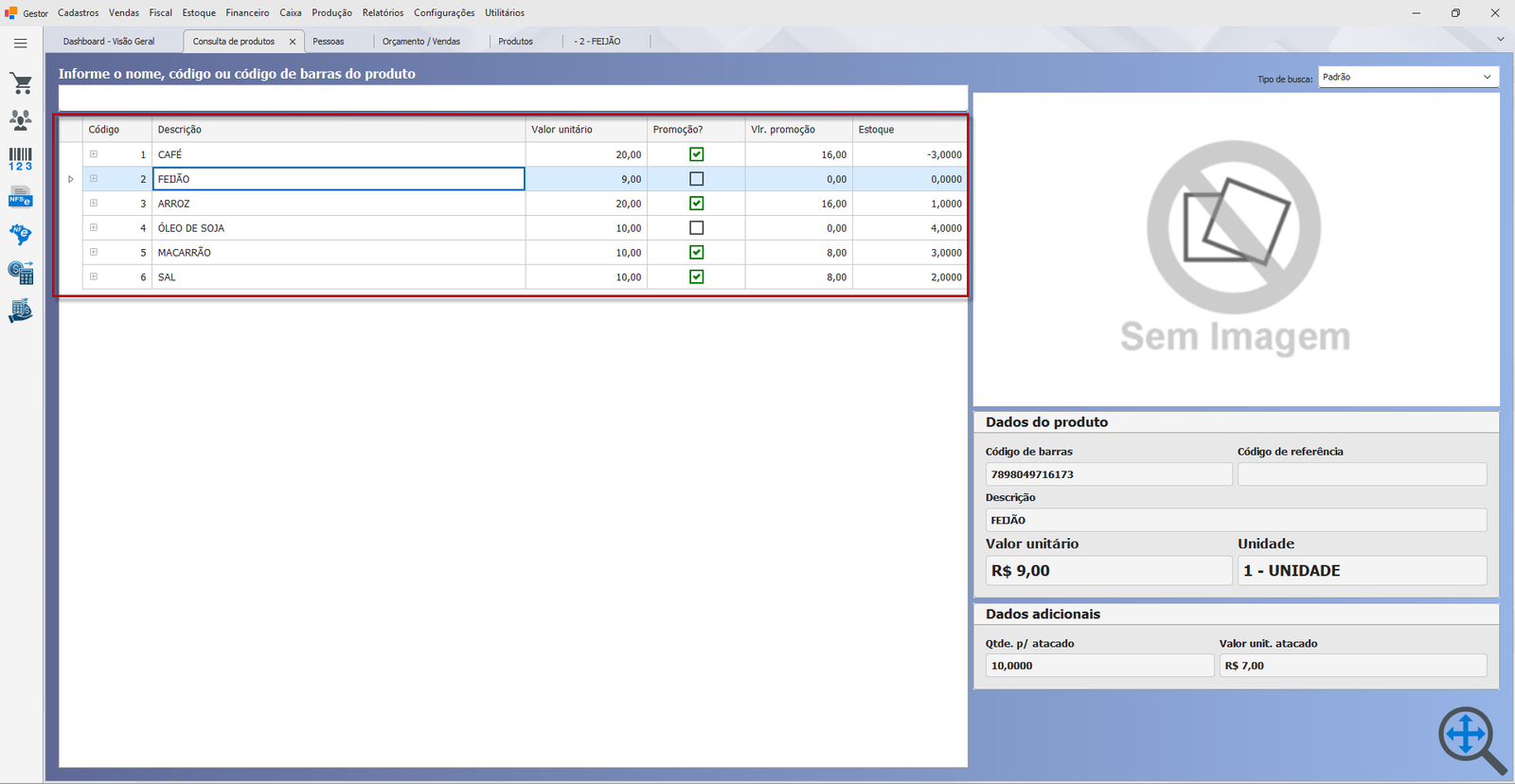
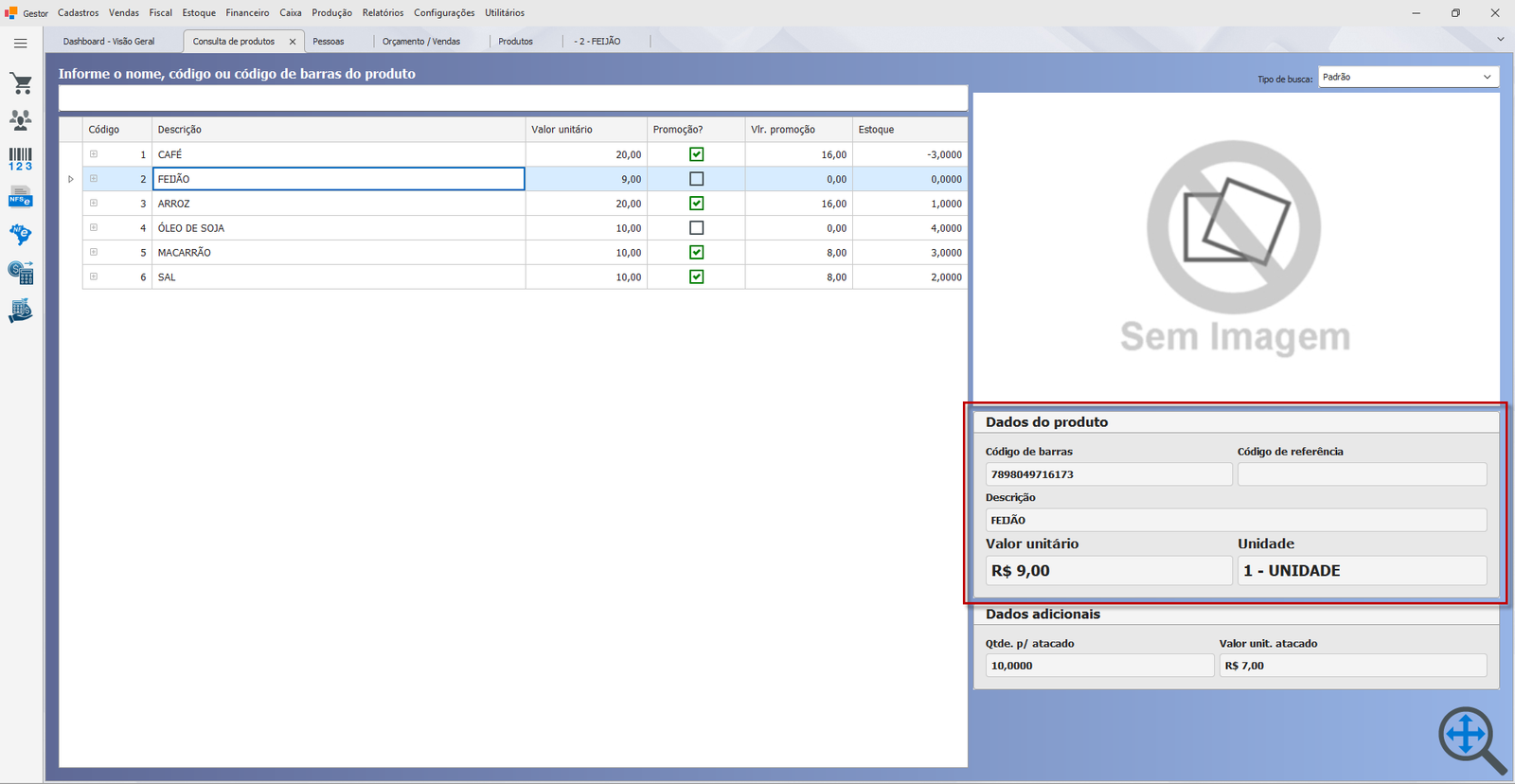
A grade mostra, para cada produto encontrado: Código, Descrição, Valor unitário, Promoção? (marcado em verde quando o produto está com uma promoção vigente), Valor promoção e Estoque. Colunas adicionais (Valor custo, Valor compra, Marca, Fabricante, Grupo, Subgrupo, Família, Referência) podem ser exibidas customizando as colunas da grade.
Passo 5: Selecione um produto para ver os detalhes
Clique numa linha da grade (ou, vindo direto do campo de busca, pressione a seta para baixo para pular direto para a lista). O painel Dados do produto mostra: imagem, Código de barras, Descrição, Código de referência, Valor unitário e Unidade.
Passo 6: Confira dados de atacado, se houver
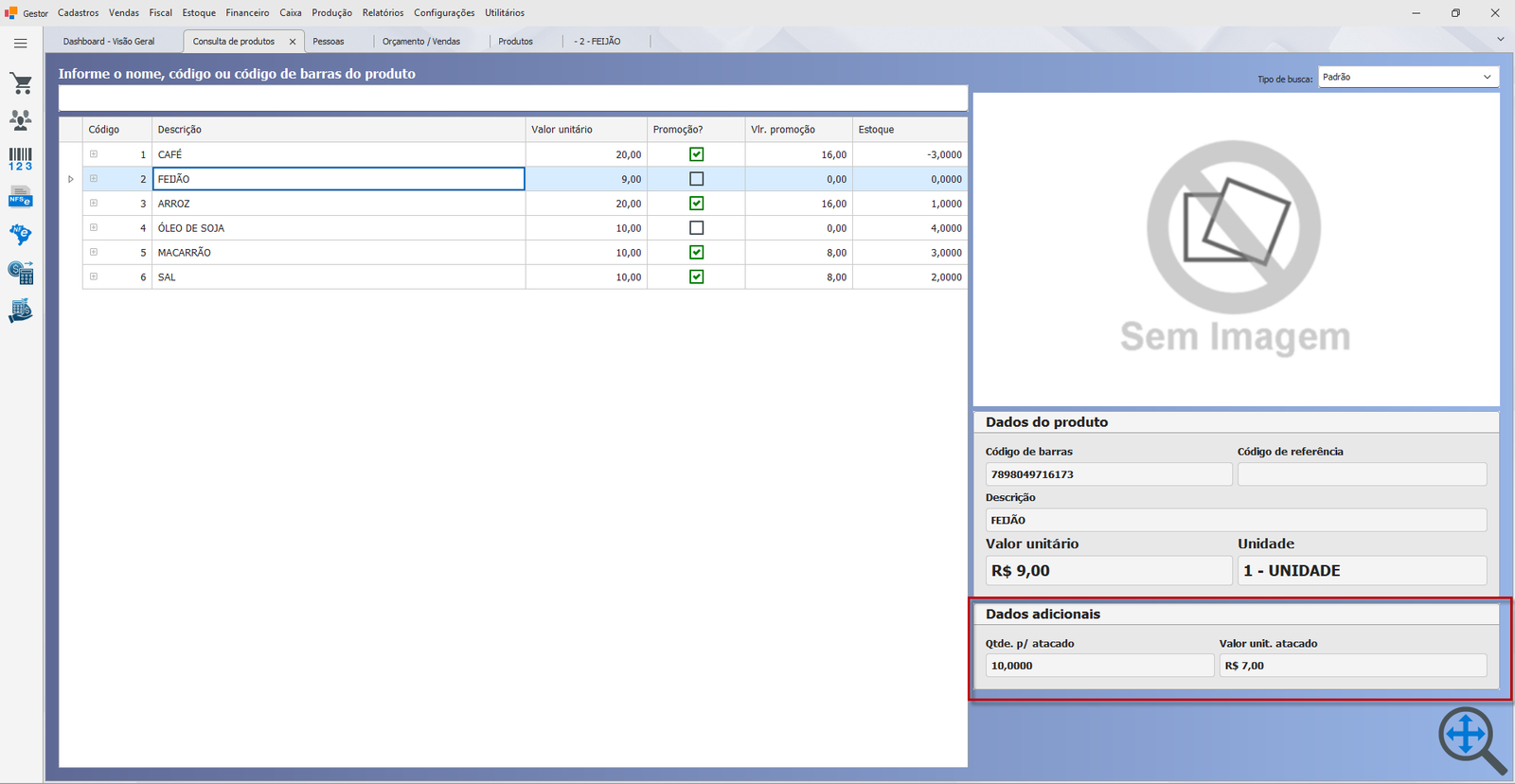
Se o produto tiver Quantidade para atacado e Valor unitário atacado configurados no cadastro, o bloco Dados adicionais aparece automaticamente com esses dois valores. Produtos sem preço de atacado configurado não mostram esse bloco.
¶ Variações / casos especiais
¶ "Promoção?" e "Valor promoção" são calculados na hora
Essas duas colunas refletem a mesma regra de vigência e prioridade usada no cadastro de Promoção: o sistema verifica, no momento da consulta, se o produto está em alguma promoção vigente (dentro do período/dias/horário configurados e não inativa) e, se estiver em mais de uma, usa a de menor prioridade — veja Cadastro e adesão de Promoção.
¶ O layout da grade fica salvo
Se você reordenar, ocultar ou redimensionar colunas da grade de resultados, o sistema lembra esse layout da próxima vez que a tela for aberta — não precisa reconfigurar a cada consulta.
¶ Mensagens de erro mais comuns
Não há mensagens de validação nesta tela — como é só consulta, uma busca sem resultado simplesmente retorna a grade vazia, sem erro.
¶ Dicas e atalhos
- Ctrl + F12 abre a Consulta de produtos de qualquer lugar do sistema, mesmo com outra tela aberta — não precisa navegar pelo menu.
- Use o Tipo de busca = Completa quando lembrar de palavras da descrição do produto mas não souber a ordem exata em que aparecem.
- Essa é a forma mais rápida de conferir se um produto está em promoção e qual o valor promocional vigente, sem precisar abrir o cadastro de Promoção.