¶ 5. Primeiro acesso no app mobile
Pré-requisito: dispositivo aprovado (etapa 4).
Tempo estimado: 5 minutos.
Esta é a etapa de validação final. Confirme que o funcionário consegue logar, visualizar os dados e que o ambiente está pronto para uso.
¶ Passo 1 — Abrir o app e fazer login
No celular do funcionário, abra o app Força de Vendas.
A tela de login será exibida com os campos de e-mail e senha.
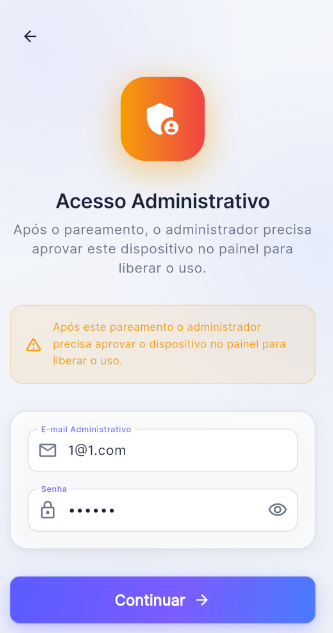
Digite o e-mail e a senha criados na etapa 3 e toque em Entrar.
¶ Passo 2 — Aguardando aprovação do dispositivo
No primeiro login em um celular novo, o app exibe a tela Aguardando aprovação. Isso é normal: o dispositivo precisa ser liberado no painel antes de acessar os dados.
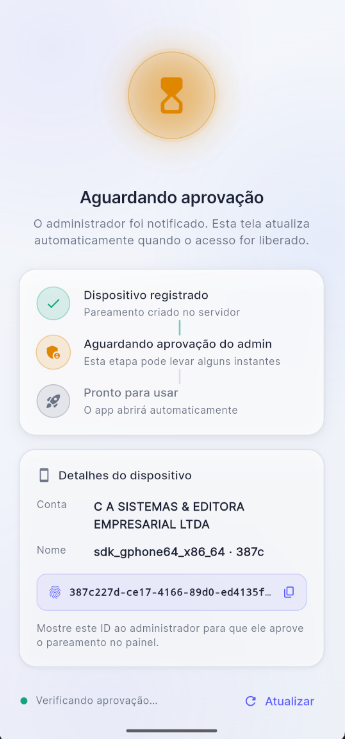
Assim que o dispositivo for aprovado no painel (etapa 4), o app segue automaticamente para as próximas telas. Se você já aprovou o dispositivo, esta tela é liberada em instantes.
¶ Passo 3 — Selecionar a empresa (quando aplicável)
Se o funcionário tiver acesso a mais de uma empresa ou filial, uma tela de seleção será exibida após o login.
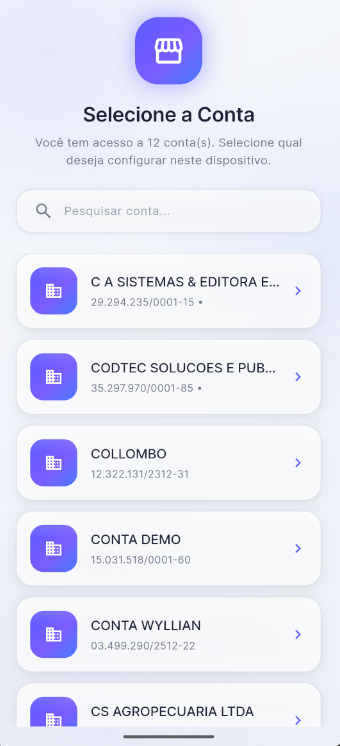
Toque na empresa correta para continuar.
¶ Passo 4 — Aguardar a sincronização inicial do app
Na primeira vez que o funcionário faz login, o app baixa todos os dados necessários (produtos, clientes, tabelas de preço). Uma barra de progresso será exibida.
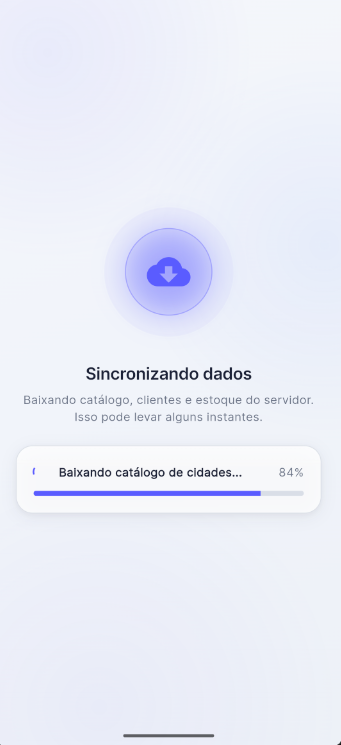
Aguarde a conclusão. O tempo varia conforme o volume de dados e a qualidade da conexão.
¶ Passo 5 — Tela inicial: confirmar que está tudo certo
Após a sincronização, a tela inicial (home) do app é exibida. Isso confirma que o onboarding foi concluído com sucesso.
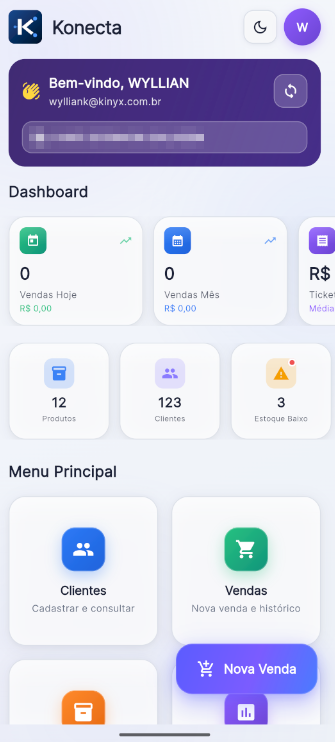
Verifique:
- O nome da empresa/conta aparece corretamente
- Os menus de Clientes, Produtos e Vendas estão acessíveis
¶ Checklist de validação final
Antes de encerrar o onboarding, confirme com o funcionário:
- Consegue visualizar a lista de clientes
- Consegue visualizar a lista de produtos com estoque
- Consegue iniciar uma nova venda e adicionar produtos
- O app funciona sem internet (ative o modo avião e tente navegar)
¶ Onboarding concluído
O cliente está pronto para operar. O Konecta Sync continuará sincronizando automaticamente novos dados do GestorERP (produtos, clientes, pedidos) a cada ciclo, sem necessidade de intervenção manual.
Para adicionar novos funcionários no futuro, repita as etapas 3 e 4.
Para adicionar novos celulares, o funcionário instala o app e você aprova o dispositivo (etapa 4).
Dúvidas? Fale com o suporte Kinyx pelo WhatsApp +55 69 3441-4256 ou pelo e-mail suporte@kinyx.com.br.