¶ 4. Aprovar dispositivos móveis
Pré-requisito: usuários criados (etapa 3) e app instalado no celular do funcionário.
Tempo estimado: 5 minutos por dispositivo.
Para usar o app, cada celular precisa ser registrado e aprovado uma única vez. Este processo garante que apenas dispositivos autorizados pela empresa acessem o sistema.
¶ 📲 Baixar o app Kinyx Konecta
Peça para o funcionário instalar o app diretamente pela loja do celular:
Loja Android (Google Play)

Loja iPhone (App Store)

| Loja | Link direto |
|---|---|
| 🤖 Android (Google Play) | play.google.com/.../konectav2 |
| 🍎 iPhone (App Store) | apps.apple.com/.../kinyx-konecta |
Copie o link e enviei para seu cliente
¶ Como o funcionário instala e registra o dispositivo
O funcionário deve:
- Instalar o app Kinyx Konecta pela loja do celular (Google Play ou App Store — links acima).
- Fazer login com o e-mail e senha criados na etapa 3.
- O app vai para tela de aguardando aprovação
Após esses passos, o dispositivo aparece no painel com status Pendente.
¶ Aprovação manual de dispositivos
¶ Passo 1 — Acessar a lista de dispositivos
No painel, acesse Dispositivos no menu lateral.
Dispositivos aguardando aprovação aparecem com o badge Pendente.
¶ Passo 2 — Aprovar o dispositivo
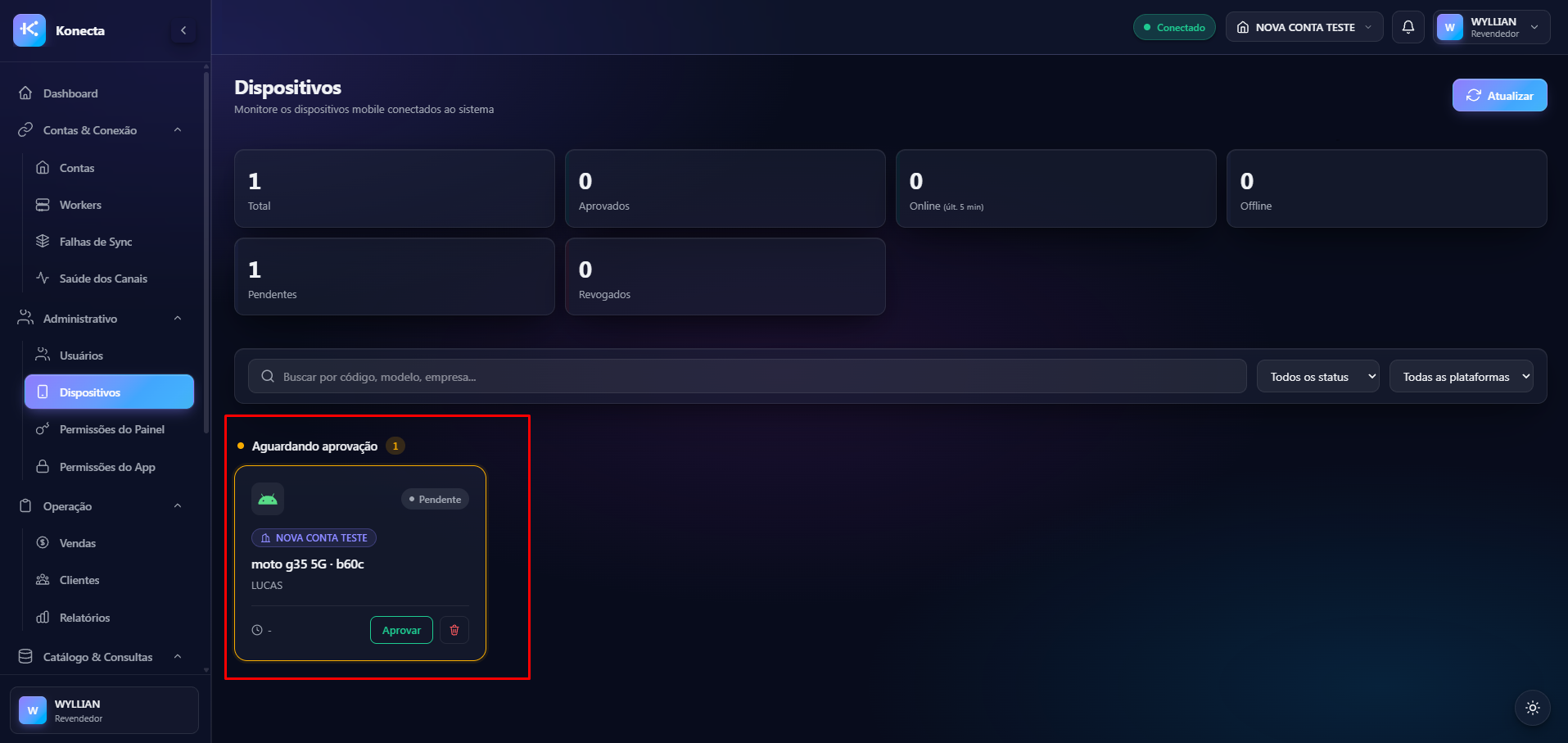
Clique em Aprovar na linha do dispositivo.
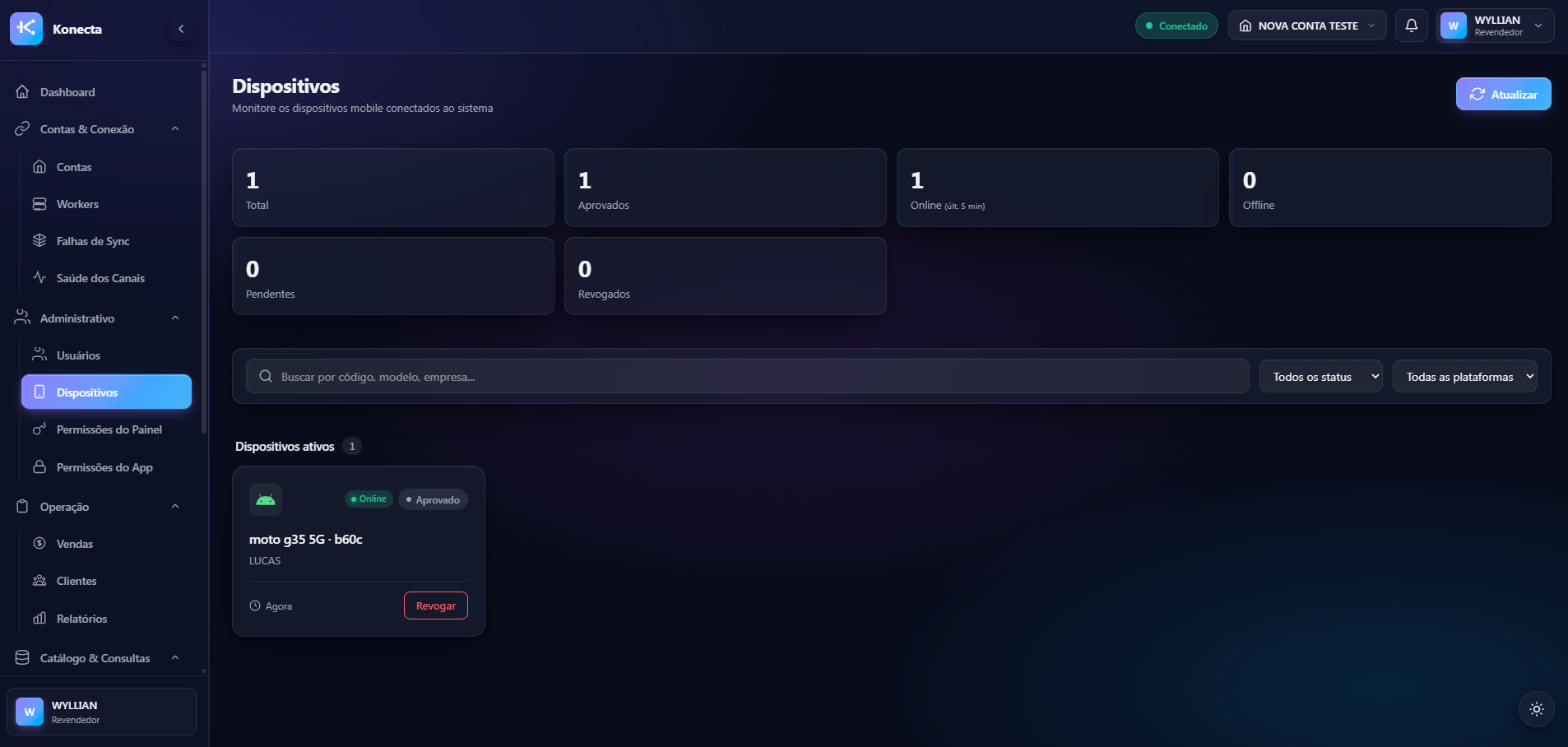
O status muda para Aprovado e o funcionário já pode usar o app imediatamente — não é necessário reiniciar o aplicativo.
¶ Rejeitar um dispositivo
Se o dispositivo não for reconhecido ou o funcionário informar que não realizou o cadastro, clique em Rejeitar. O acesso é bloqueado e o app exibirá uma mensagem de dispositivo não autorizado.
¶ Opções de configuração da conta (opcional)
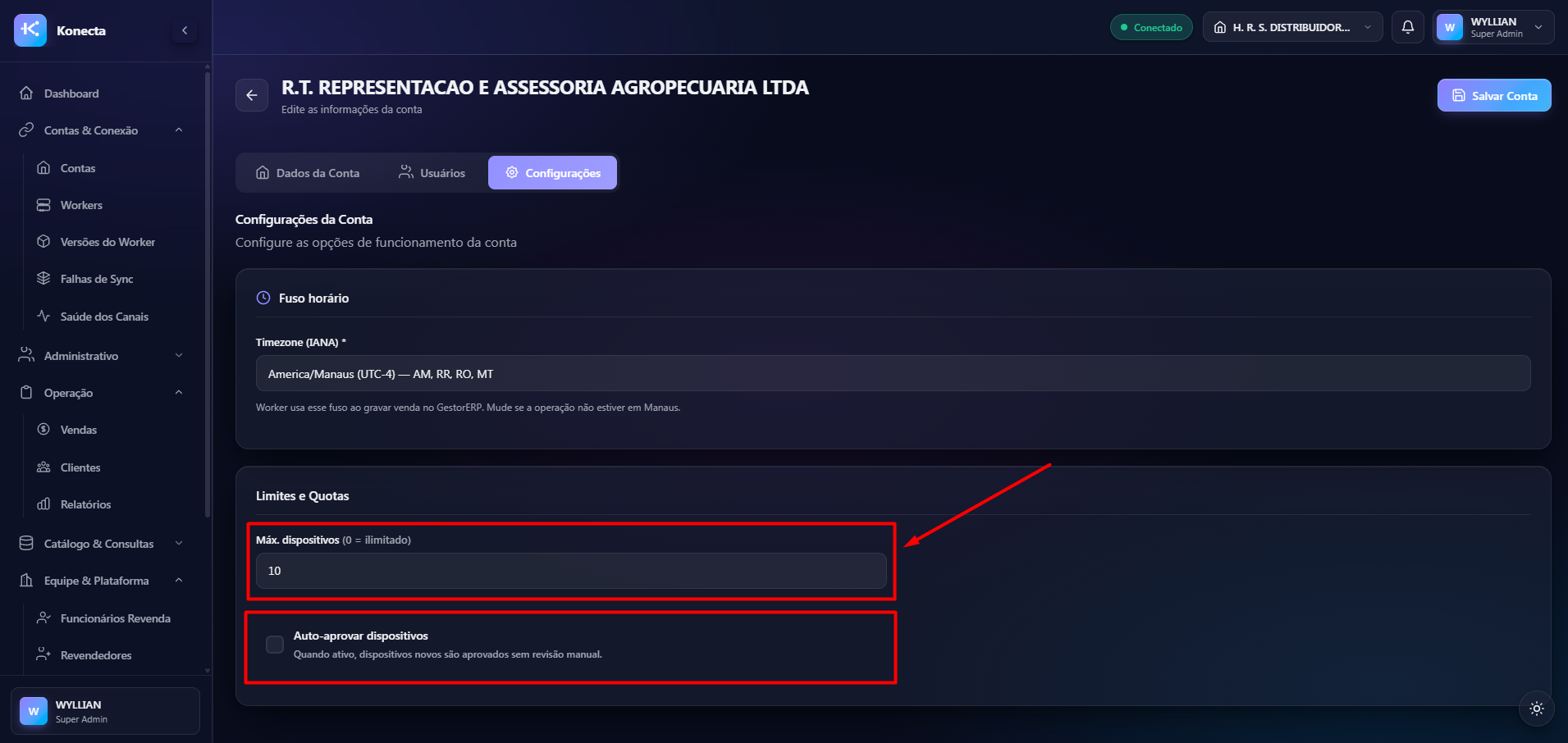
Dependendo do perfil do cliente, pode ser útil ajustar duas configurações na conta antes de aprovar os dispositivos. Acesse Admin → Contas → [nome da conta] → Editar.
¶ Aprovação automática
| Configuração | Quando usar |
|---|---|
| Aprovação automática = Não (padrão) | Você quer revisar e aprovar cada celular manualmente antes de liberar o acesso. Recomendado para maior controle. |
| Aprovação automática = Sim | Todo celular que fizer login com um usuário válido é aprovado automaticamente, sem intervenção. Útil para equipes grandes onde você já confia nos acessos. |
¶ Limite de dispositivos
Define quantos celulares podem estar ativos ao mesmo tempo na conta. Ao atingir o limite, novos registros ficam pendentes até que um dispositivo existente seja revogado.
Exemplos:
- Empresa com 5 vendedores → configure
5 - Empresa em crescimento → configure um número um pouco acima do atual para ter folga
Para revogar um dispositivo de um funcionário que saiu da empresa, acesse o detalhe do dispositivo e clique em Revogar.
¶ Verificação final
Ao final desta etapa, todos os dispositivos dos funcionários devem estar com status Aprovado na lista.
Próxima etapa: 5. Primeiro acesso no app mobile →