¶ Fazer e Devolver uma Venda Condicional
Tipo: Guia Completo (G) · Complexidade: Alta (movimenta estoque e exige permissão)
¶ Para que serve
A venda condicional (também chamada de consignação) é usada quando o cliente leva produtos para experimentar ou escolher em casa — muito comum em lojas de roupas, calçados e presentes. O sistema reserva o estoque dos itens enquanto eles estão com o cliente, sem gerar cobrança. Quando o cliente retorna, você informa o que ele devolveu, e o Gestor cria automaticamente uma nova venda apenas com o que ele ficou, pronta para faturar. Quem usa: vendedor e caixa no dia a dia; o administrador configura uma única vez.
¶ Antes de começar
- A função precisa estar habilitada nas configurações da empresa (veja a Parte 1 deste guia — feita uma única vez pelo administrador).
- Quem for devolver condicionais precisa da permissão "Permitir devolver venda condicional". O grupo Administrador já vem liberado. Sem a permissão, o sistema pede autorização do supervisor na hora.
- O cliente e o vendedor precisam estar informados na venda — a condicional não aceita cliente sem identificação.
- A condicional não está disponível para atendimentos de mesa, comanda ou ficha — apenas para venda balcão.
Atenção: a condicional reserva o estoque dos produtos. Eles deixam de aparecer como disponíveis para outras vendas até a devolução.
¶ Onde encontrar
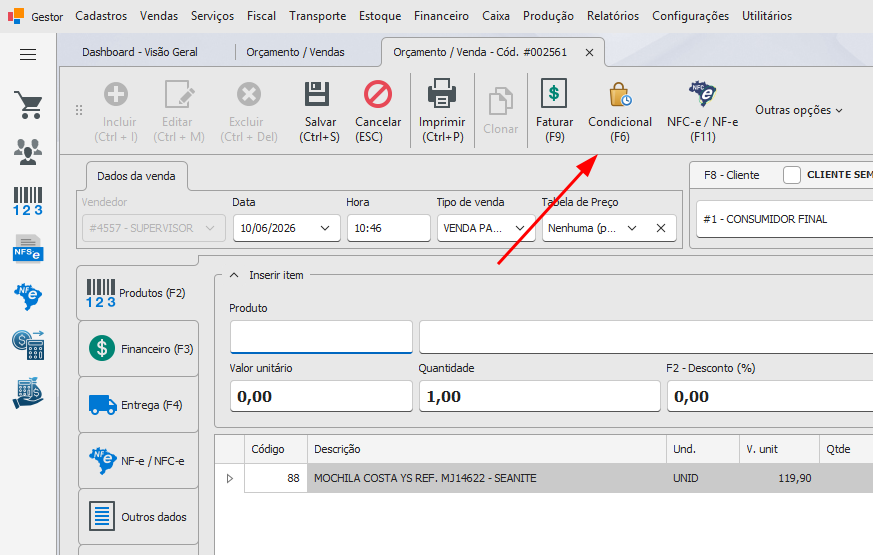
Menu Vendas → Vendas — o botão Condicional (F6) aparece dentro da tela de venda, ao lado do botão Faturar.
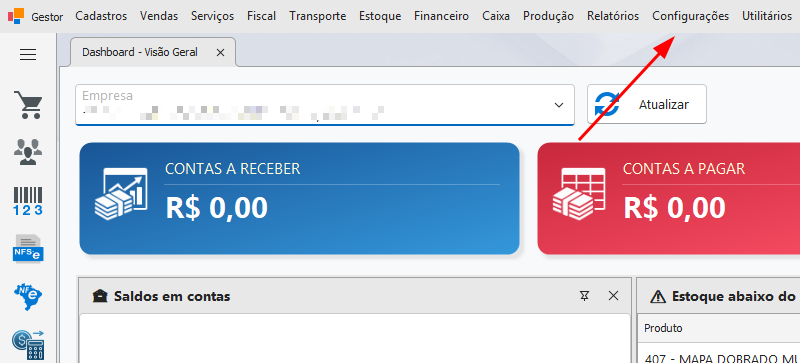
A configuração fica no botão Configurações, no topo da janela principal do Gestor.
¶ Passo a passo
¶ Parte 1 — Habilitar a condicional (administrador, uma única vez)
Passo 1: Abrir as Configurações
No topo da janela principal do Gestor, clique em Configurações.
Passo 2: Ativar a função
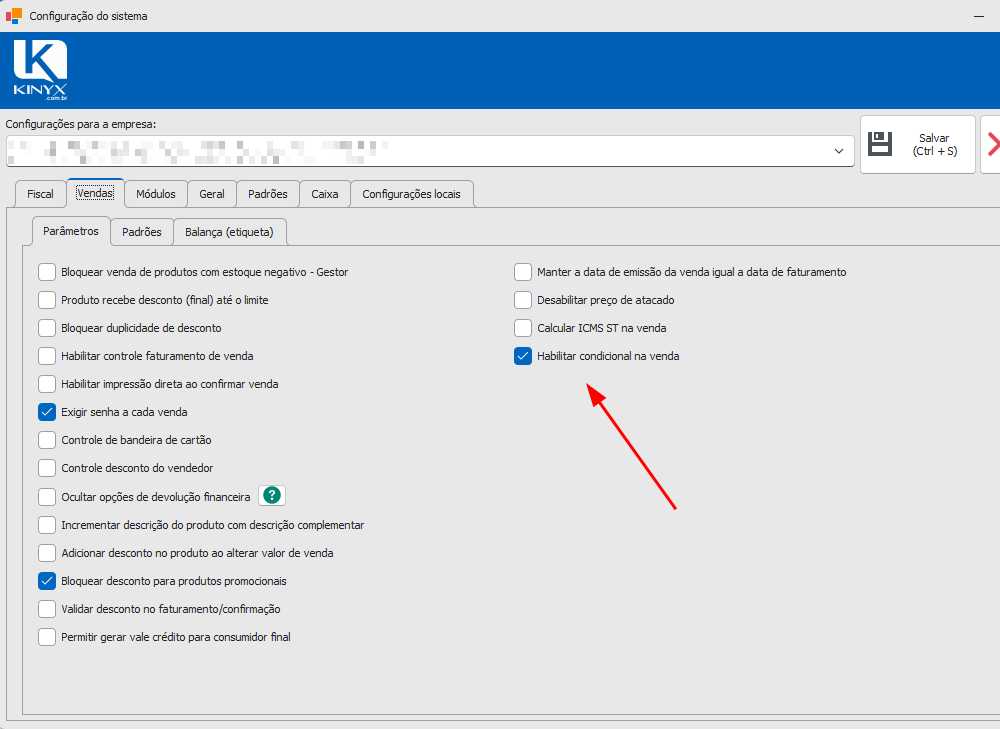
Vá na aba Vendas e depois na aba Parâmetros. Marque a opção Habilitar condicional na venda.
Passo 3: Definir o tipo de movimentação
Vá na aba Padrões e localize o grupo Tipo de movimentação padrão. No campo Condicional, selecione VENDA CONDICIONAL.
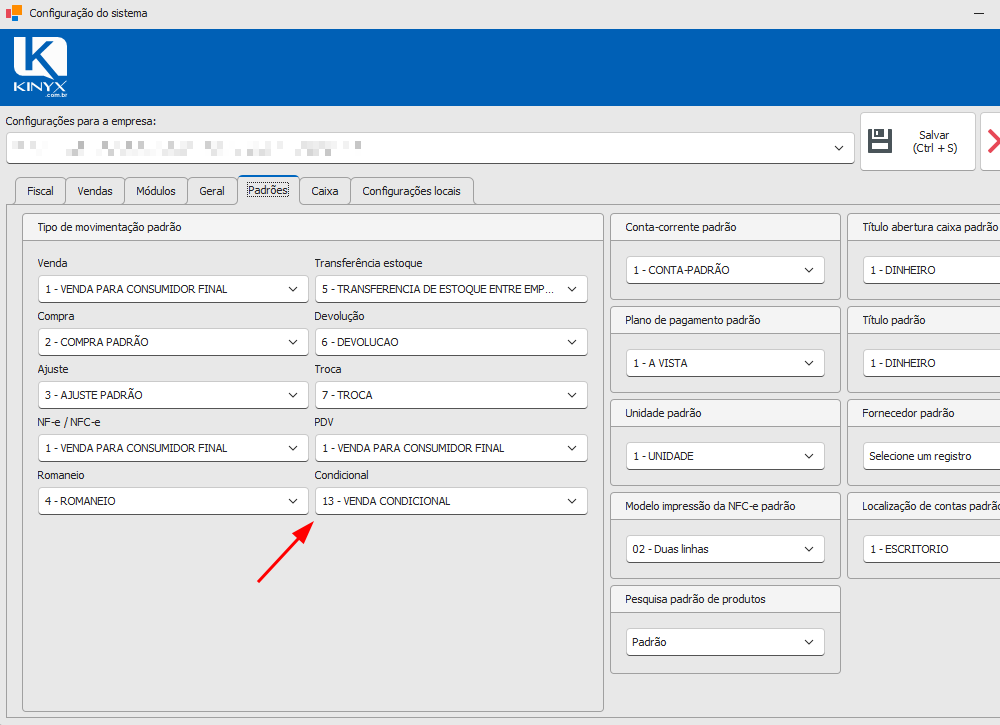
Dica: o tipo VENDA CONDICIONAL já vem criado pelo sistema na atualização. Você não precisa cadastrá-lo — apenas selecioná-lo aqui.
Passo 4: Salvar
Clique em Salvar (Ctrl + S). Se a tela de Vendas estiver aberta, feche e abra novamente para o botão Condicional aparecer.
Passo 5: Liberar a permissão de devolução (opcional)
Se outros grupos além do Administrador forem devolver condicionais, vá no menu Cadastros → Sistema → Grupo de usuários, abra o grupo desejado e libere a rotina Permitir devolver venda condicional.
Importante: quem não tiver a permissão ainda consegue iniciar a devolução, mas o sistema abrirá a tela de autorização do supervisor — alguém com a permissão precisará digitar a senha para liberar.
¶ Parte 2 — Fazer a venda condicional (vendedor)
Passo 1: Abrir uma nova venda
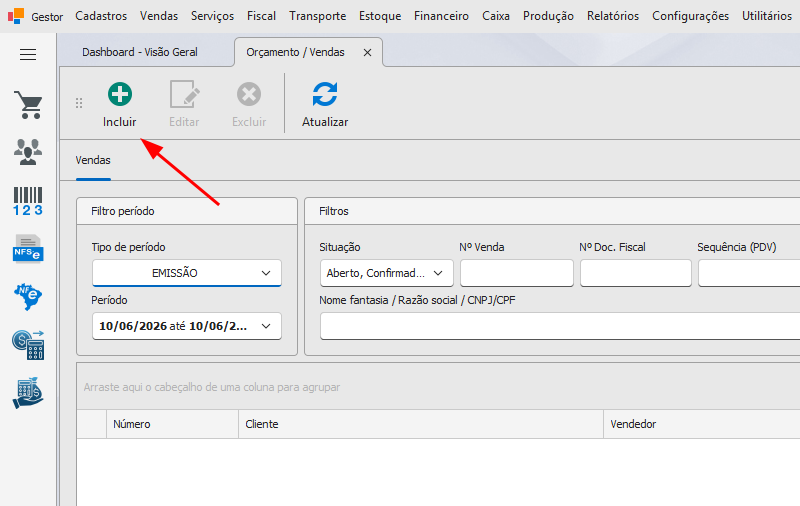
No menu Vendas → Vendas, clique no botão Incluir (ícone de adicionar, no topo da lista) para abrir uma venda nova.
Passo 2: Informar o cliente e o vendedor
Preencha os campos Cliente e Vendedor, como em qualquer venda.
Passo 3: Adicionar os produtos
Bipe ou digite o código de cada produto que o cliente vai levar, informando as quantidades — exatamente como numa venda comum.
Passo 4: Não lançar pagamentos
A condicional não tem pagamento: o cliente ainda não comprou nada. Deixe a aba Financeiro vazia. Se houver pagamento lançado, o sistema não deixará confirmar.
Passo 5: Clicar em Condicional (F6)
Clique no botão Condicional (F6), ao lado do Faturar.
Passo 6: Confirmar
O sistema pergunta: "Deseja confirmar a condicional? O estoque será reservado." Clique em OK.
Pronto! O sistema avisa "Venda condicional confirmada. Estoque reservado." e a situação da venda muda para CONDICIONAL (etiqueta dourada). O botão Faturar some e o botão Devolver Cond. (F6) aparece no lugar.
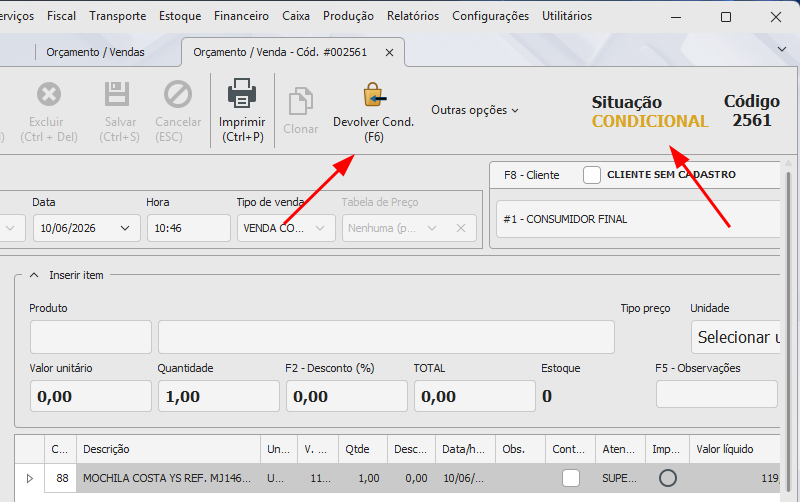
Atenção: a partir daqui o estoque dos itens está reservado para esse cliente. Nada foi cobrado e nenhuma nota foi emitida — isso só acontece na venda definitiva, depois da devolução.
¶ Parte 3 — Devolver a condicional (quando o cliente retorna)
Passo 1: Localizar a condicional
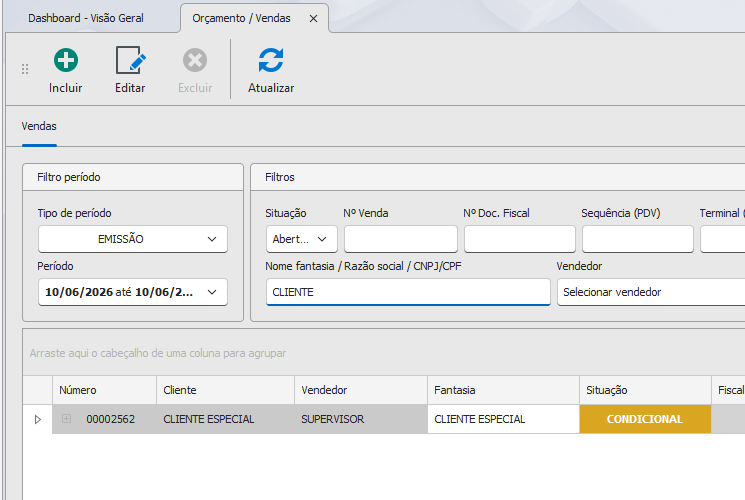
No menu Vendas → Vendas, encontre a venda com a etiqueta CONDICIONAL. O filtro de situação Condicional já vem marcado por padrão — basta filtrar pelo cliente ou pelo número da venda. Abra a venda com duplo clique.
Passo 2: Clicar em Devolver Cond. (F6)
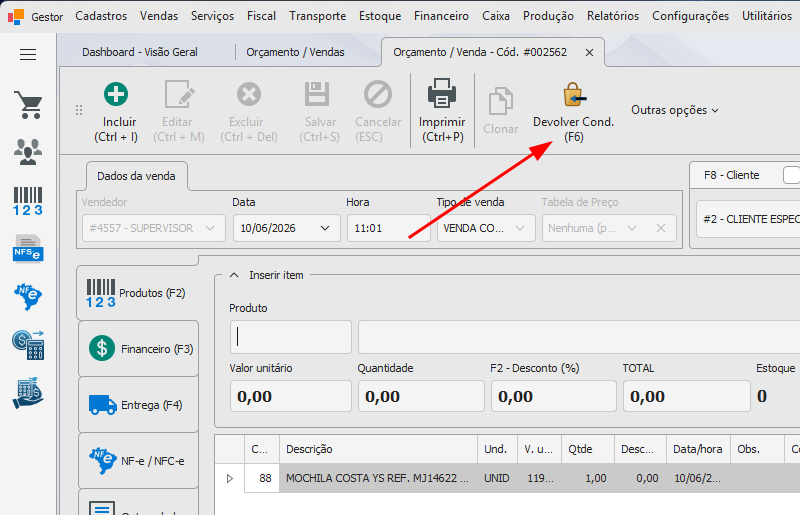
Clique no botão Devolver Cond. (F6) e confirme o aviso. Se o seu usuário não tiver a permissão, a tela de autorização do supervisor será aberta.
Passo 3: Bipar os itens que o cliente DEVOLVEU
A tela Devolução de Condicional abre com todos os itens e suas quantidades. No campo do topo, bipe ou digite o código de cada produto que o cliente trouxe de volta e pressione Enter (ou clique em Pesquisar). Cada bipe marca 1 unidade na coluna Devolvida. Funciona com código de barras, referência, código do produto e código de barras adicional.
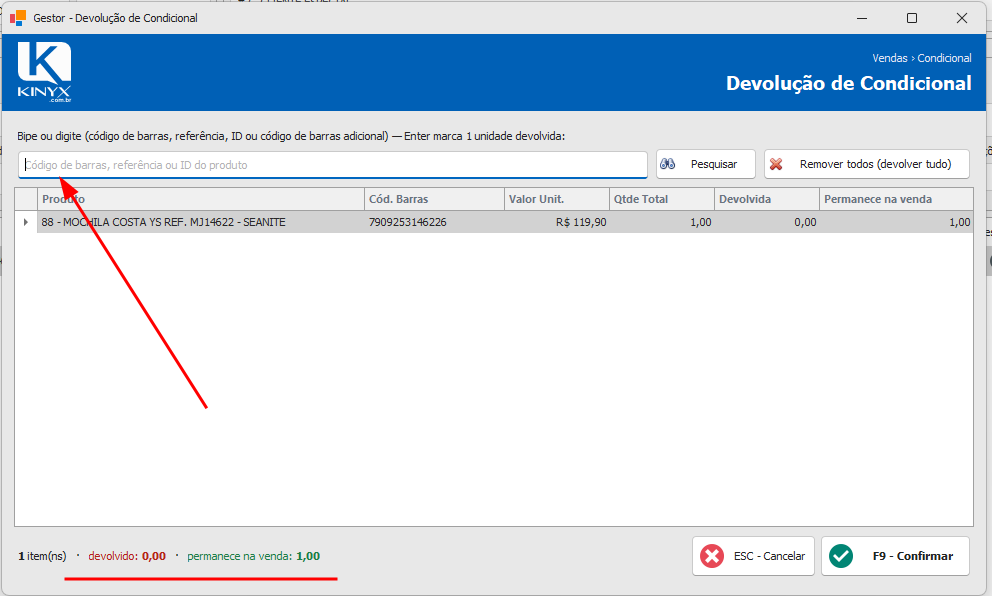
Dica: você está informando o que voltou para a loja. O que não for bipado é o que o cliente ficou — e virará a venda definitiva.
Passo 4: Ajustar manualmente (se preferir)
Você também pode clicar direto na coluna Devolvida de cada item e digitar a quantidade. A coluna Permanece na venda mostra o que sobra para o cliente.
Passo 5: Conferir e confirmar
Confira o resumo no rodapé (quantidade devolvida × quantidade que permanece) e clique em Confirmar (F9). Leia a mensagem de confirmação e clique em OK.
Passo 6: Abrir a nova venda
O sistema finaliza a condicional, devolve o estoque reservado e, se o cliente ficou com algum item — cria uma nova venda em aberto só com esses itens, perguntando: "Deseja abrir a nova venda agora?". Clique em OK e siga o faturamento normal (F9) para receber e concluir.
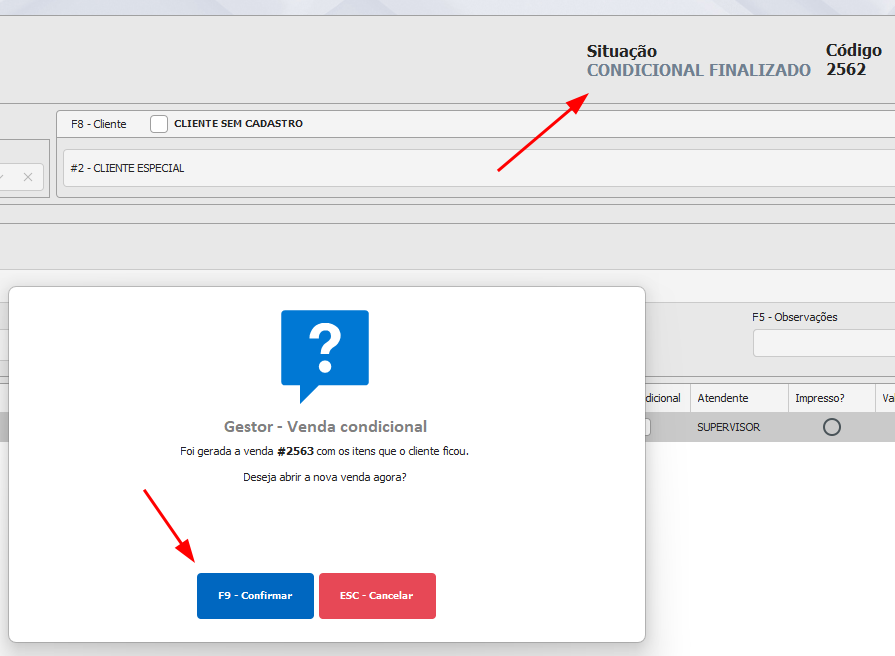
Importante: a cobrança, a baixa definitiva do estoque e a emissão da nota fiscal acontecem nessa nova venda, pelo fluxo normal de faturamento. A condicional original fica guardada com a situação CONDICIONAL FINALIZADO, como histórico.
¶ Variações e casos especiais
¶ O cliente devolveu TUDO
Na tela de devolução, clique em Remover todos (devolver tudo) e confirme. Todo o estoque retorna e nenhuma venda nova é criada.
¶ O cliente ficou com TUDO
Não bipe nada — deixe a coluna Devolvida zerada e clique em Confirmar (F9). A nova venda será criada com todos os itens.
¶ Cliente com pendências financeiras
Se a empresa bloqueia clientes inadimplentes, a confirmação da condicional pedirá a liberação do supervisor, igual a uma venda comum.
¶ Desconto acima do limite do vendedor
Se a empresa valida desconto no fechamento, a validação acontece na confirmação da condicional — pode ser pedida a liberação do supervisor.
¶ Atendimento de mesa, comanda ou ficha
Não aplicável. A condicional funciona apenas para venda balcão.
¶ Mensagens de erro mais comuns
"Venda condicional não habilitada para esta empresa."
Causa: a função não foi ativada nas configurações.
Como resolver: siga a Parte 1 deste guia.
"A venda não possui itens. Inclua ao menos um item antes de confirmar a condicional."
Causa: você clicou em Condicional numa venda vazia.
Como resolver: adicione os produtos e tente novamente.
"A venda possui pagamentos informados. Remova os pagamentos antes de confirmar a condicional (condicional não movimenta financeiro)."
Causa: há pagamento lançado na aba Financeiro.
Como resolver: exclua os pagamentos — a cobrança acontece só na venda definitiva.
"Venda condicional não está disponível para atendimentos de mesa/comanda/ficha."
Causa: a venda é de mesa, comanda ou ficha.
Como resolver: use a condicional apenas em vendas balcão.
"Nenhum produto encontrado para 'X'."
Causa: o código bipado não existe no cadastro de produtos.
Como resolver: confira o código ou pesquise o item pela descrição no cadastro.
"O produto informado não pertence a esta condicional."
Causa: você bipou um produto que não estava na condicional.
Como resolver: confira o item — só os produtos que saíram na condicional podem ser devolvidos por ela.
"Todas as unidades deste produto já estão marcadas como devolvidas."
Causa: você bipou o mesmo item mais vezes do que a quantidade que saiu.
Como resolver: nada a fazer — o item já está totalmente devolvido.
"A quantidade devolvida não pode exceder N."
Causa: foi digitada uma quantidade maior do que a que saiu na condicional.
Como resolver: o sistema ajusta automaticamente para o máximo permitido.
"Venda condicional não está habilitada nas configurações da empresa (aba Vendas)."
Causa: alguém tentou selecionar o tipo de movimentação VENDA CONDICIONAL com a função desligada.
Como resolver: habilite a função (Parte 1) ou use outro tipo de venda.
¶ Dicas e atalhos
- F6 — na venda em aberto, confirma a condicional; na condicional confirmada, abre a devolução. O mesmo atalho, sempre no botão visível.
- F9 — confirma a devolução (na tela de devolução) e fatura (na venda).
- Enter — no campo de bipagem, marca 1 unidade como devolvida.
- Esc — fecha a tela de devolução sem alterar nada.
- Na lista de vendas, o filtro de situação tem as opções Condicional e Condicional Finalizada para localizar rapidamente.
- A nova venda criada registra nas observações o número da condicional que a originou.