¶ Cadastrar Veículo
¶ Para que serve
Este tutorial destina-se ao administrador do sistema ou ao responsável pelo setor de transporte que necessite registrar um veículo utilizado nas operações de entrega. Ao final, o veículo estará disponível para ser vinculado a notas fiscais, CT-e e registros de transporte.
¶ Antes de começar
Não há pré-requisitos. O cadastro pode ser realizado por qualquer usuário com permissão de acesso ao módulo de Transporte.
¶ Onde encontrar
Menu superior → Cadastros → Transporte → Veículo
¶ Passo a passo
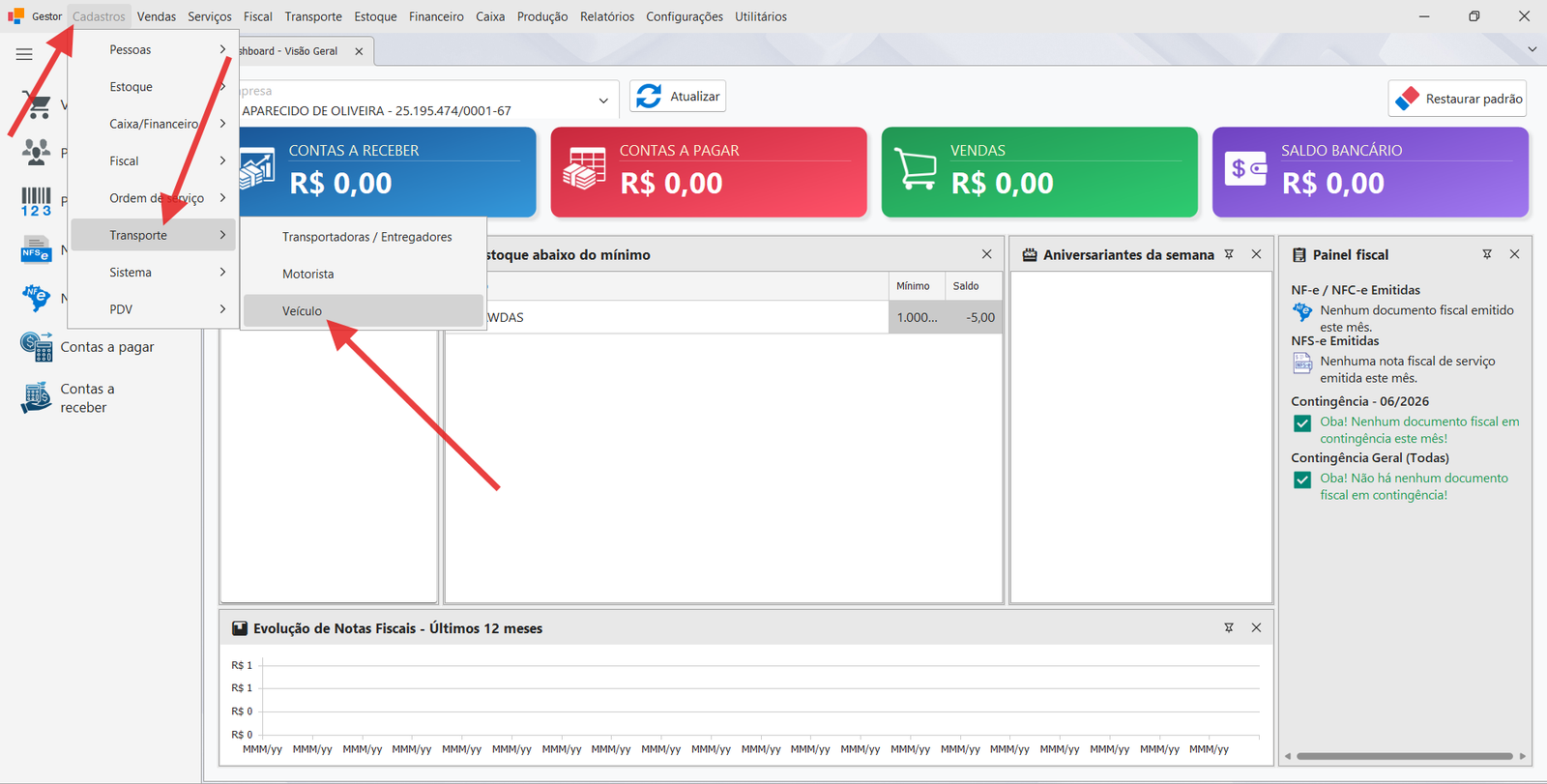
Passo 1: Acesse o cadastro de veículos
No menu superior, clique em Cadastros, depois em Transporte e em seguida em Veículo. A lista de veículos cadastrados será exibida.
Passo 2: Visualize os veículos cadastrados
A tela apresenta os veículos cadastrados no sistema. Utilize os filtros e a lista para localizar os registros desejados.
Na barra de ferramentas estão disponíveis as opções Incluir, Editar, Excluir e Atualizar.
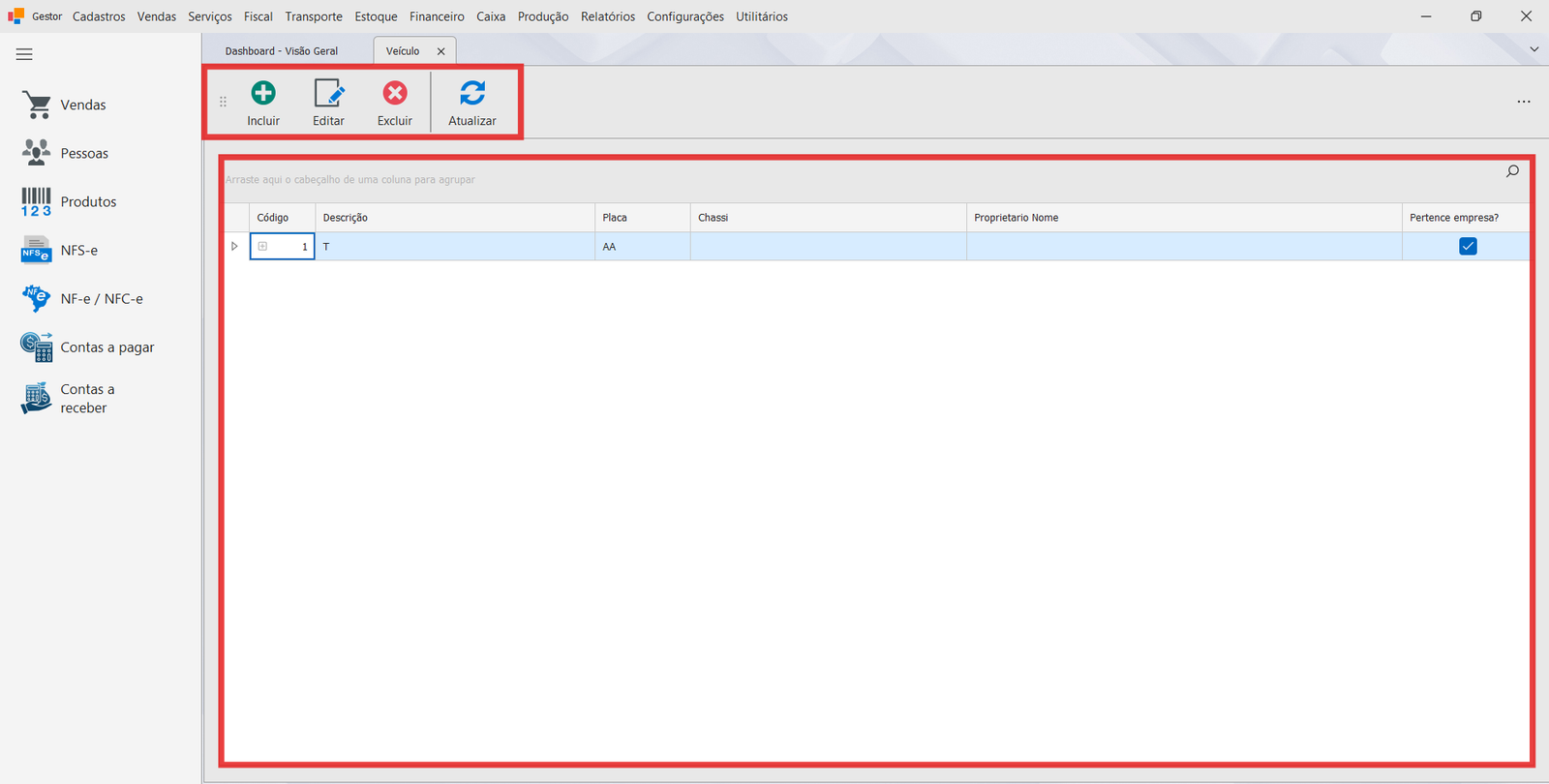
💡 Utilize o botão Atualizar para recarregar a lista caso outros usuários tenham realizado alterações recentemente.
Passo 3: Inicie um novo cadastro
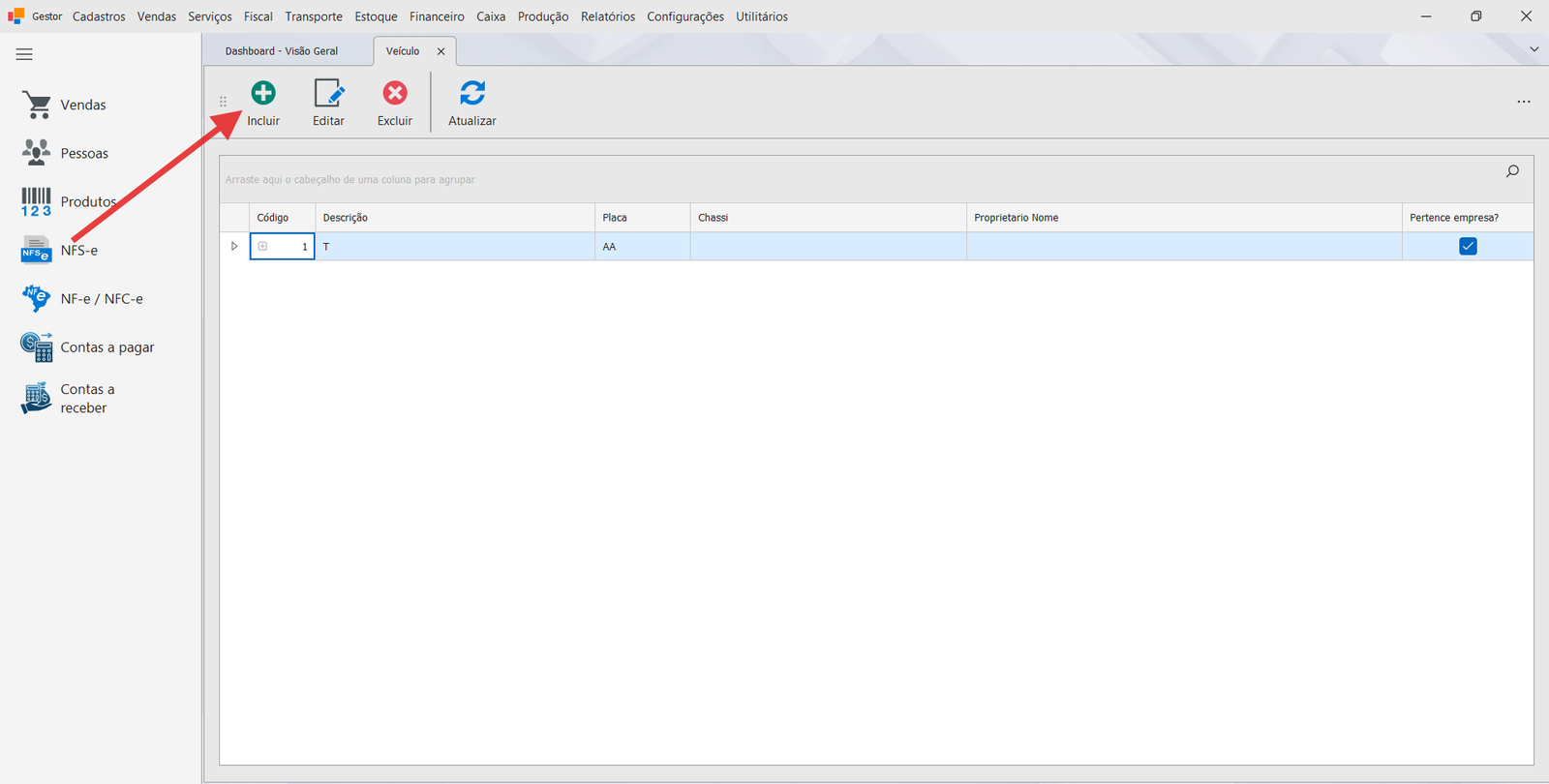
Clique no botão Incluir na barra de ferramentas. Uma nova aba será aberta com o título NOVO REGISTRO e o formulário em branco.
Passo 4: Preencha os dados principais
Na aba Dados, preencha os campos de identificação do veículo:
| Campo | Descrição |
|---|---|
| Descrição | Nome ou identificação do veículo (ex.: CAMINHÃO FORD CARGO, FIORINO BRANCA) |
| Placa | Placa do veículo |
Passo 5: Preencha os detalhes do veículo
Na seção Detalhes, preencha as informações técnicas utilizadas em documentos fiscais:
| Campo | Descrição |
|---|---|
| RENAVAM | Registro Nacional de Veículos Automotores |
| Tara (Kg) | Peso do veículo sem carga, em quilogramas |
| Capacidade (Kg) | Capacidade máxima de carga em quilogramas |
| Capacidade (M3) | Capacidade volumétrica em metros cúbicos |
| Tipo rodado | Classificação do tipo de rodado (ex.: Truck, Toco, Cavalo Mecânico) |
| Tipo de carroceria | Tipo da carroceria do veículo (ex.: Aberta, Fechada/Baú, Graneleira) |
| Tipo de veículo | Classificação do veículo (ex.: Tração, Reboque, Semi-reboque) |
| Prop. do veículo | Indica se o veículo é Próprio (da empresa) ou de Terceiro |
| UF | Estado de registro do veículo |
| Chassi | Número do chassi do veículo |
| Veículo pertence à empresa? | Marque esta opção caso o veículo seja de propriedade da empresa emissora |
⚠️ Os campos RENAVAM, Tara, Capacidade, Tipo rodado, Tipo de carroceria e Chassi são utilizados na geração de CT-e e NF-e de transporte. O preenchimento incorreto pode causar rejeição dos documentos fiscais pela SEFAZ.
Passo 6: Preencha os dados do proprietário (veículo de terceiro)
Caso o veículo não pertença à empresa, desmarque a opção Veículo pertence à empresa? e preencha a seção Proprietário:
| Campo | Descrição |
|---|---|
| Tipo pessoa | Selecione Física (CPF) ou Jurídica (CNPJ) |
| CNPJ / CPF | Documento do proprietário. Utilize a lupa para busca automática |
| RNTRC | Registro Nacional de Transportadores Rodoviários de Cargas / ANTT |
| Inscrição Estadual | Inscrição Estadual do proprietário, se aplicável |
| Tipo de proprietário | Classificação conforme a tabela da SEFAZ (ex.: TAC, ETC, CTC) |
| Razão Social / Nome | Nome completo ou razão social do proprietário |
Passo 7: Salve o cadastro
Clique em Salvar (ou pressione Ctrl+S). O veículo será gravado, receberá um código sequencial e passará a constar na lista.
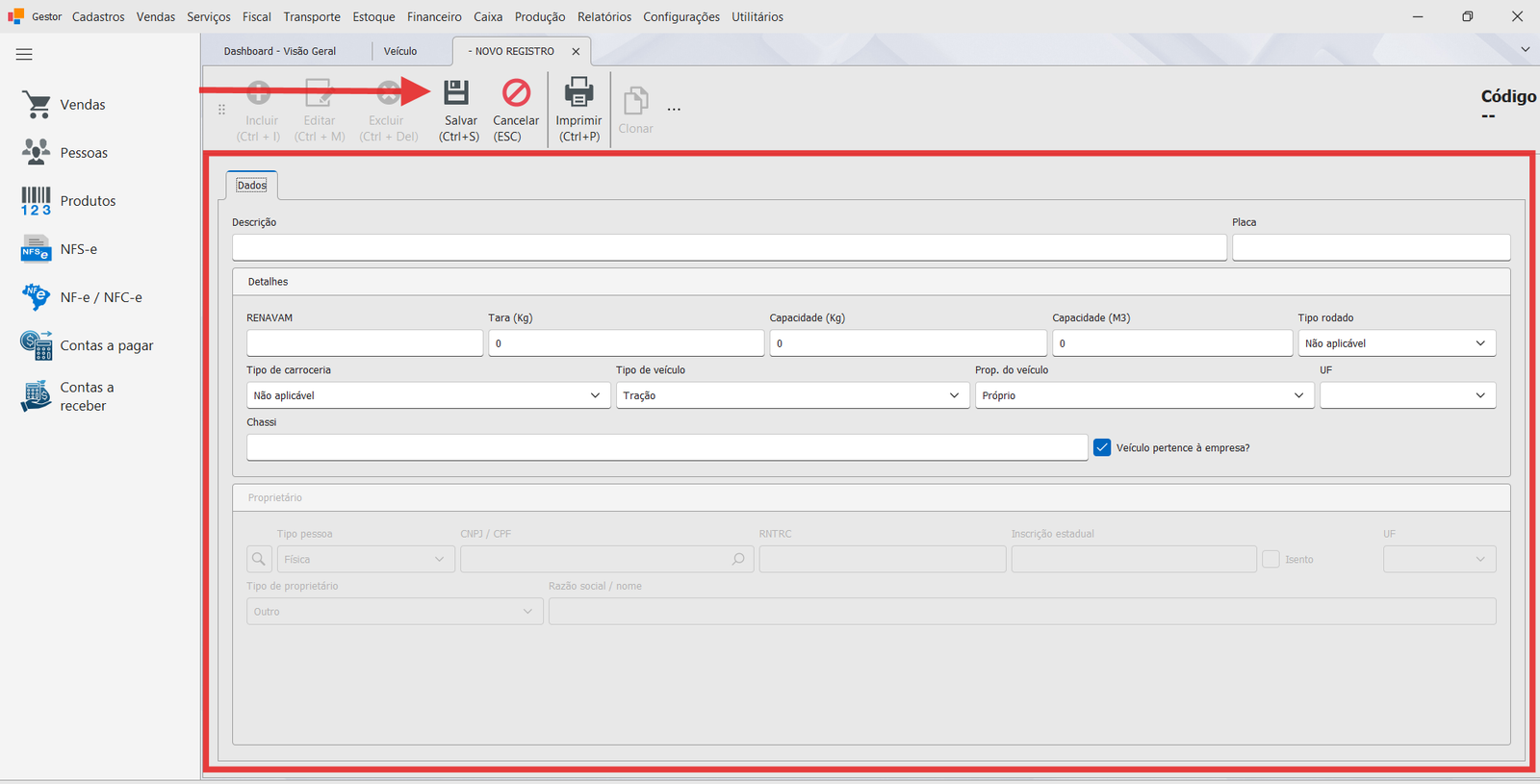
⚠️ Para descartar o cadastro sem salvar, clique em Cancelar ou pressione
ESC.
¶ Variações / casos especiais
Veículo de propriedade da empresa
Quando a opção Veículo pertence à empresa? estiver marcada, os campos da seção Proprietário são preenchidos automaticamente com os dados da empresa cadastrada no sistema. Não é necessário preenchê-los manualmente.
¶ Mensagens de erro mais comuns
"Informe a descrição do veículo."
O cadastro foi enviado sem o preenchimento da descrição. Preencha o campo e clique em Salvar novamente.
"Informe a placa do veículo."
O cadastro foi enviado sem o preenchimento da placa. Preencha o campo e clique em Salvar novamente.
"O registro atual está vinculado a outro registro, não será possível excluí-lo."
O veículo está vinculado a notas fiscais ou registros de transporte e não pode ser removido. Verifique quais documentos utilizam este veículo antes de tomar qualquer ação.
¶ Dicas e atalhos
Ctrl+Ssalva o registro sem a necessidade de clicar no botão.ESCcancela e fecha o formulário sem salvar.- Duplo clique em um veículo na lista abre o cadastro para edição.
- Os veículos cadastrados ficam disponíveis para seleção na emissão de NF-e e CT-e.