¶ Cadastrar Configuração de E-mail (SMTP / SendGrid)
¶ Para que serve
Automatizar e agilizar o envio de Notas Fiscais (NF-e) e arquivos XML diretamente pelo sistema. Essa configuração garante que as notas cheguem instantaneamente e com segurança à caixa de entrada do cliente ou contador.
¶ Onde encontrar
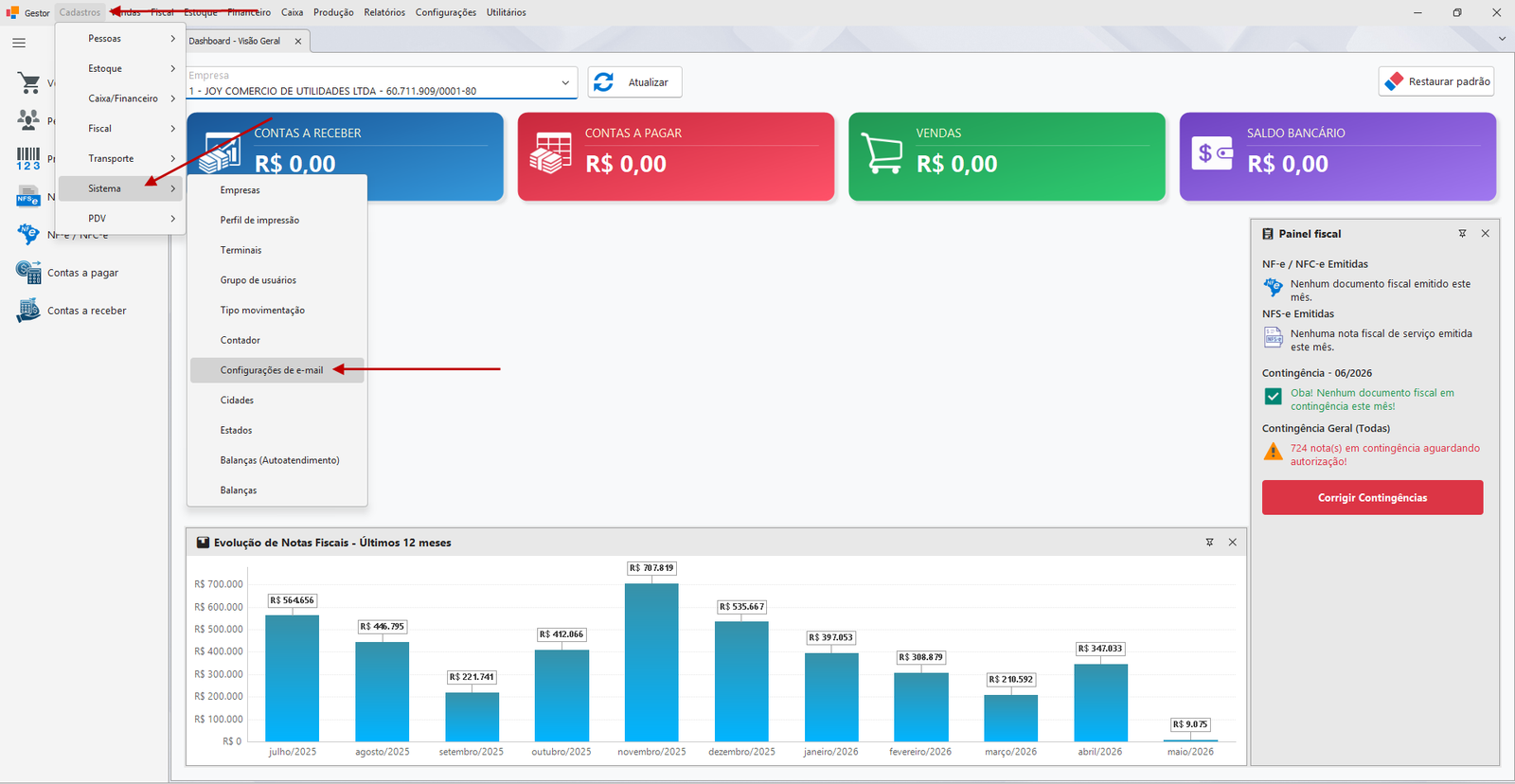
Menu Cadastros → Sistema → Configuração de E-mail
¶ Conceitos iniciais — Tipo de e-mail
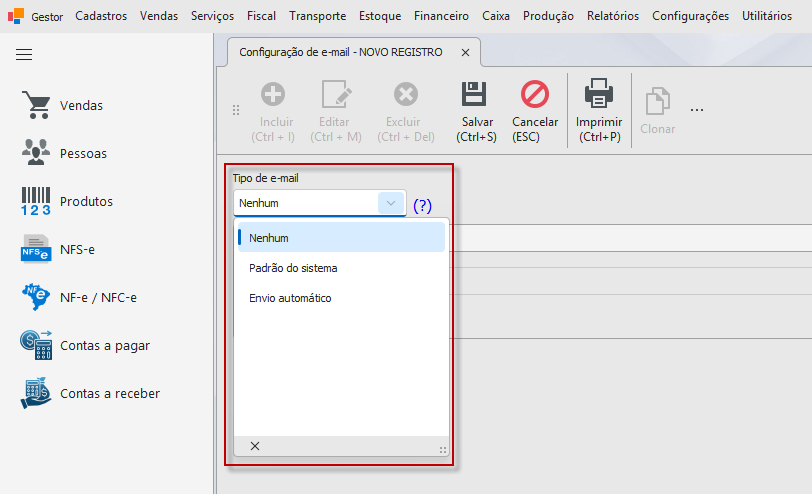
Cada configuração tem um Tipo de E-mail que define para que ela será usada:
| Tipo | Para que serve |
|---|---|
| Padrão do sistema | E-mail usado pelo sistema para enviar documentos ao cliente (NF-e, boletos, OS, etc.) |
| Envio automático | E-mail interno da empresa para receber relatórios automáticos (ex.: fechamento de caixa) |
| Nenhum | Configuração sem uso definido |
¶ Passo a passo — Novo cadastro
Passo 1: Abrir a lista
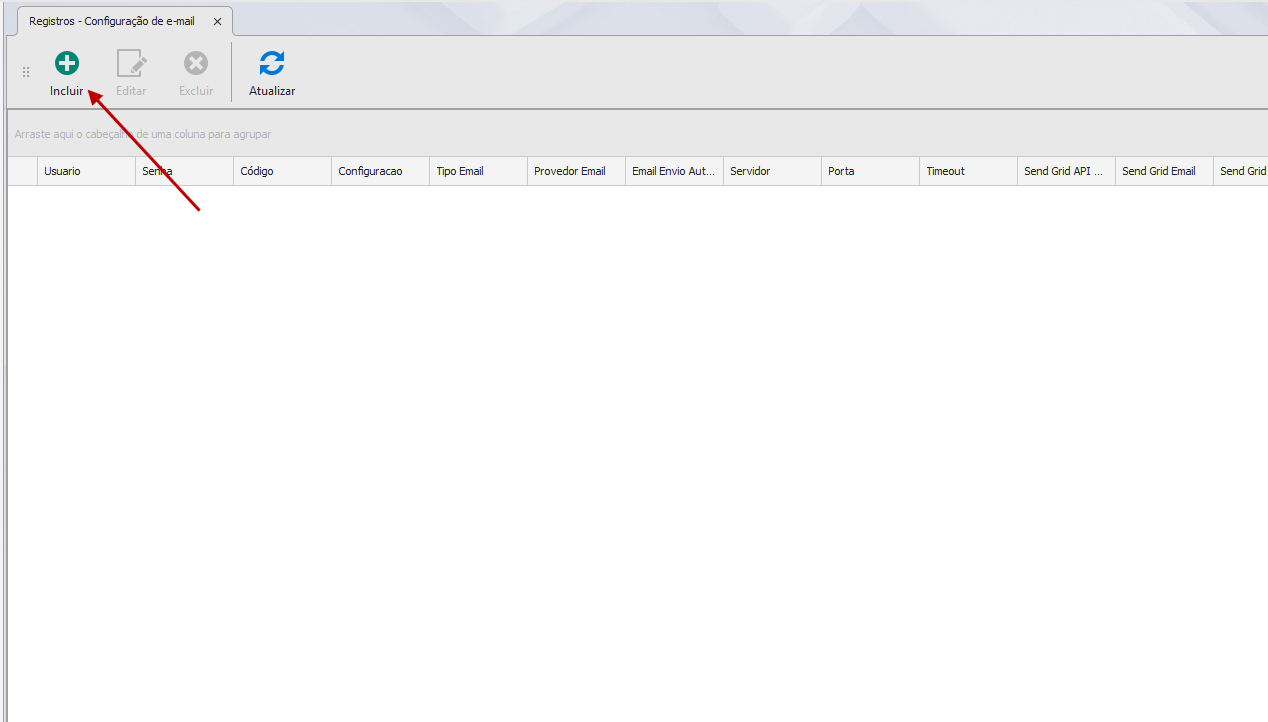
No menu, acesse Cadastros → Sistema → Configuração de E-mail e clique em Incluir.
Passo 2: Selecionar o Tipo de E-mail
No campo Tipo de E-mail, escolha a finalidade desta configuração (Padrão do sistema ou Envio automático).
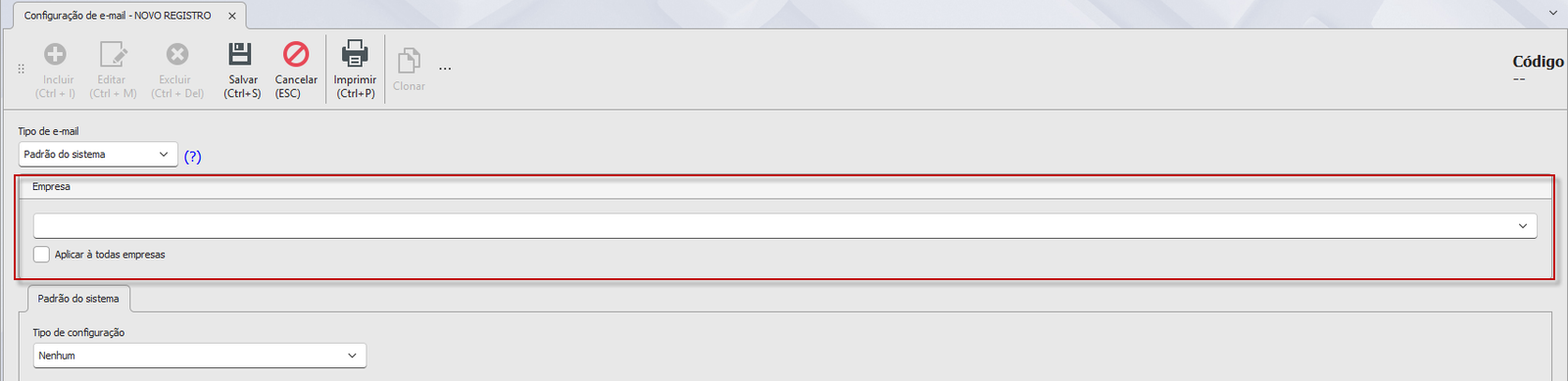
Ao selecionar, os campos da aba correspondente ficam visíveis e o grupo Empresa é habilitado.
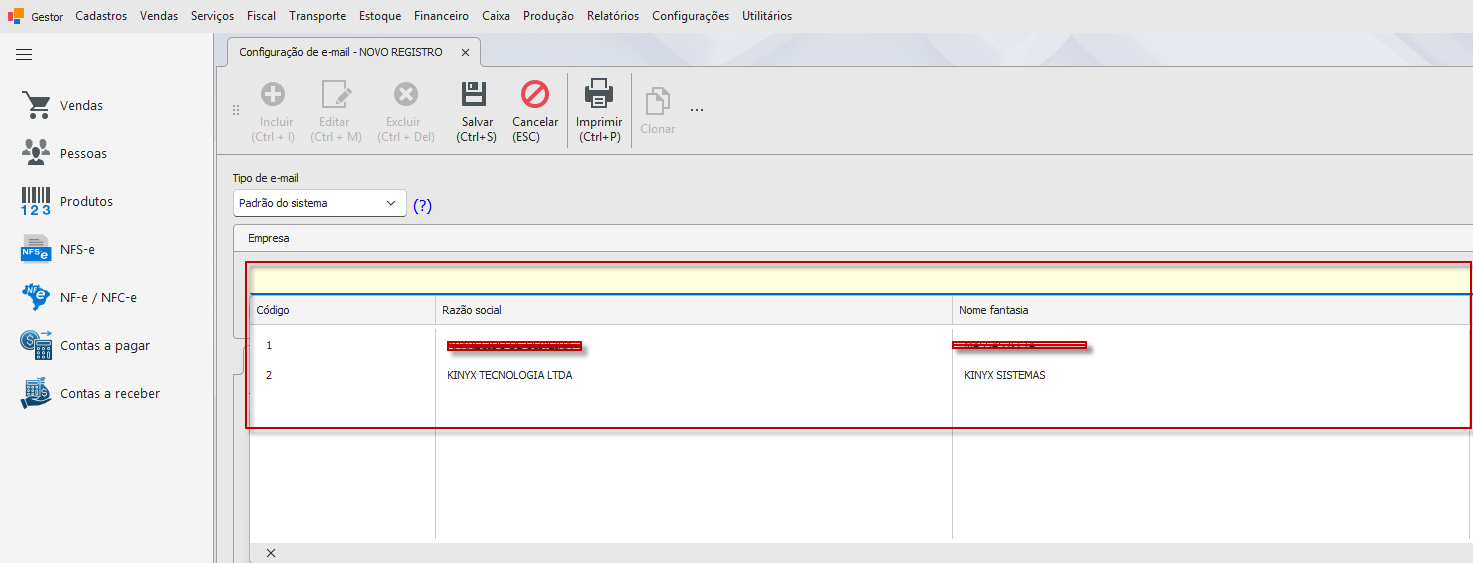
Passo 3: Vincular a empresa
- Selecione a Empresa à qual a configuração pertence.
- Ou marque Aplicar a todas as empresas para usar a mesma configuração em todo o sistema.
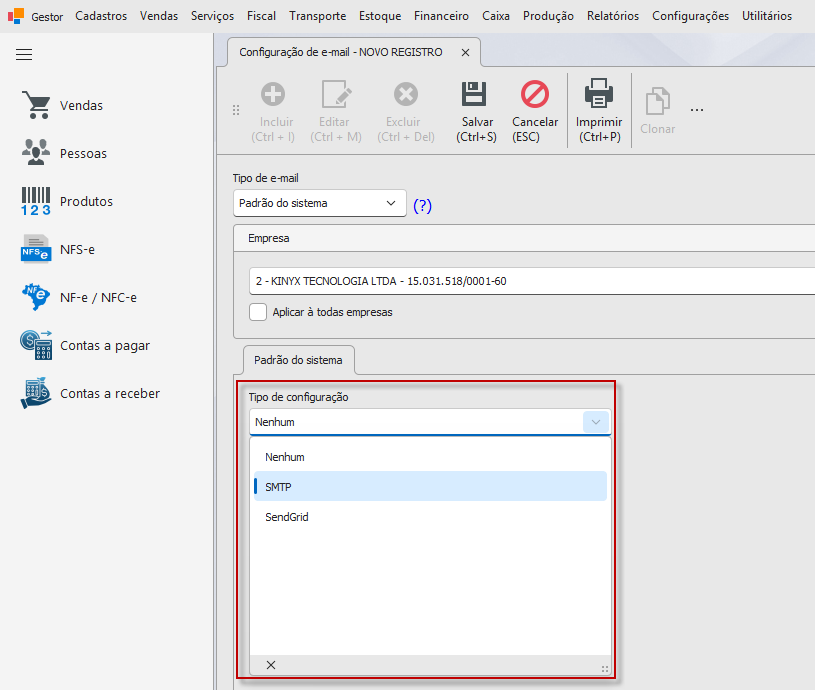
Passo 4: Selecionar o tipo de configuração
No campo Tipo de configuração, escolha entre SMTP ou SendGrid.
¶ 
¶ Configuração via SMTP
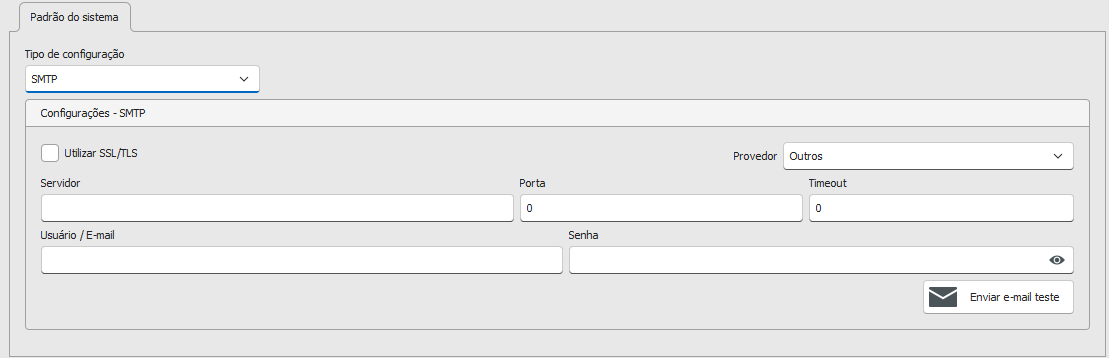
Após selecionar SMTP, o grupo de configuração SMTP é exibido.
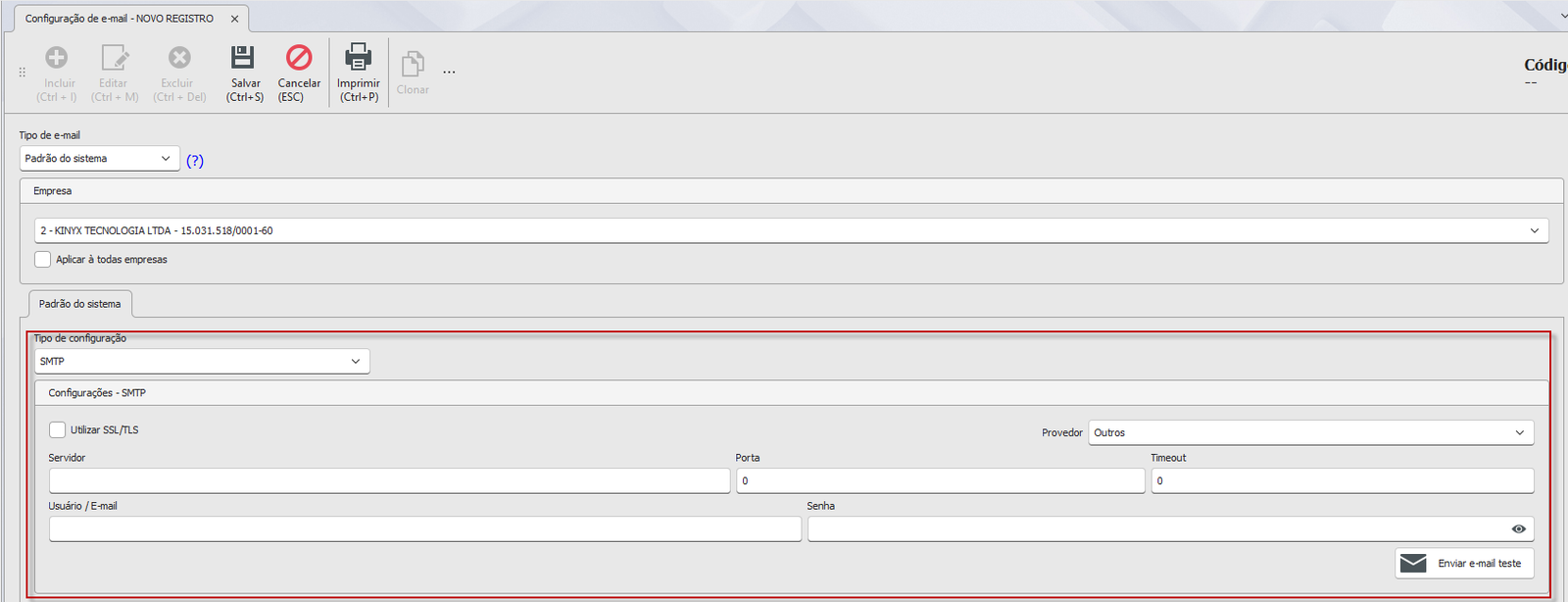
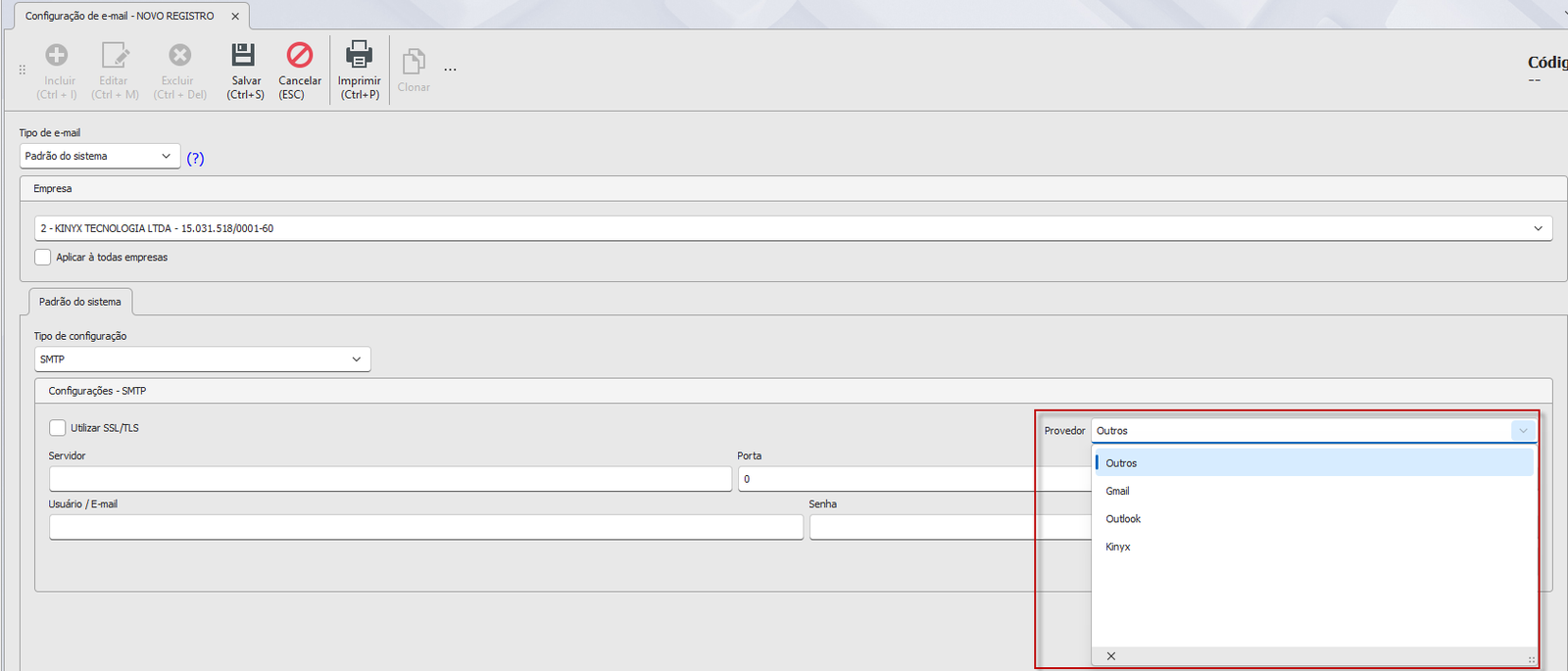
Passo 5a: Escolher o provedor
No campo Provedor, selecione o serviço de e-mail. O sistema preenche automaticamente Servidor e Porta para os provedores conhecidos:
| Provedor | Servidor preenchido | Porta | Timeout |
|---|---|---|---|
| Kinyx | SMTP.HOSTINGER.COM.BR |
587 |
999999 |
| Gmail | SMTP.GMAIL.COM |
589 |
999999 |
| Outlook | SMTP-MAIL.OUTLOOK.COM |
588 |
999999999 |
| Outros | (em branco — preencher manualmente) | — | — |
Passo 5b: Preencher os campos SMTP
| Campo | Descrição |
|---|---|
| Usuário | Endereço de e-mail remetente (Solicitar e-mail padrão com o suporte Kinyx) |
| Senha | Senha do e-mail (Solicitar a senha com o suporte Kinyx) use o botão 👁 para mostrar/ocultar |
| Servidor | Endereço do servidor SMTP (Kinyx: SMTP.HOSTINGER.COM.BR) |
| Porta | Porta de conexão (Kinyx: 587) |
| Timeout | Tempo limite de conexão em milissegundos (Kinyx: 99999) |
| Utilizar SSL | Marque se o servidor exigir conexão segura |
¶ Configuração via SendGrid
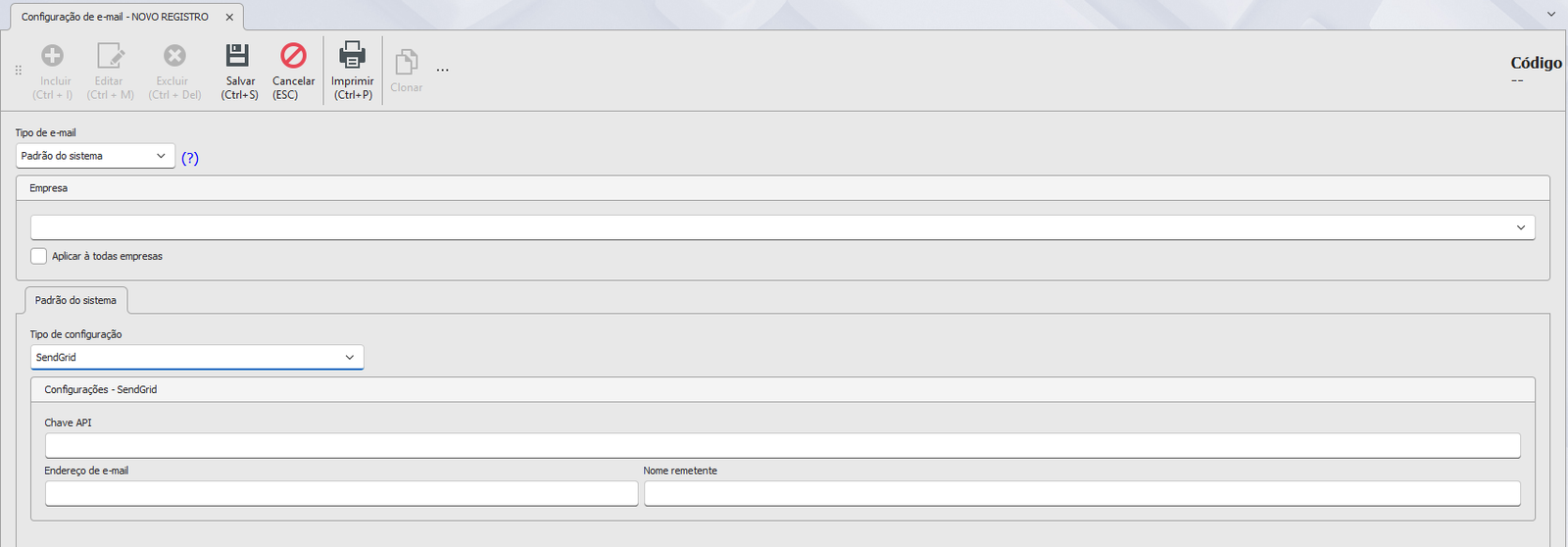
Após selecionar SendGrid, o grupo de configuração SendGrid é exibido.
Passo 5c: Preencher os campos SendGrid
| Campo | Descrição |
|---|---|
| Chave API | API Key gerada no painel do SendGrid (app.sendgrid.com → Settings → API Keys) |
| Endereço de e-mail | E-mail do remetente cadastrado e verificado no SendGrid. |
| Nome do remetente | Nome que aparecerá no campo "De:" para o destinatário. |
¶ Configuração de Envio Automático
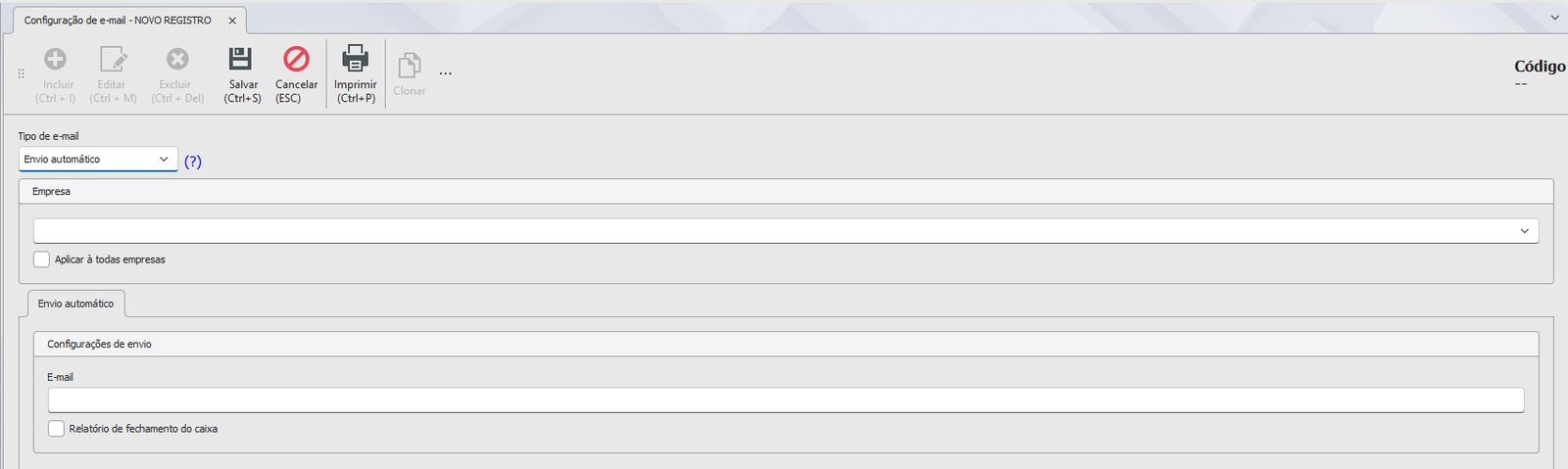
Se o Tipo de E-mail for Envio automático, a aba Envio automático exibe campos adicionais:
| Campo | Descrição |
|---|---|
| E-mail para envio automático | Endereço que receberá os relatórios internos. |
| Relatório de fechamento de caixa | Marque para receber automaticamente o relatório ao fechar o caixa. |
¶ Passo 6: Testar o envio (SMTP)
Antes de salvar, clique em Enviar e-mail de teste para verificar se as configurações SMTP estão corretas. O sistema valida os campos obrigatórios e envia um e-mail de teste para o próprio usuário configurado.
O teste só está disponível para configurações SMTP. Para SendGrid, o sistema valida na primeira utilização real.
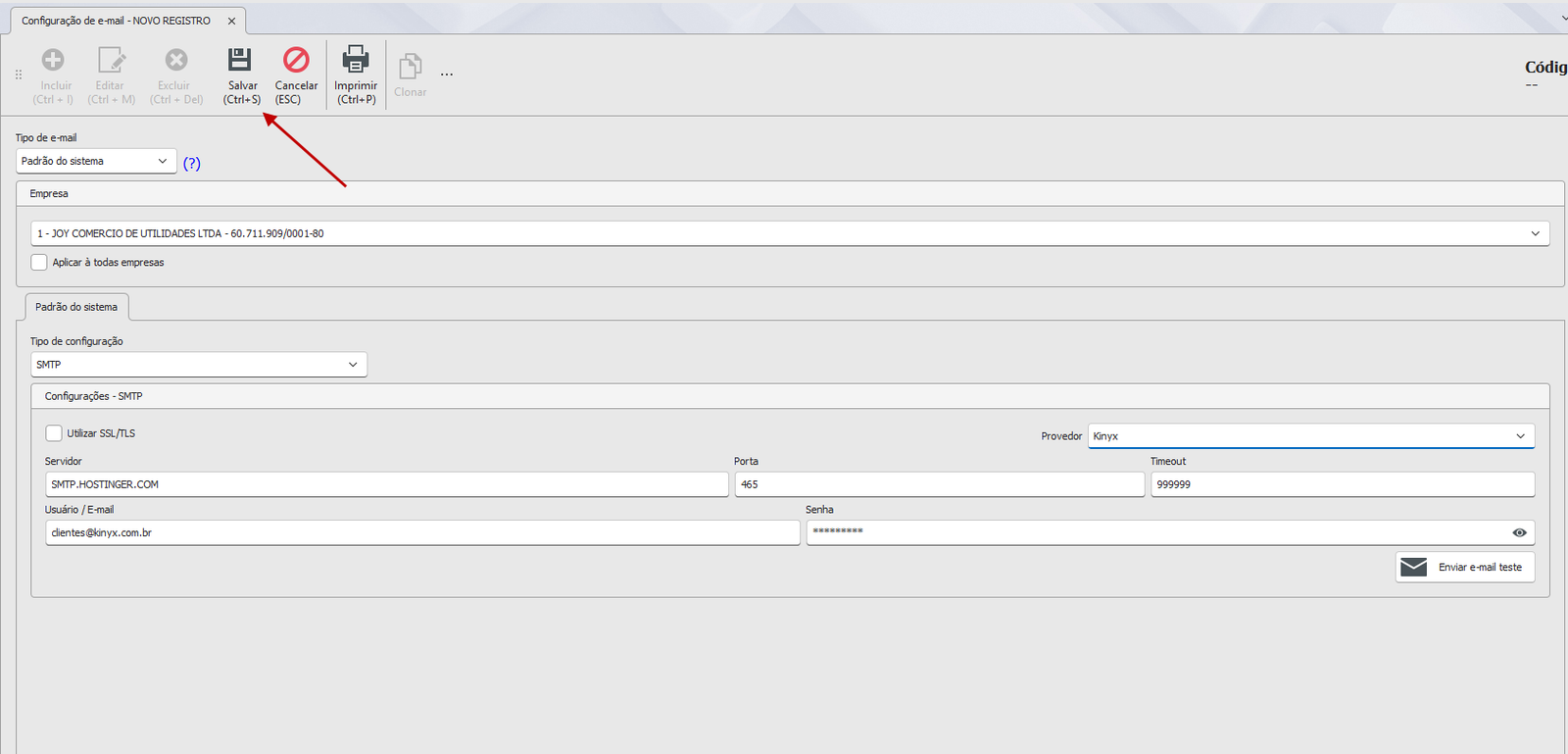
Passo 7: Salvar
¶ Clique em Salvar (Ctrl+S).
¶ Variações / Casos especiais.
Não há variações.
¶ Mensagens de erro mais comuns
"Preencha o campo Usuário"
O campo de Usuário está em branco, é necessário que seja preenchido, por ser um campo obrigatório.
"Preencha o campo Senha"
O campo da Senha está em branco, é necessário que seja preenchido, por ser um campo obrigatório.
"Preencha o campo Servidor"
O campo do Servidor está em branco, é necessário que seja preenchido, por ser um campo obrigatório.
"Informe uma Porta válida"
O campo Porta é igual a zero ou não preenchido, é necessário que seja preenchido por um número válido.
"Informe um Timeout válido"
Timeout igual a zero ou não preenchido, é necessário que seja preenchido por um número válido.