¶ Gerar Faturas de Contrato
¶ Para que serve
Este tutorial é para quem já tem um contrato cadastrado e precisa criar o cronograma de cobrança dele — ou seja, gerar de uma vez todas as faturas (parcelas) com seus vencimentos e valores. É a forma mais rápida de montar o faturamento de contratos recorrentes (mensalidades, planos, assinaturas).
Ao final, o contrato terá suas faturas listadas na aba Faturamento, prontas para serem faturadas e gerarem os títulos a receber no financeiro.
💡 Gerar faturas ≠ Faturar o contrato. Gerar faturas apenas cria o cronograma de parcelas dentro do contrato. Quem transforma essas faturas em títulos a receber é o botão Faturar — veja Cadastrar Contrato.
¶ Antes de começar
- O contrato precisa estar cadastrado e com a situação Aberto. A geração de faturas não fica disponível em contratos Confirmados ou Cancelados.
- O título financeiro a usar nas faturas (ex.: "Mensalidade", "Contrato") precisa existir no cadastro do financeiro.
- (Opcional) Centro de custos e Plano de contas, se você quiser classificar as faturas.
- Seu usuário precisa ter permissão para editar no módulo Serviços.
¶ Onde encontrar
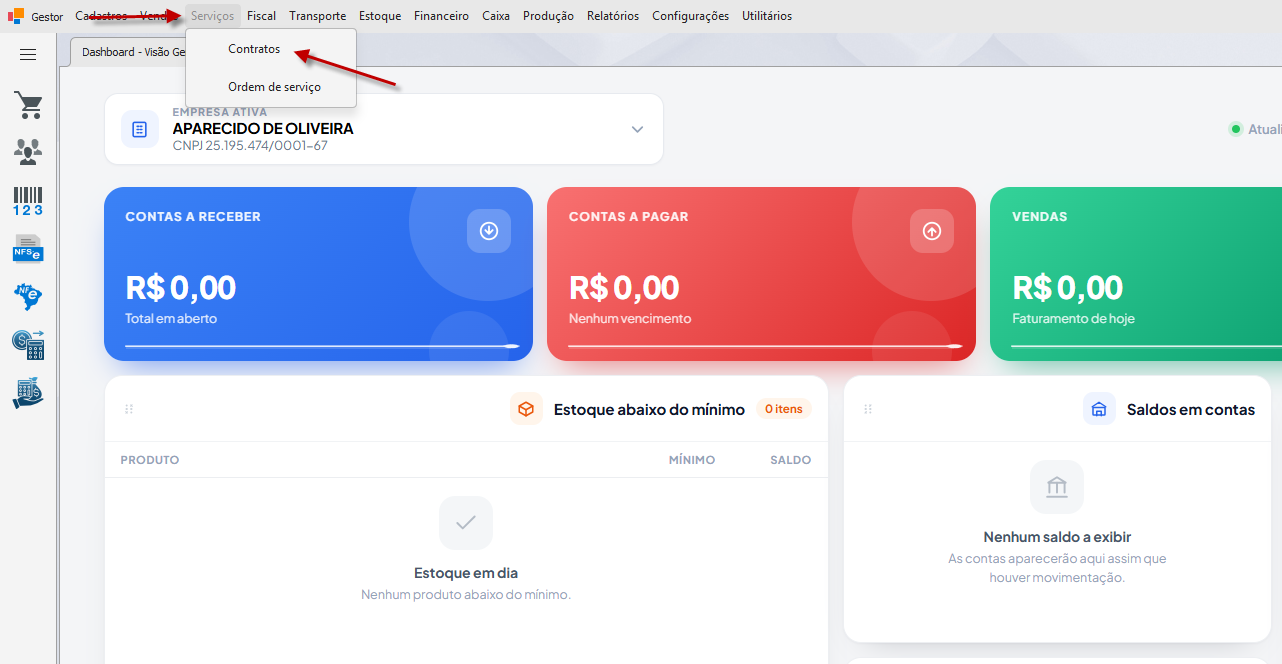
Menu Serviços → Contrato → abrir o contrato → botão Gerar faturas
¶ Passo a passo
¶ Passo 1: Abrir o contrato
No menu principal, clique em Serviços e depois em Contrato. Na lista, dê duplo clique no contrato desejado (ou selecione e clique em Editar). O contrato precisa estar Aberto.
Passo 2: Abrir a janela Gerar faturas
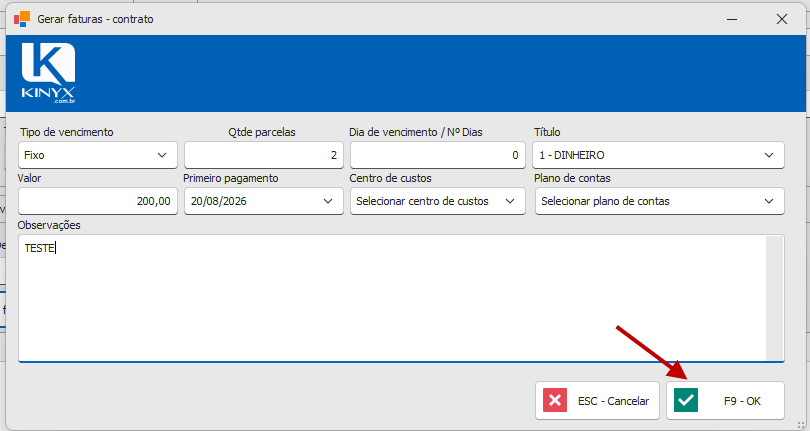
Com o contrato aberto, clique na aba Faturamento. A janela "Gerar faturas - contrato" será exibida.
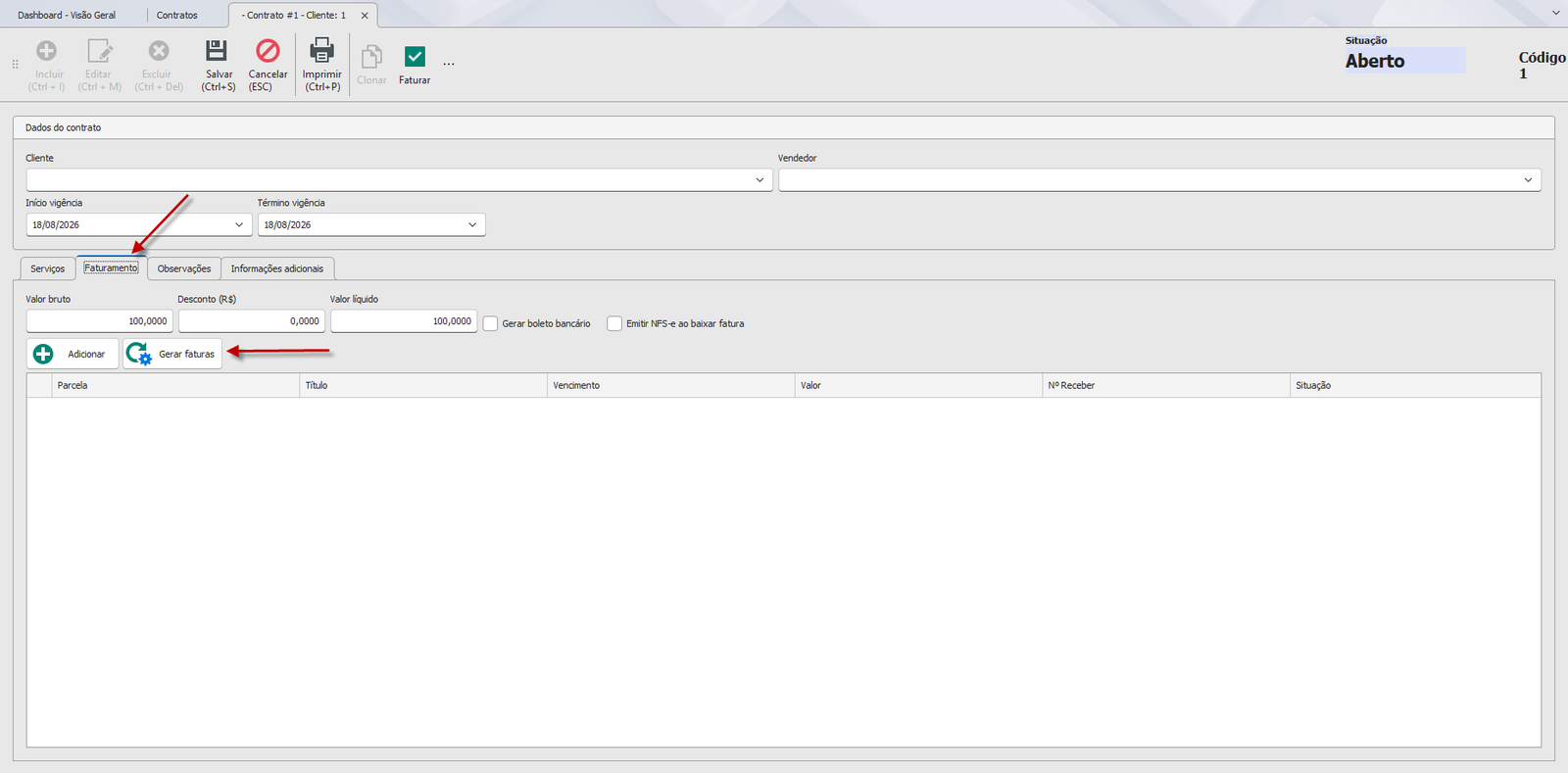
💡 Se o contrato ainda não tinha sido salvo, ao gerar as faturas o sistema salva o contrato automaticamente antes de criar as parcelas.
Passo 3: Escolher o tipo de vencimento
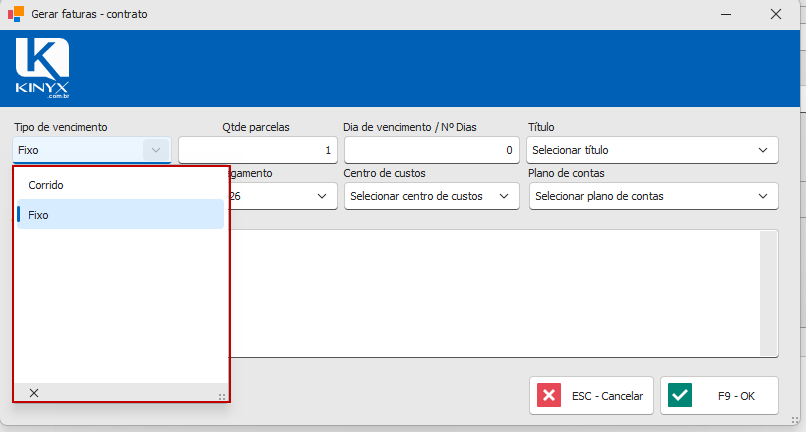
No campo Tipo de vencimento, escolha como as parcelas vencem:
| Tipo | Como funciona |
|---|---|
| Fixo | Vence todo dia X de cada mês. A 1ª parcela vence na data de Primeiro pagamento; as seguintes vencem no Dia de vencimento informado, avançando 1 mês a cada parcela. |
| Dias corridos | Vence a cada N dias. A 1ª parcela vence na data de Primeiro pagamento; as seguintes somam N dias à data anterior. |
Passo 4: Preencher os demais campos
| Campo | O que informar |
|---|---|
| Título | Título financeiro que identifica a cobrança (ex.: "Mensalidade") |
| Qtde parcelas | Número de faturas a gerar |
| Dia de vencimento / Nº Dias | Se Fixo: o dia do mês em que vence (ex.: 10). Se Dias corridos: o intervalo em dias entre parcelas (ex.: 30) |
| Valor | Valor de cada parcela |
| Primeiro pagamento | Data de vencimento da primeira parcela |
| Centro de custos | Opcional — classificação financeira |
| Plano de contas | Opcional — classificação financeira |
| Observações | Opcional — texto que aparece em cada fatura gerada |
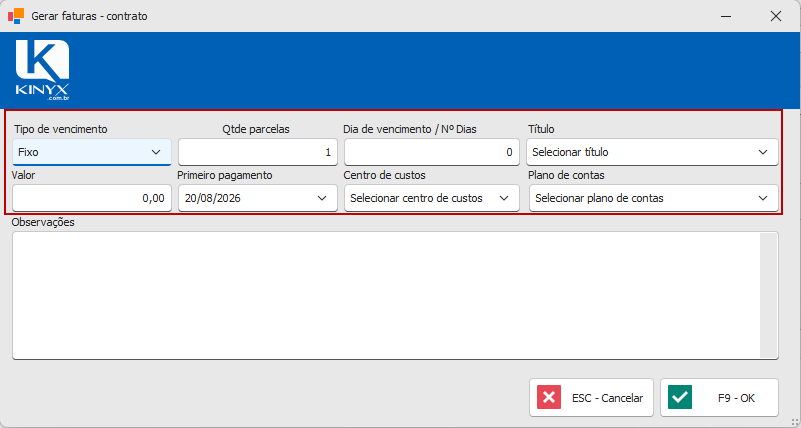
⚠️ O campo Dia de vencimento / Nº Dias muda de significado conforme o Tipo de vencimento: no modo Fixo é o dia do mês; no modo Dias corridos é a quantidade de dias entre uma parcela e a próxima.
Passo 5: Confirmar
Clique em F9 - OK (ou pressione F9). O sistema gera todas as parcelas e as adiciona ao contrato. Você verá a mensagem "Faturas geradas com sucesso." e as parcelas aparecerão na aba Faturamento.
¶ Como os vencimentos são calculados
Entender o cálculo evita surpresas com as datas geradas.
Exemplo — Tipo Fixo
Primeiro pagamento = 05/03/2026, Dia de vencimento = 10, Qtde parcelas = 3:
| Parcela | Vencimento |
|---|---|
| 1 | 05/03/2026 (usa a data de Primeiro pagamento) |
| 2 | 10/04/2026 (dia 10, mês seguinte) |
| 3 | 10/05/2026 (dia 10, dois meses depois) |
Exemplo — Tipo Dias corridos
Primeiro pagamento = 05/03/2026, Nº Dias = 30, Qtde parcelas = 3:
| Parcela | Vencimento |
|---|---|
| 1 | 05/03/2026 (usa a data de Primeiro pagamento) |
| 2 | 04/04/2026 (+30 dias) |
| 3 | 04/05/2026 (+60 dias) |
💡 Em ambos os tipos, a primeira parcela sempre vence exatamente na data de Primeiro pagamento — o campo "Dia de vencimento / Nº Dias" só afeta a segunda parcela em diante.
¶ Passo a passo — Baixar (receber) o documento
Dar baixa é registrar o recebimento do valor. Funciona para o documento inteiro ou em partes (baixa parcial).
Passo 6: Iniciar a baixa
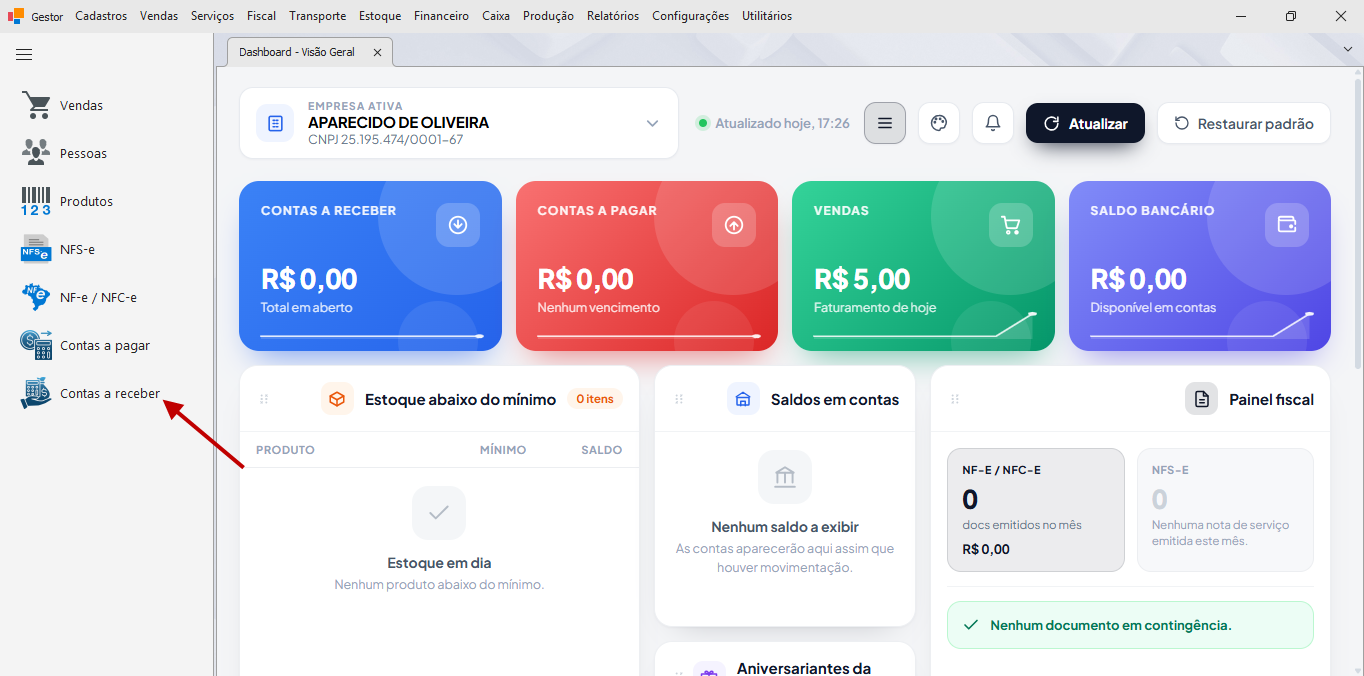
No menu lateral clica em Contas a receber.
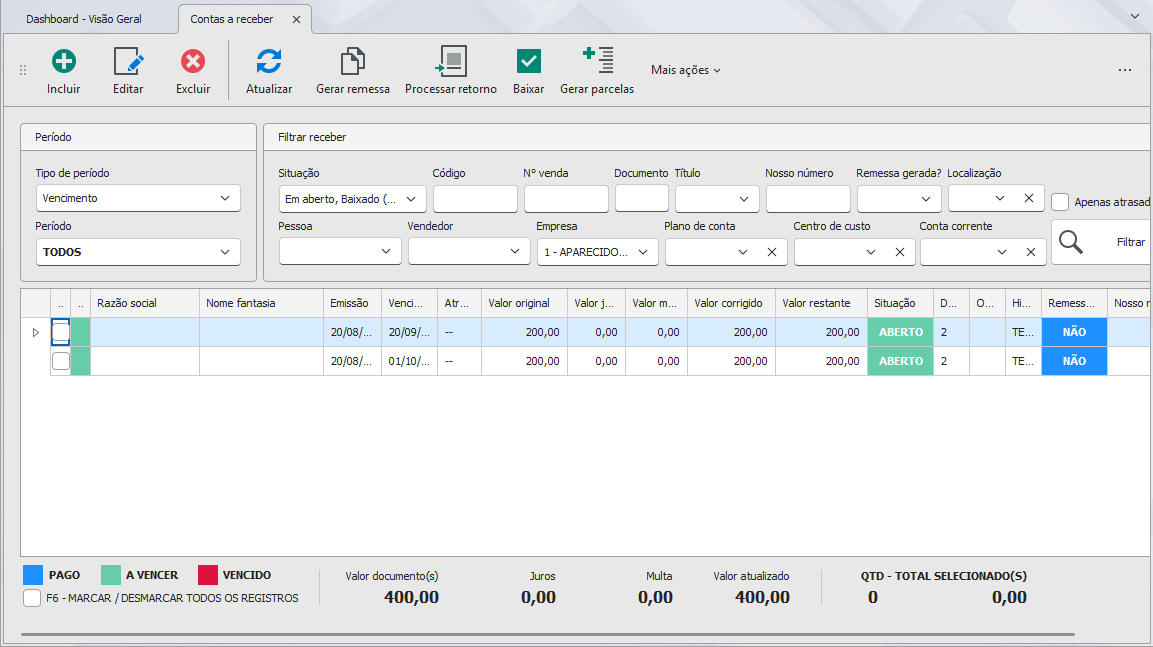
Após ter clicado em Contas a receber será aberta a lista de contas a receber, Clique em alguma fatura para realizar a baixa.
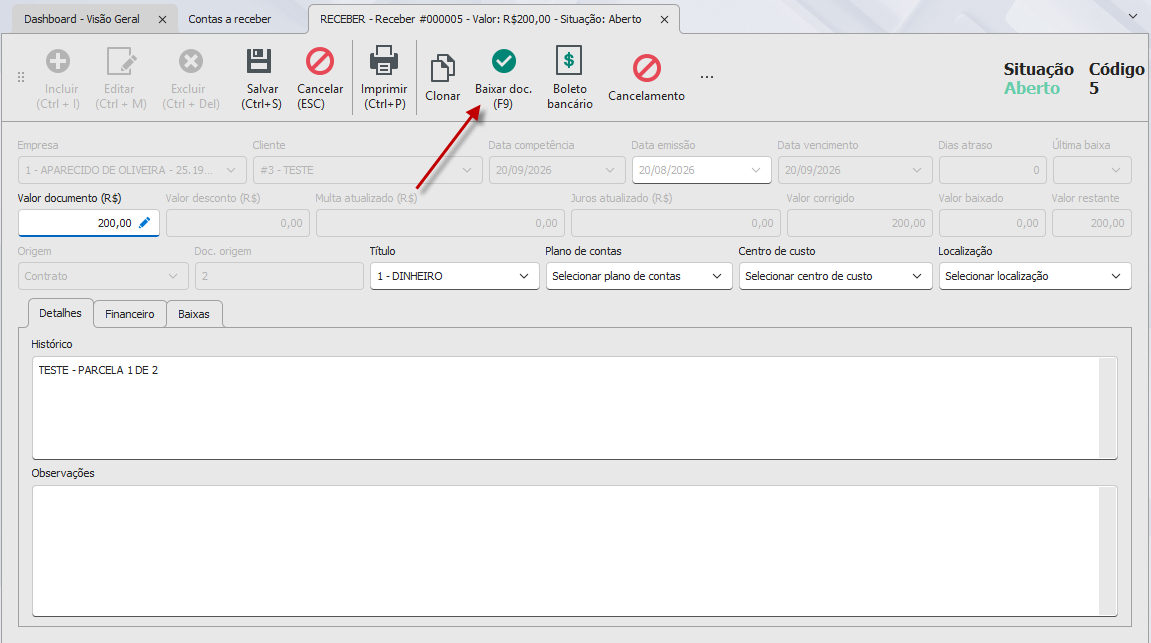
Com o documento Aberto (ou Parcial) aberto na tela, clique em Baixar doc. (F9) (ou pressione F9). A janela "Baixa de documentos" será aberta.
Passo 7: Registrar o recebimento
Na seção de lançamento, preencha:
| Campo | O que informar |
|---|---|
| Título | Título financeiro da baixa |
| Conta-Corrente | Conta que recebeu o valor |
| Valor | Valor recebido nesta baixa |
| Desconto (F3) | Desconto concedido, se houver (F3 foca o campo) |
| Data da baixa | Data do recebimento |
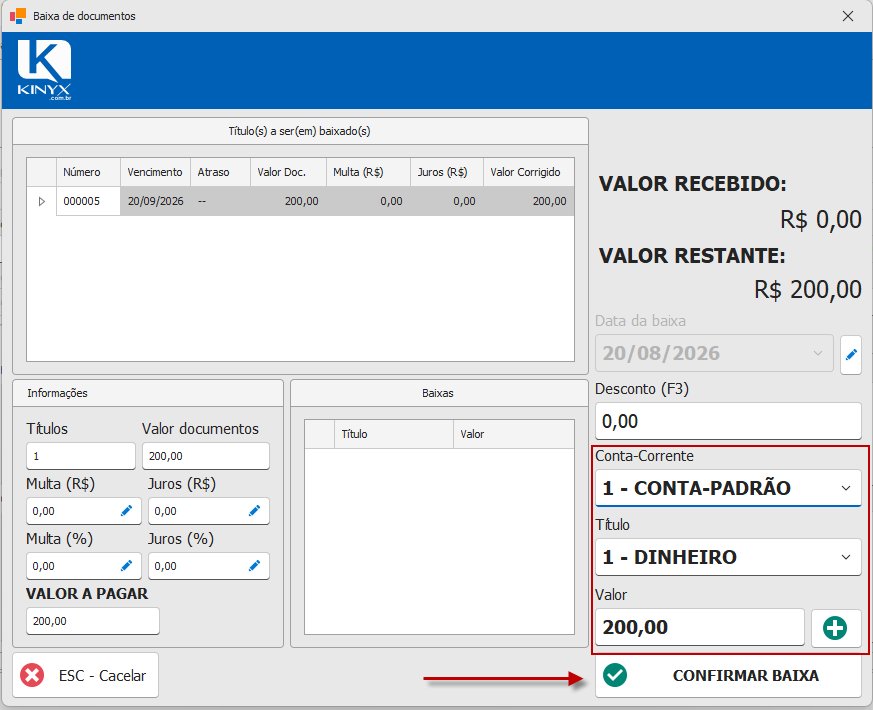
No topo, a janela mostra Valor documentos, Multa (R), VALOR A PAGAR, e os campos VALOR RECEBIDO / VALOR RESTANTE.
Passo 8: Confirmar a baixa
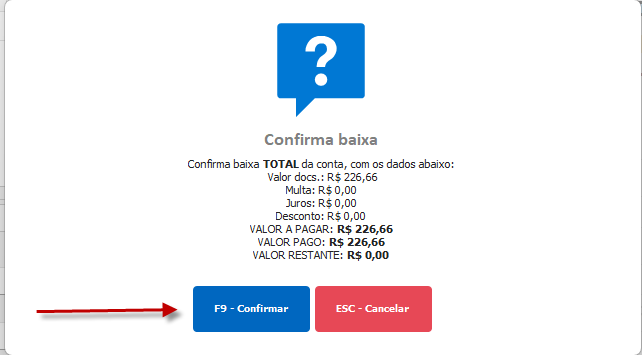
Clique em CONFIRMAR BAIXA. O sistema atualiza a situação do documento:
- Baixado — se o valor recebido cobriu todo o valor corrigido.
- Parcial — se recebeu apenas parte; o Valor restante continua em aberto para nova baixa.
¶ Variações / casos especiais
Gerar faturas soma-se ao que já existe
A geração acrescenta parcelas às faturas já cadastradas no contrato — ela não substitui as existentes. Para recriar o cronograma do zero, remova antes as faturas atuais (na aba Faturamento, selecione e pressione Delete) e gere novamente.
Parcelas com valores ou datas irregulares
Se as parcelas não seguem um padrão único de valor ou vencimento, adicione-as manualmente pelo botão Adicionar na aba Faturamento, em vez de usar Gerar faturas. Veja Cadastrar Contrato.
Contrato já Confirmado
O botão Gerar faturas só funciona com o contrato Aberto. Se o contrato já foi faturado, use Estornar para voltá-lo a Aberto antes de ajustar as faturas.
¶ Mensagens de erro mais comuns
"Informe a quantidade de parcelas a serem geradas."
O campo Qtde parcelas está zerado. Informe um número maior que zero.
"Informe o dia de vencimento/Nº de dias."
O campo Dia de vencimento / Nº Dias está zerado. Informe o dia do mês (Fixo) ou o intervalo em dias (Dias corridos).
"Informe o título."
Nenhum Título foi selecionado. Escolha o título financeiro da cobrança.
"Informe um valor a ser gerado (por parcela)."
O campo Valor está zerado. Informe o valor de cada parcela.
"Primeiro pagamento não informado"
A data de Primeiro pagamento está em branco. Informe a data de vencimento da primeira parcela.
¶ Dicas e atalhos
F9confirma a janela Gerar faturas.Esccancela sem gerar nada.- O botão Gerar faturas só aparece quando o contrato está Aberto.
- A 1ª parcela sempre usa a data de Primeiro pagamento — planeje essa data com atenção.
- Use Observações para deixar uma nota padrão em todas as faturas geradas (ex.: número do contrato).
¶ Tutoriais relacionados
Última atualização: 20/08/2026