¶ Cadastrar Contrato
¶ Para que serve
Este tutorial é para quem precisa registrar um contrato de prestação de serviços com um cliente — com vigência definida, serviços contratados, valores e cronograma de faturamento. Ao final, o contrato estará cadastrado, com seus serviços e faturas vinculados, pronto para ser faturado e gerar os títulos a receber.
¶ Antes de começar
- O cliente precisa estar cadastrado. Veja Cadastrar Cliente — visão geral.
- Os serviços a serem incluídos no contrato precisam existir no cadastro de produtos/serviços.
- O título (ex.: "Mensalidade", "Contrato") precisa estar cadastrado no financeiro para ser usado nas faturas.
- Seu usuário precisa ter permissão para incluir no módulo Serviços.
¶ Onde encontrar
Menu Superior. Serviços → Contrato
¶ Passo a passo
¶ Parte 1 — Criar o contrato
Passo 1: Abrir a lista de contratos
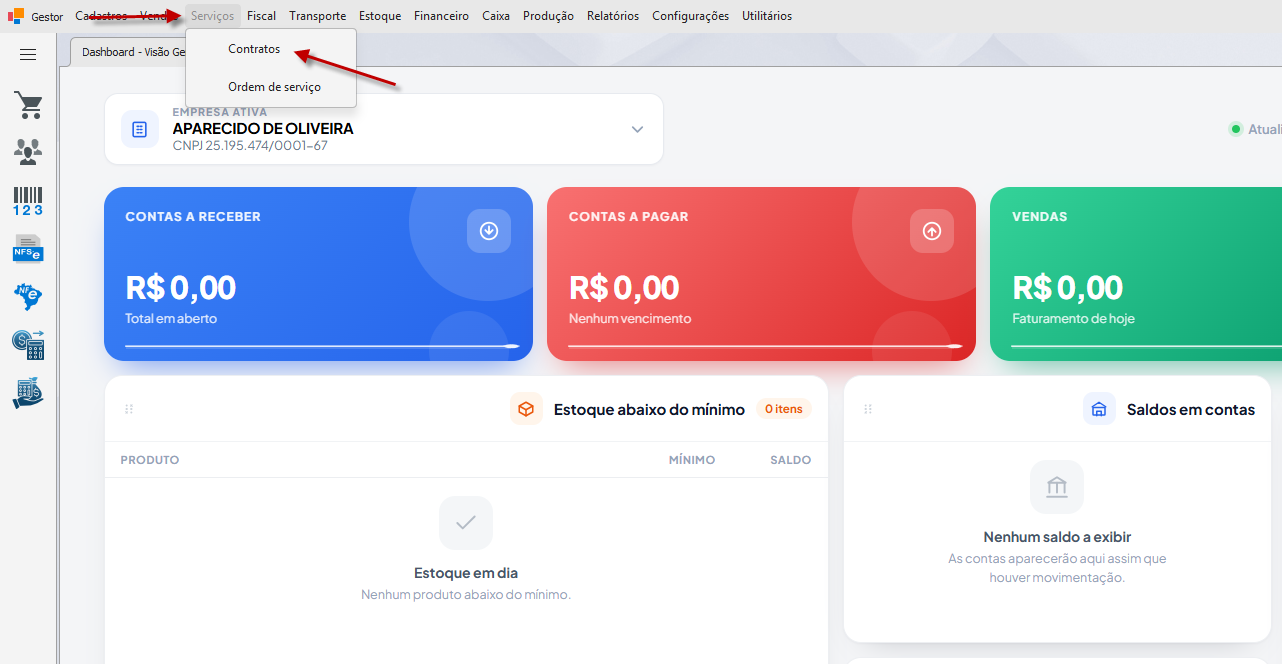
No menu principal, clique em Serviços e depois em Contrato. A lista de contratos existentes será exibida.
Passo 2: Iniciar um novo contrato
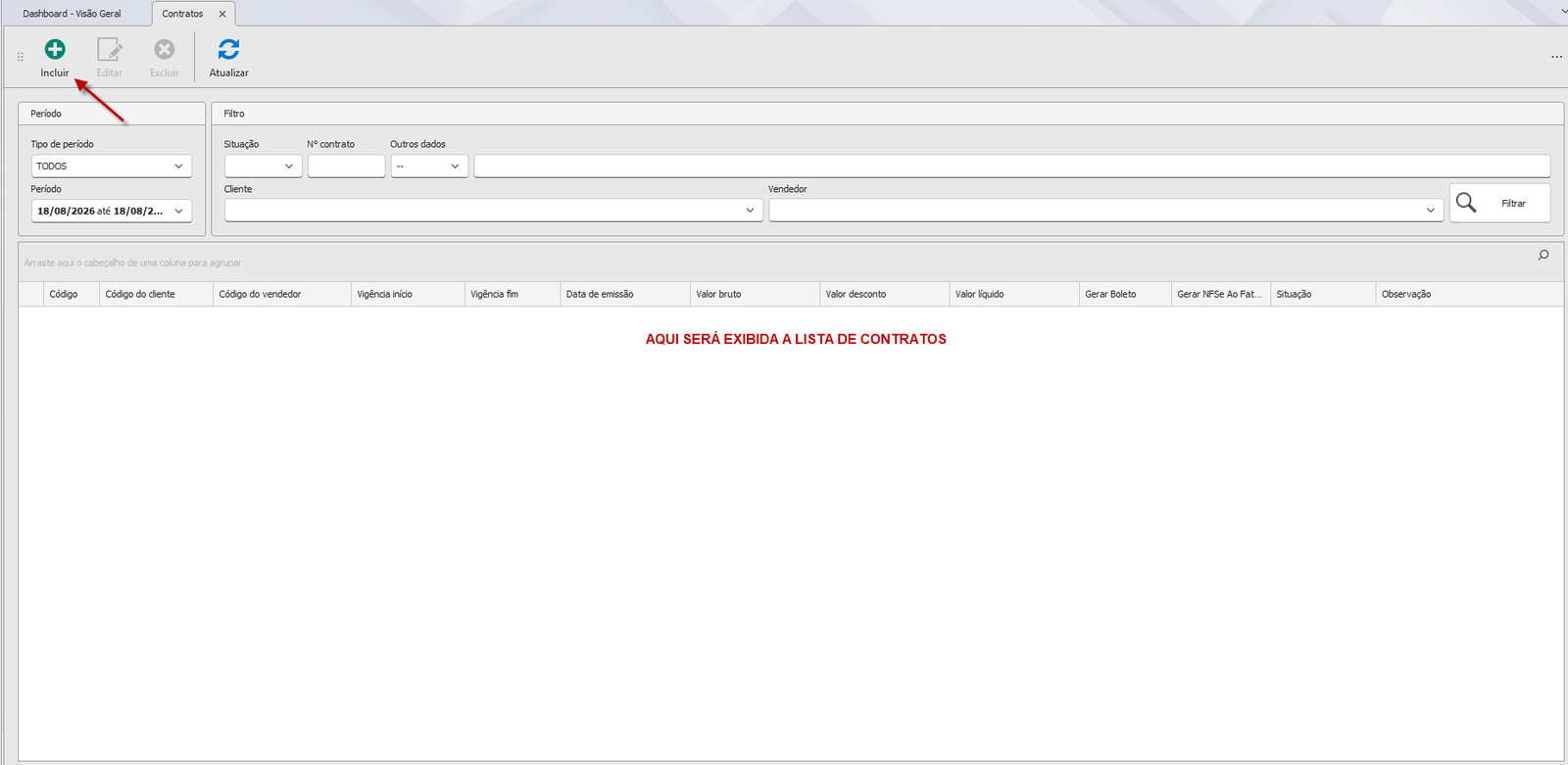
Clique em Incluir. O formulário de cadastro abre em modo inclusão, com a situação Aberto e as datas preenchidas com a data de hoje.
Passo 3: Preencher os dados principais
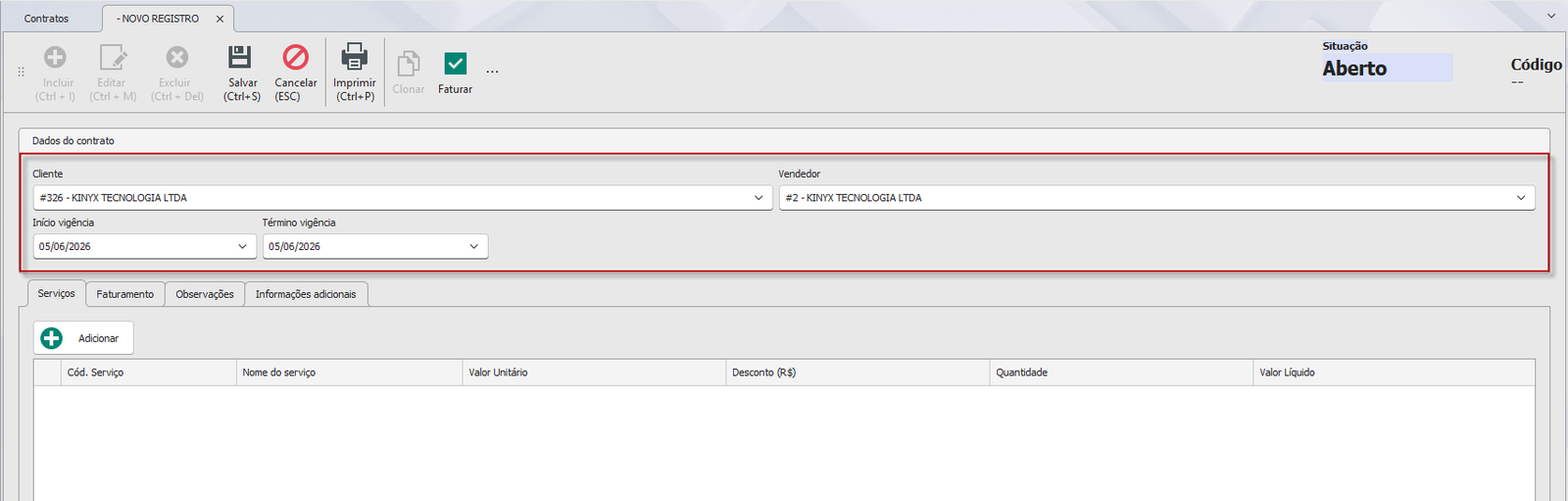
Na seção Dados do contrato, preencha:
| Campo | O que informar |
|---|---|
| Cliente | Cliente que está contratando o serviço. |
| Vendedor | Responsável pela venda (preenchido automaticamente com o usuário logado). |
| Início vigência | Data de início do contrato. |
| Término vigência | Data de fim do contrato. |
Passo 4: Adicionar observações (opcional)
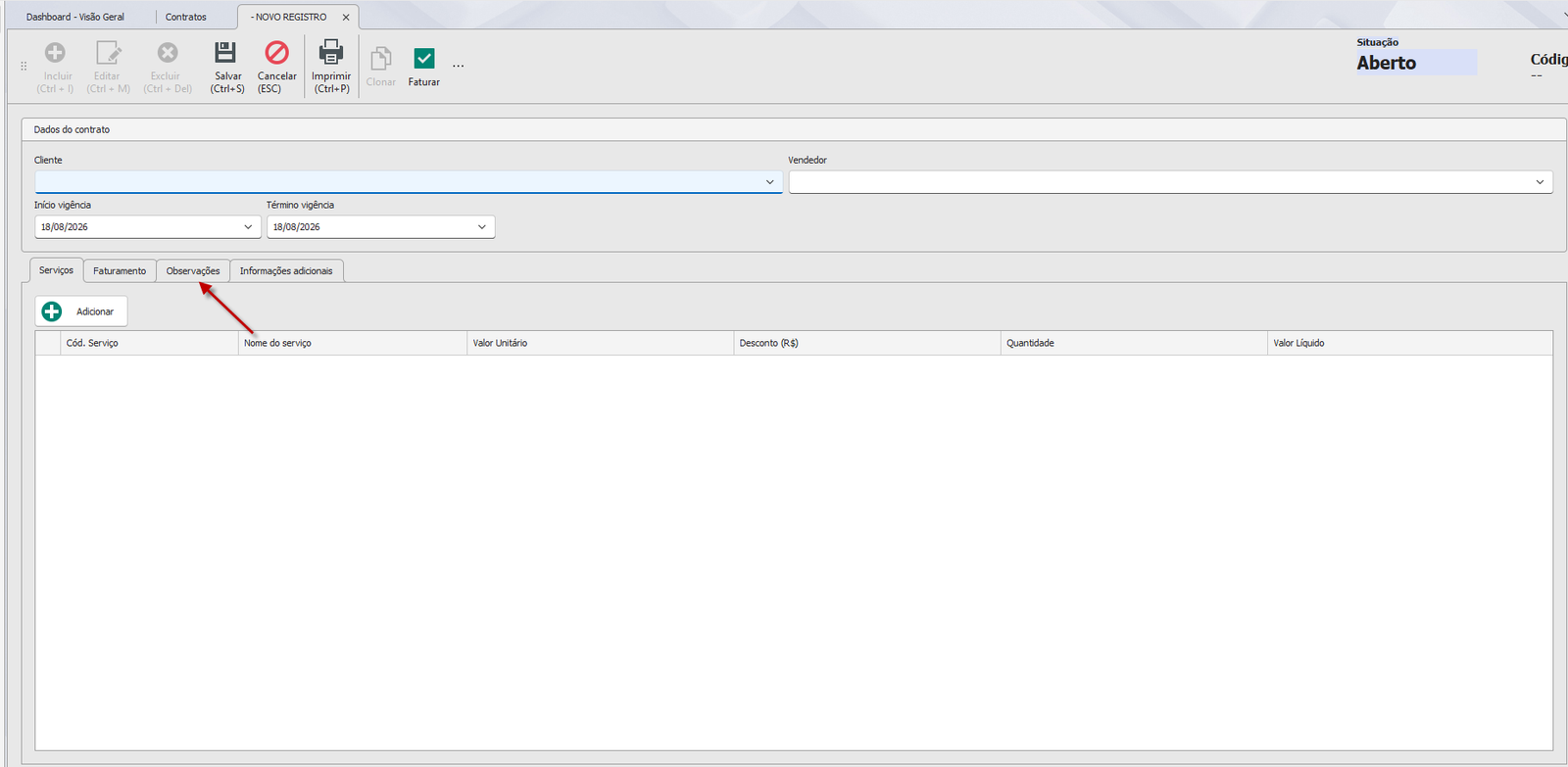
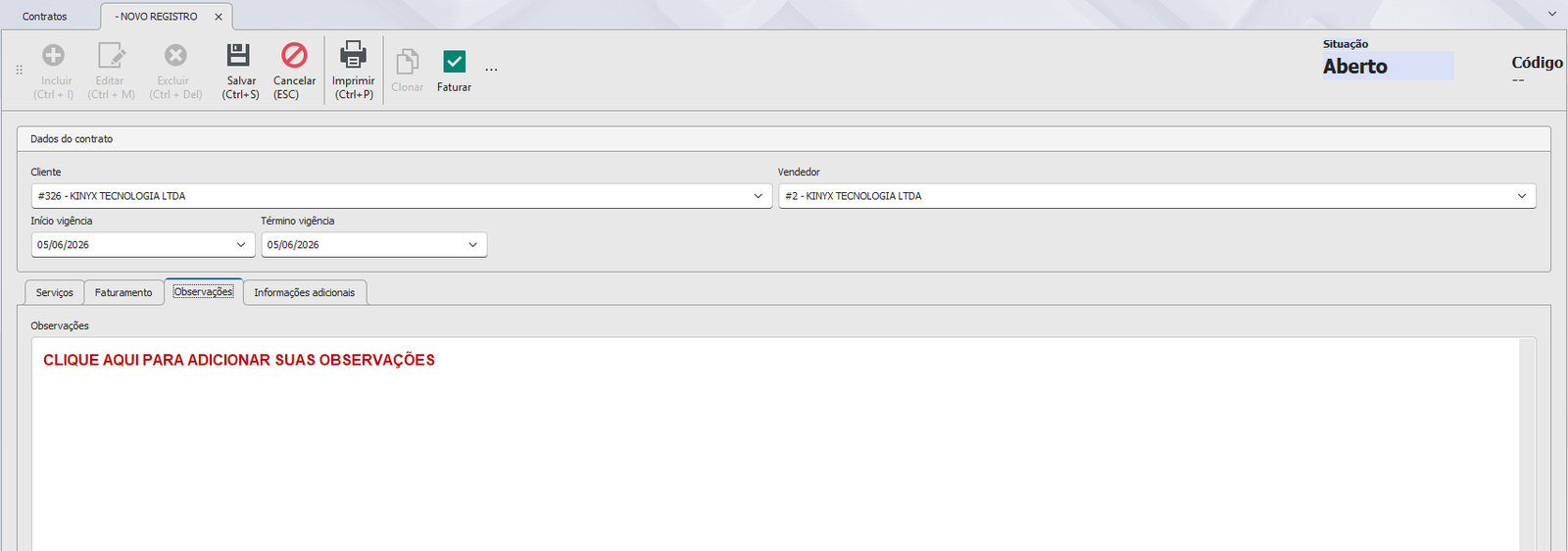
Clique na aba Observações e registre qualquer informação relevante sobre o contrato — condições especiais, detalhes negociados, etc.
¶ Parte 2 — Adicionar serviços ao contrato
Com o contrato salvo, é necessário registrar quais serviços estão incluídos. Isso é feito na aba Serviços.
Passo 5: Acessar a aba Serviços
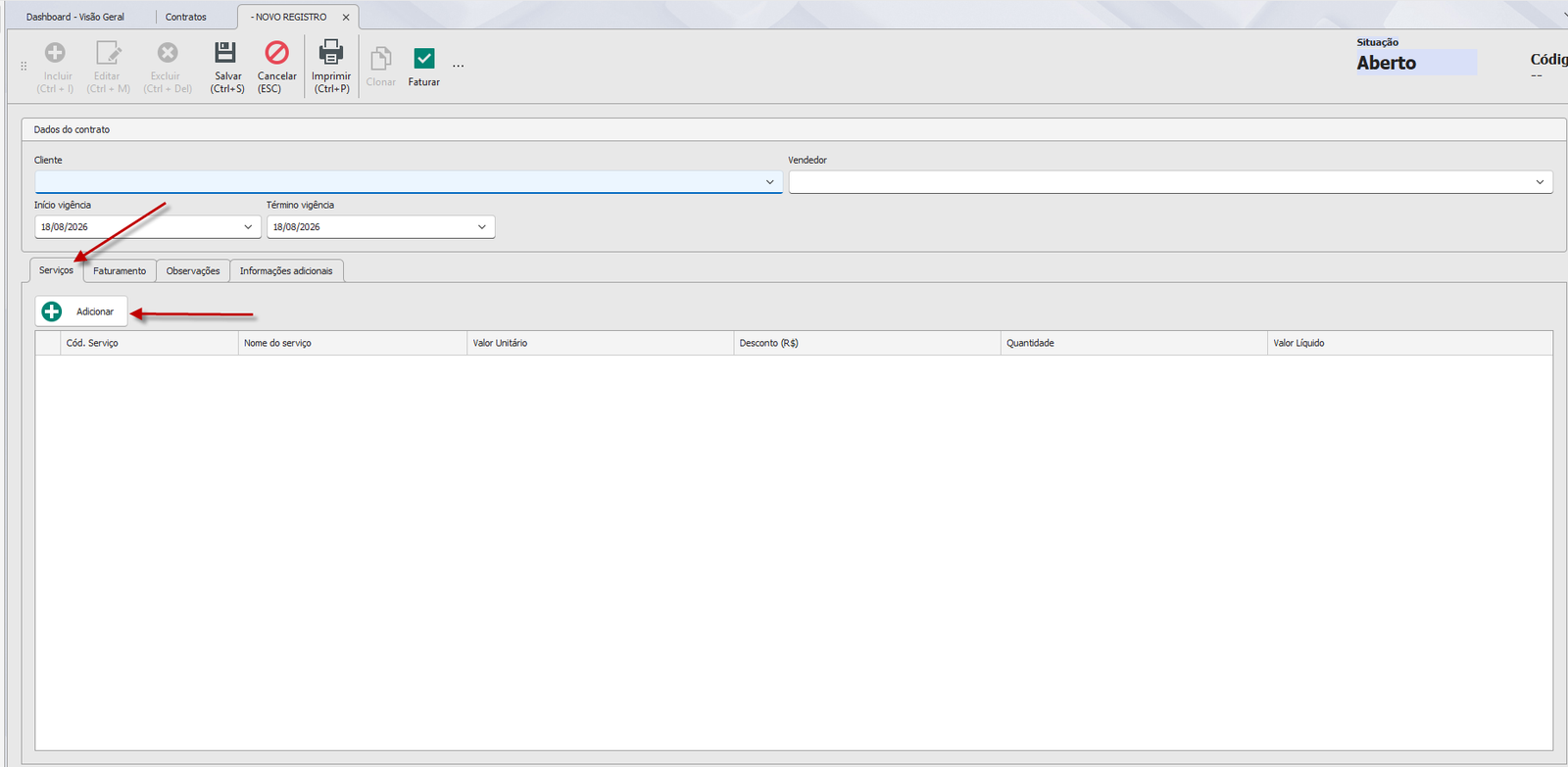
Dentro do contrato, clique na aba Serviços. A grade de itens será exibida (vazia no início).
Passo 6: Adicionar um serviço
Clique no botão Adicionar. Uma janela chamada "Detalhes do serviço" será aberta.
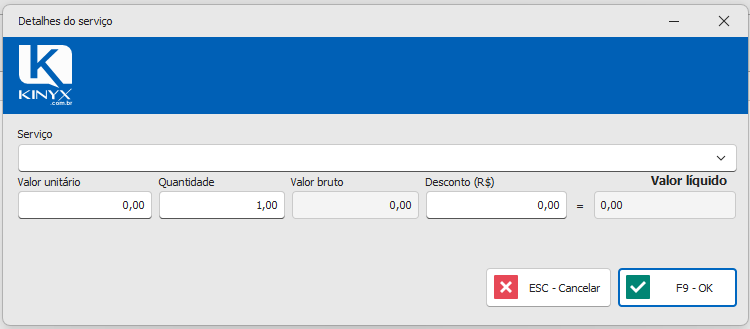
Preencha os campos:
| Campo | O que informar |
|---|---|
| Serviço | Selecione o produto/serviço contratado |
| Valor unitário | Preenchido automaticamente com o valor de venda do serviço; altere se necessário |
| Quantidade | Quantidade de unidades ou horas |
| Desconto (R$) | Desconto por item, se houver |
| Valor bruto / Valor líquido | Calculados automaticamente |
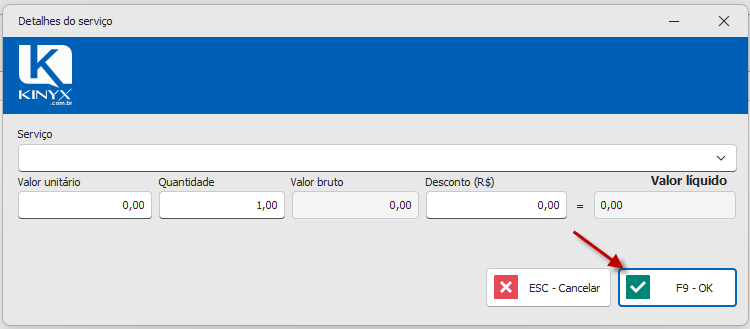
Clique em F9 - OK (ou pressione F9) para confirmar. O serviço aparece na grade.
💡 Repita o Passo 7 para cada serviço adicional. Não há limite de itens.
Passo 7: Remover um serviço (se necessário)
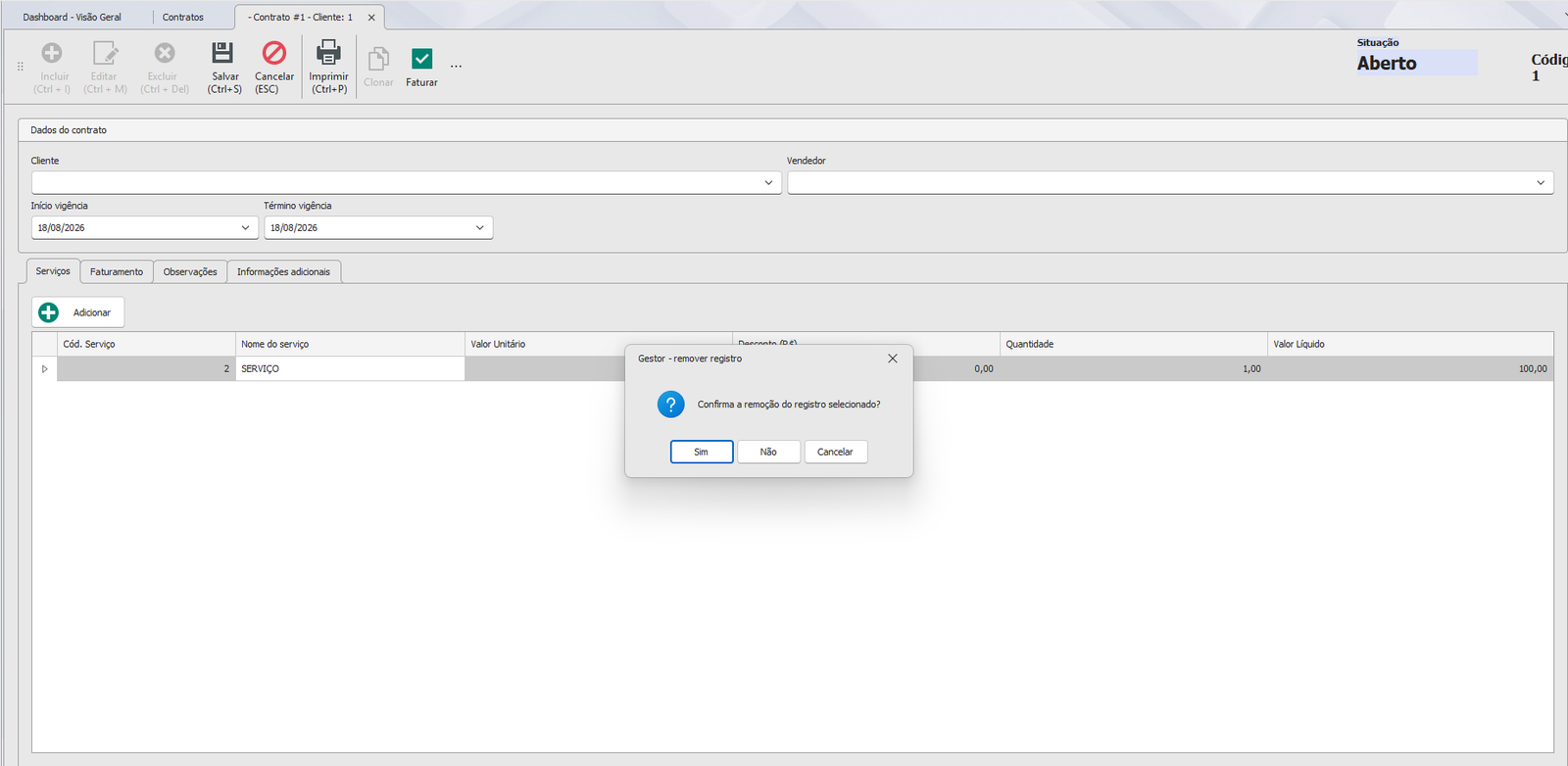
Selecione a linha do serviço na grade e pressione Delete. Confirme a exclusão na caixa de diálogo.
¶ 
¶ Parte 3 — Definir o faturamento
O faturamento define quando e quanto o cliente será cobrado. Há duas formas de fazer isso.
Opção A — Gerar faturas automaticamente (recomendado para contratos recorrentes)
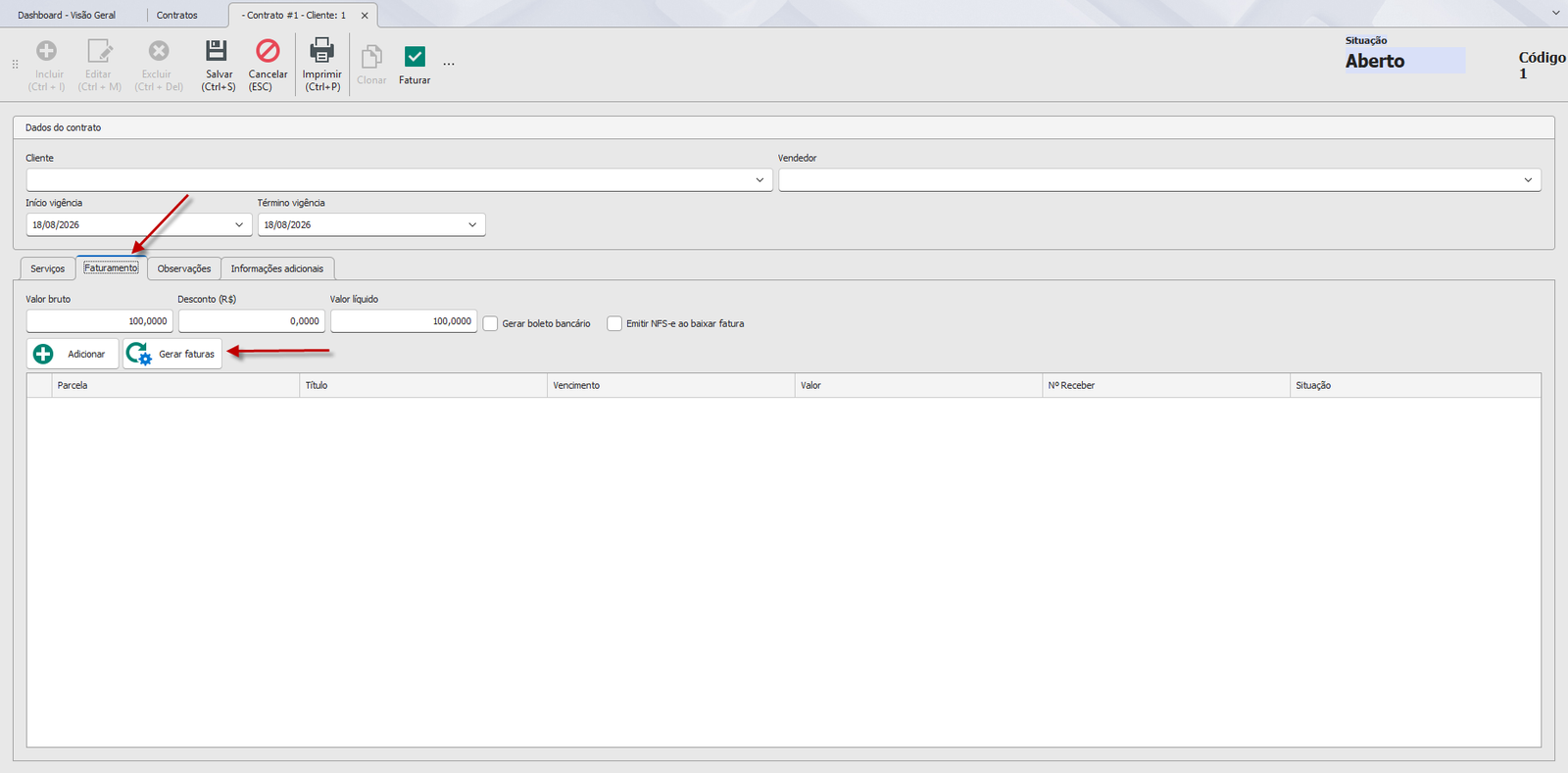
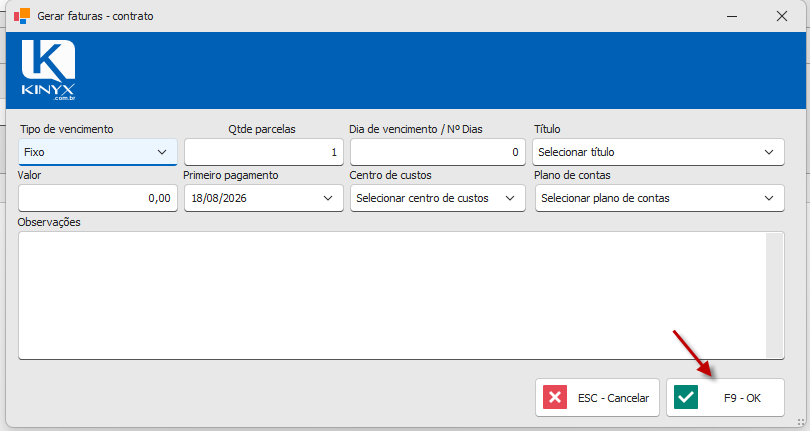
Clique no botão Gerar faturas. A janela "Gerar faturas - contrato" será aberta.
Preencha:
| Campo | O que informar |
|---|---|
| Tipo de vencimento | Fixo (vence todo dia X do mês) ou Dias corridos (X dias após o pagamento anterior) |
| Título | Título financeiro a usar (ex.: "Mensalidade") |
| Qtde parcelas | Número de faturas a gerar |
| Dia de vencimento / Nº de Dias | Dia fixo de vencimento ou número de dias entre parcelas |
| Valor | Valor de cada parcela |
| Primeiro pagamento | Data de vencimento da primeira parcela |
| Centro de custos | Opcional — para classificação financeira |
| Plano de contas | Opcional — para classificação financeira |
| Observações | Opcional — aparece nas faturas geradas |
Clique em F9 - OK para salvar.
As faturas são criadas e aparecem na aba Faturamento.
Opção B — Adicionar fatura manualmente
Clique no botão Adicionar na aba Faturamento. A janela "detalhes da fatura" será aberta.
Preencha:
| Campo | O que informar |
|---|---|
| Título | Título financeiro |
| Vencimento | Data de vencimento desta fatura |
| Valor | Valor desta parcela |
| Centro de custos | Opcional |
| Plano de contas | Opcional |
| Observações | Opcional |
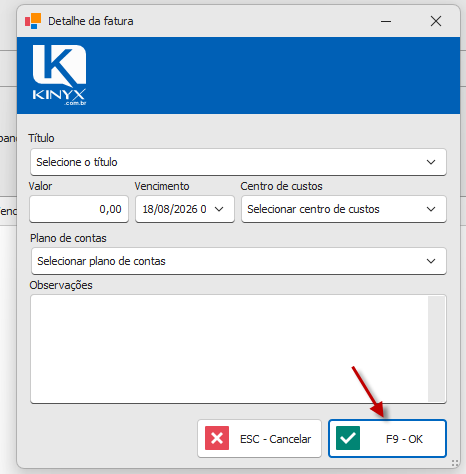
Clique em F9 - OK para confirmar.
💡 Use a Opção B quando as parcelas têm valores ou vencimentos irregulares, ou quando você precisa adicionar uma fatura avulsa a um contrato já faturado.
¶ Parte 4 — Faturar o contrato
Quando o contrato estiver com os serviços e faturas definidos, você pode faturar — o que confirma o contrato e gera os títulos a receber no financeiro.
Passo 9: Verificar antes de faturar
Antes de faturar, confirme:
- Pelo menos um serviço está adicionado na aba Serviços.
- O campo Vendedor está preenchido.
- As faturas estão na aba Faturamento com os valores corretos.
Passo 10: Clicar em Faturar
Na barra de ações, clique em Faturar. O sistema valida os dados, muda a situação do contrato para Confirmado e gera os títulos a receber correspondentes a cada fatura.
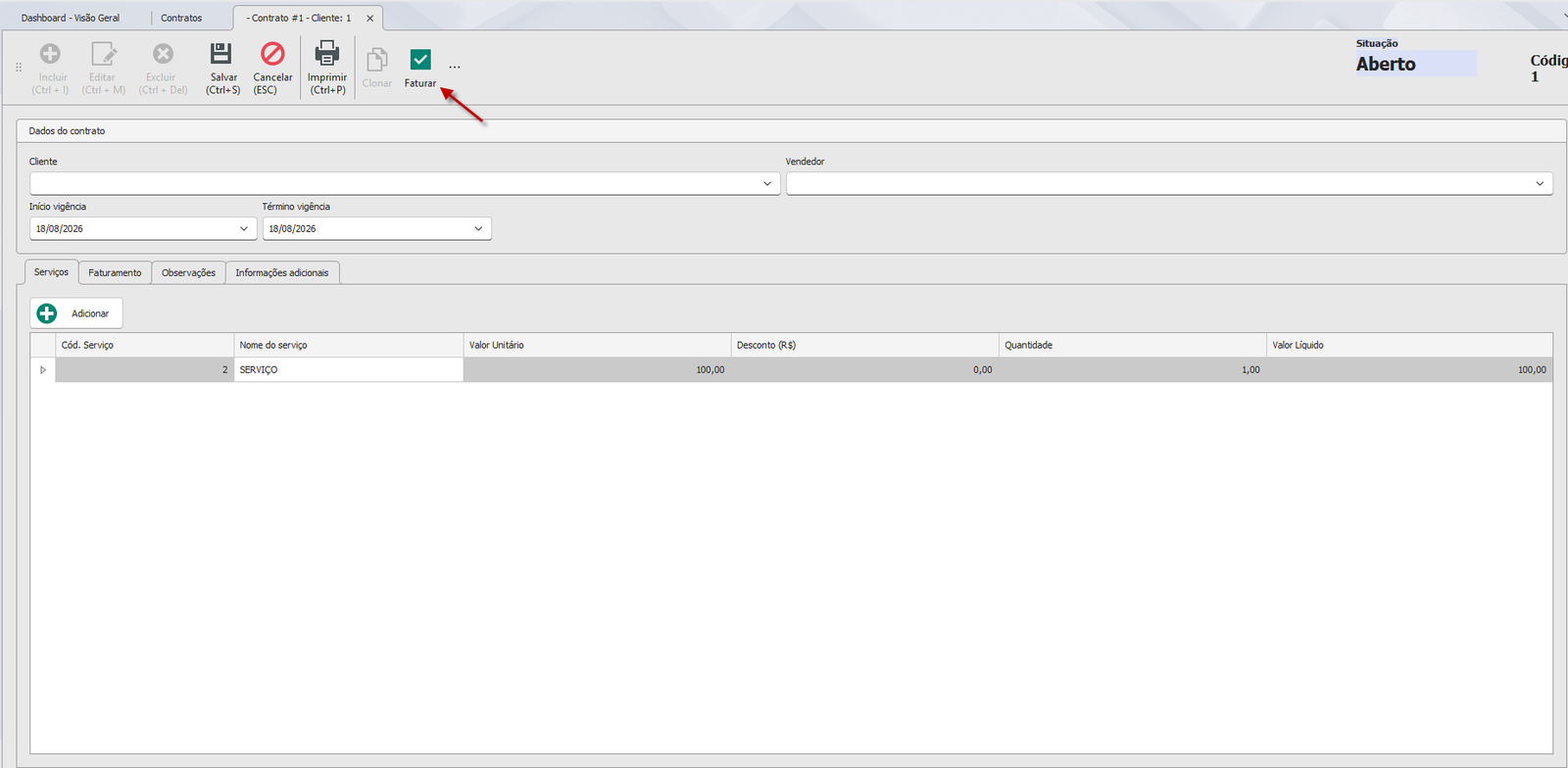
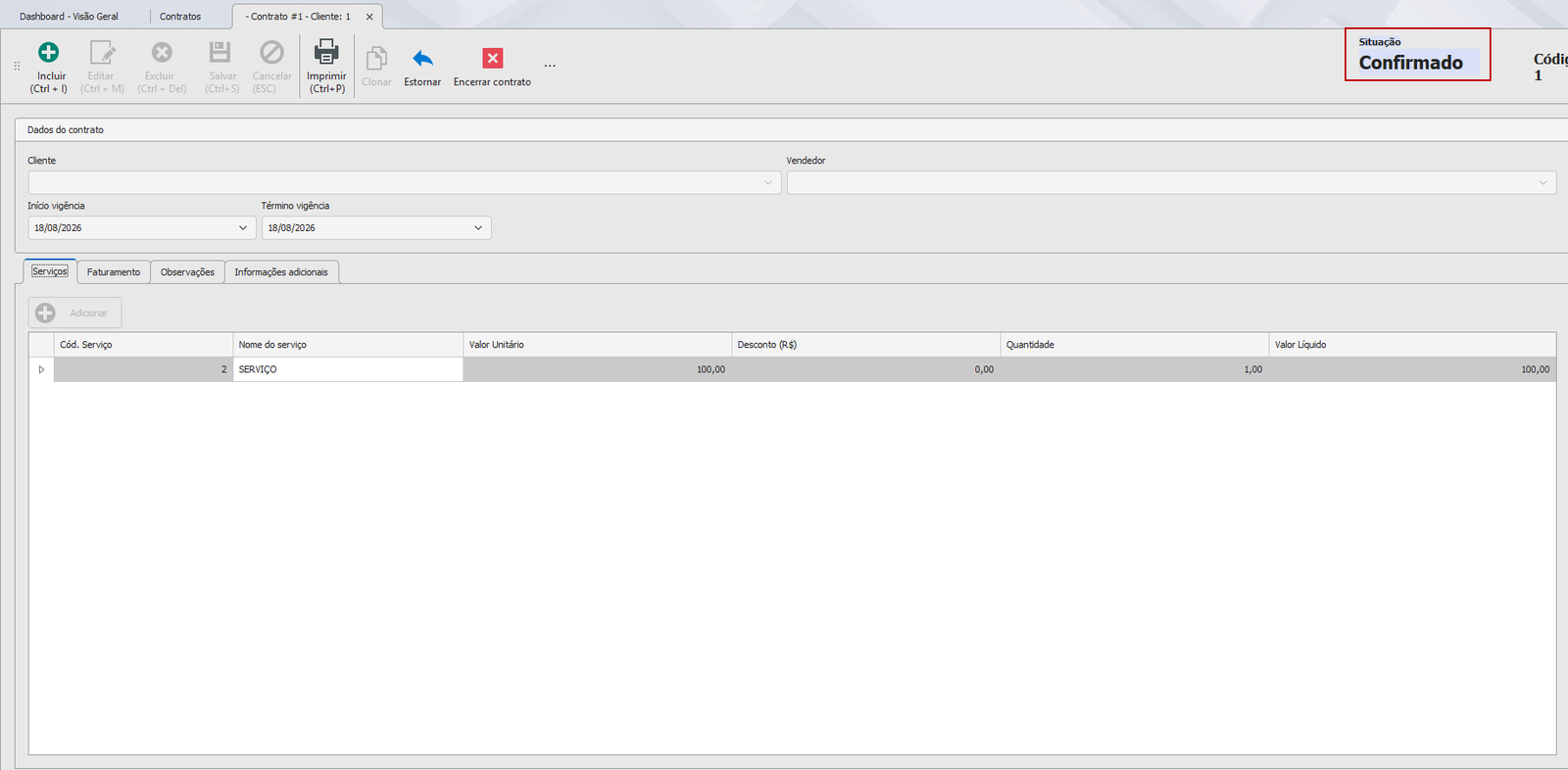
⚠️ Após faturar, o contrato não pode mais ser editado (campos ficam bloqueados). Use Estornar se precisar corrigir algo, ou Encerrar contrato para cancelar definitivamente.
¶ Situações do contrato e ações disponíveis
| Situação | Edição | Ações disponíveis |
|---|---|---|
| Aberto | ✅ Sim | Adicionar/remover serviços e faturas, Faturar |
| Confirmado | ❌ Não | Estornar, Encerrar contrato |
| Cancelado | ❌ Não | Nenhuma |
Estornar: desfaz o faturamento e retorna o contrato para Aberto, removendo os títulos a receber gerados. Use para corrigir dados e refaturar.
Encerrar contrato: cancela permanentemente o contrato. Uma janela solicitará uma justificativa obrigatória antes de confirmar.
¶ Variações / casos especiais
Contrato sem faturamento (apenas registro)
É possível cadastrar e faturar um contrato sem adicionar faturas — o sistema gera os títulos a receber somente se houver faturas vinculadas. Se não houver, o contrato é confirmado sem gerar movimento financeiro.
Substituir todas as faturas
Para recriar o faturamento, remova as faturas existentes uma a uma (selecionar + Delete) e use Gerar faturas novamente.
Novo contrato para o mesmo cliente
Não há limitação — é possível criar quantos contratos quiser para o mesmo cliente. Cada contrato tem seu próprio ciclo de faturamento.
¶ Mensagens de erro mais comuns
"Nenhum produto informado."
Você clicou em Faturar sem nenhum serviço na aba Serviços. Adicione ao menos um item e tente novamente.
"Vendedor não informado."
O campo Vendedor está vazio. Preencha antes de faturar.
"Não é possível faturar contrato cancelado."
O contrato já foi encerrado. Não é possível faturar um contrato cancelado — crie um novo se necessário.
"Informe a quantidade de parcelas a serem geradas." / "Informe o dia de vencimento/Nº de dias." / "Informe o título." / "Informe um valor a ser gerado (por parcela)."
Campos obrigatórios da janela Gerar faturas não preenchidos. Preencha o campo indicado e clique em F9 - OK de novo.
"Serviço não selecionado".
Você clicou em F9 - OK na janela de item sem selecionar um serviço. Selecione o serviço e tente confirmar de novo.
¶ Dicas e atalhos
Insertabre um novo contrato diretamente na lista.F9confirma as janelas de serviço e fatura.Esccancela as janelas sem salvar.Deleteremove um serviço ou fatura selecionado na grade (somente quando o contrato está Aberto e em modo Edição).- Duplo clique em um contrato na lista abre o cadastro para visualização.
- O botão Faturar só aparece quando o contrato está Aberto; Estornar e Encerrar contrato só aparecem quando está Confirmado.
¶ Tutoriais relacionados
- Cadastrar Cliente — visão geral
- Abrir Ordem de Serviço
- Contas a Receber — visão geral
- Relatório de Contratos
Última atualização: 04/06/2026