¶ Cadastrar Cliente — Equipamentos (Assistência)
¶ Para que serve
Este tutorial é para quem trabalha com ordens de serviço e precisa registrar quais equipamentos um cliente possui — para que, ao abrir uma OS, o técnico já saiba o histórico do equipamento e suas características. Ao final, o equipamento estará vinculado ao cliente e disponível para seleção em novas ordens de serviço.
¶ Antes de começar
- O cliente já precisa estar cadastrado no sistema. Veja Cadastrar Cliente — visão geral se ainda não tiver feito isso.
- O tipo de equipamento precisa existir no cadastro de tipos. Veja Tipo de Equipamento (OS) se a lista estiver vazia.
- Seu usuário precisa ter permissão para incluir e editar no módulo Pessoas.
¶ Onde encontrar
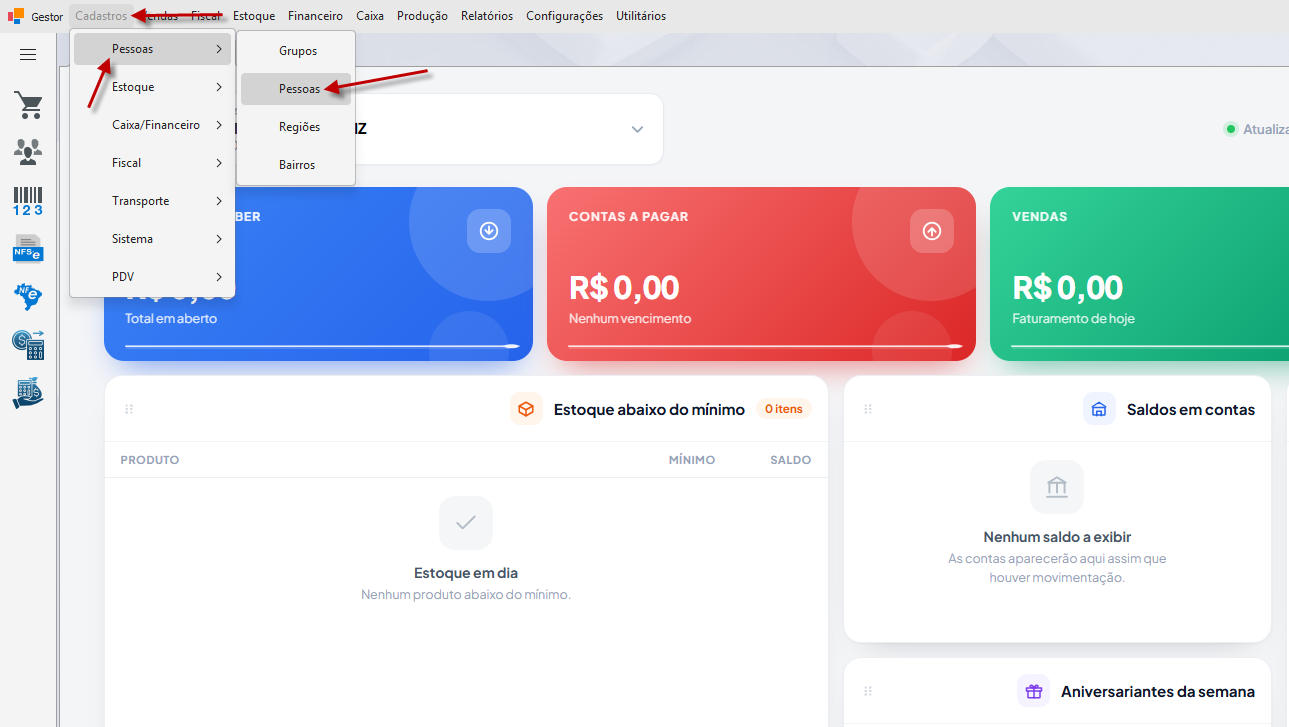
Menu Cadastro → Pessoas → Pessoas → abra o cliente desejado → aba Equipamento
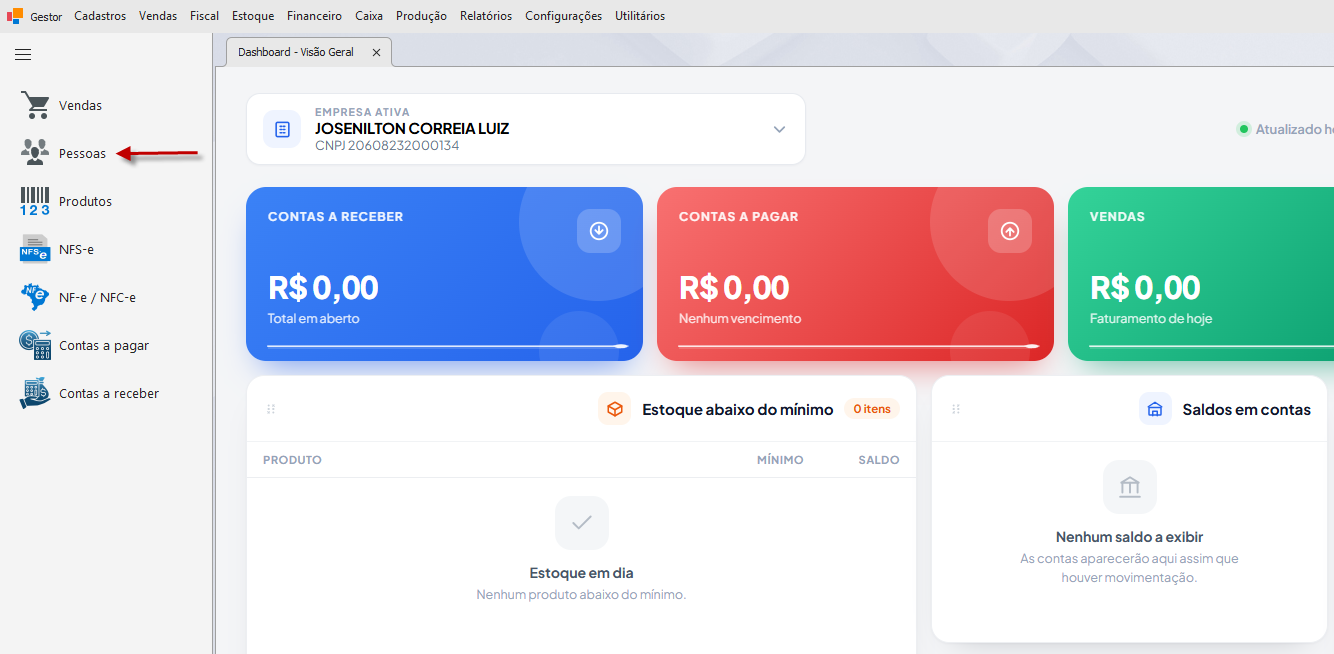
Menu Lateral → Pessoas → abra o cliente desejado → aba Equipamento
¶ Passo a passo
¶ Adicionar um equipamento
Passo 1: Abrir o cadastro do cliente
No menu principal, clique em Cadastro → Pessoas → Pessoas ou Menu Lateral → Pessoas.
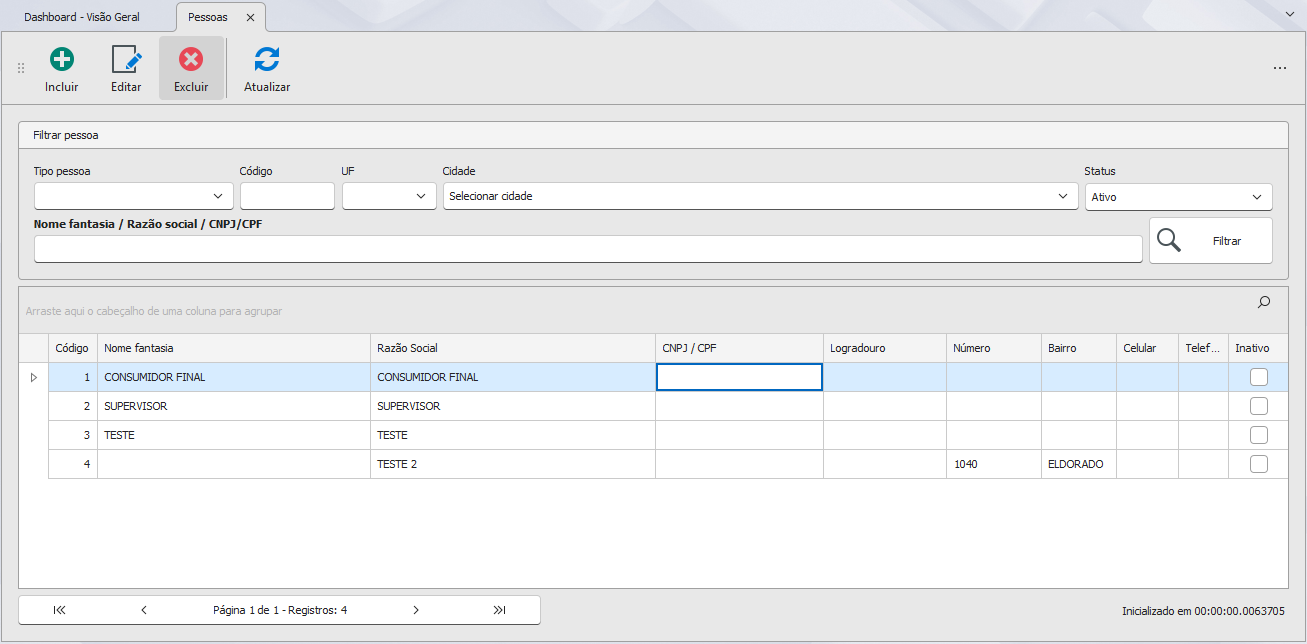
Localize o cliente na lista e dê duplo clique para abrir o cadastro.
Passo 2: Acessar a aba Equipamento
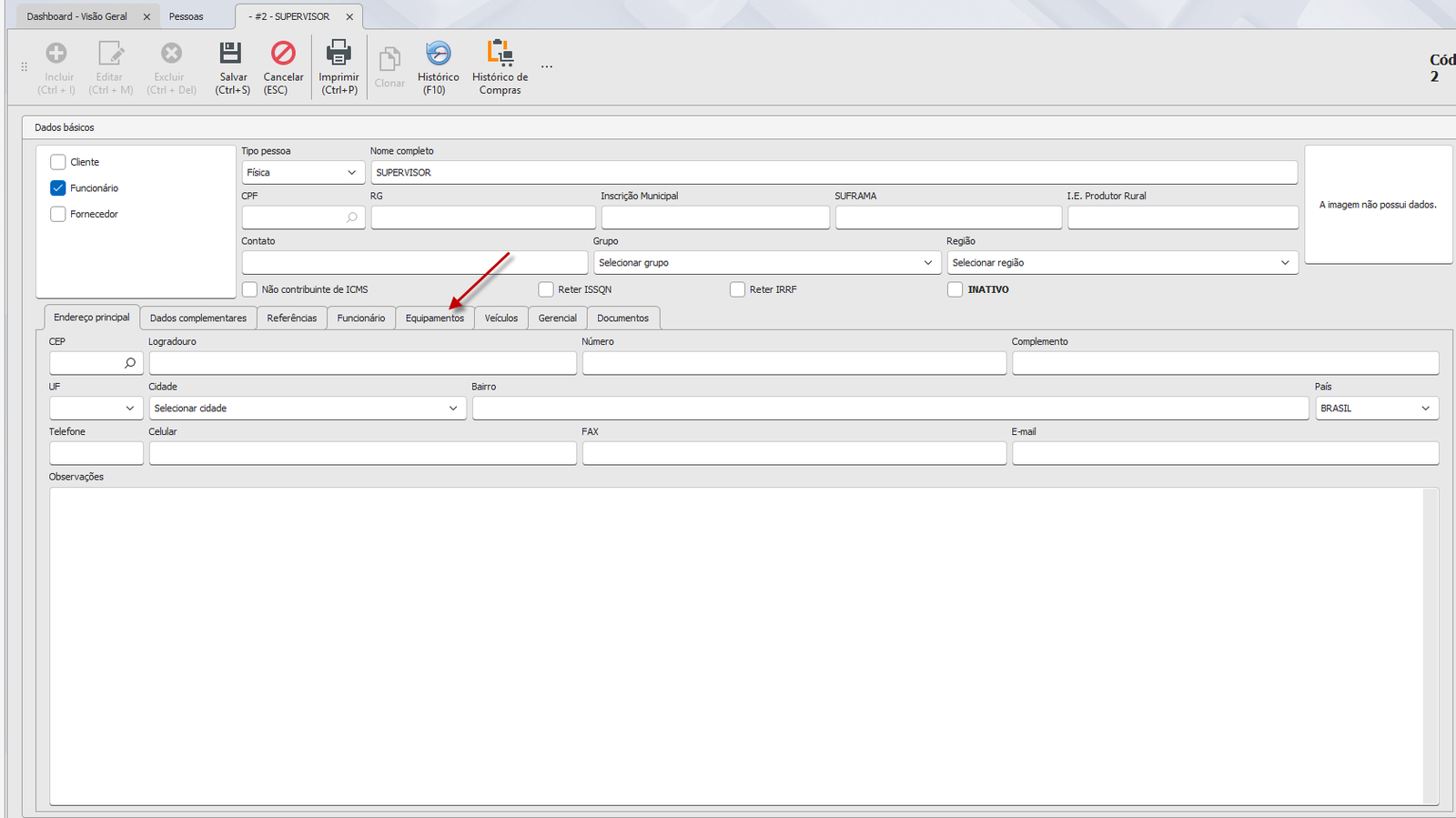
Dentro do cadastro do cliente, clique na aba Equipamento. A lista de equipamentos já vinculados a esse cliente será exibida (pode estar vazia se for o primeiro).
Passo 3: Iniciar o cadastro
Clique no botão Adicionar equipamento. Uma janela flutuante chamada "Equipamento do cliente" será aberta.
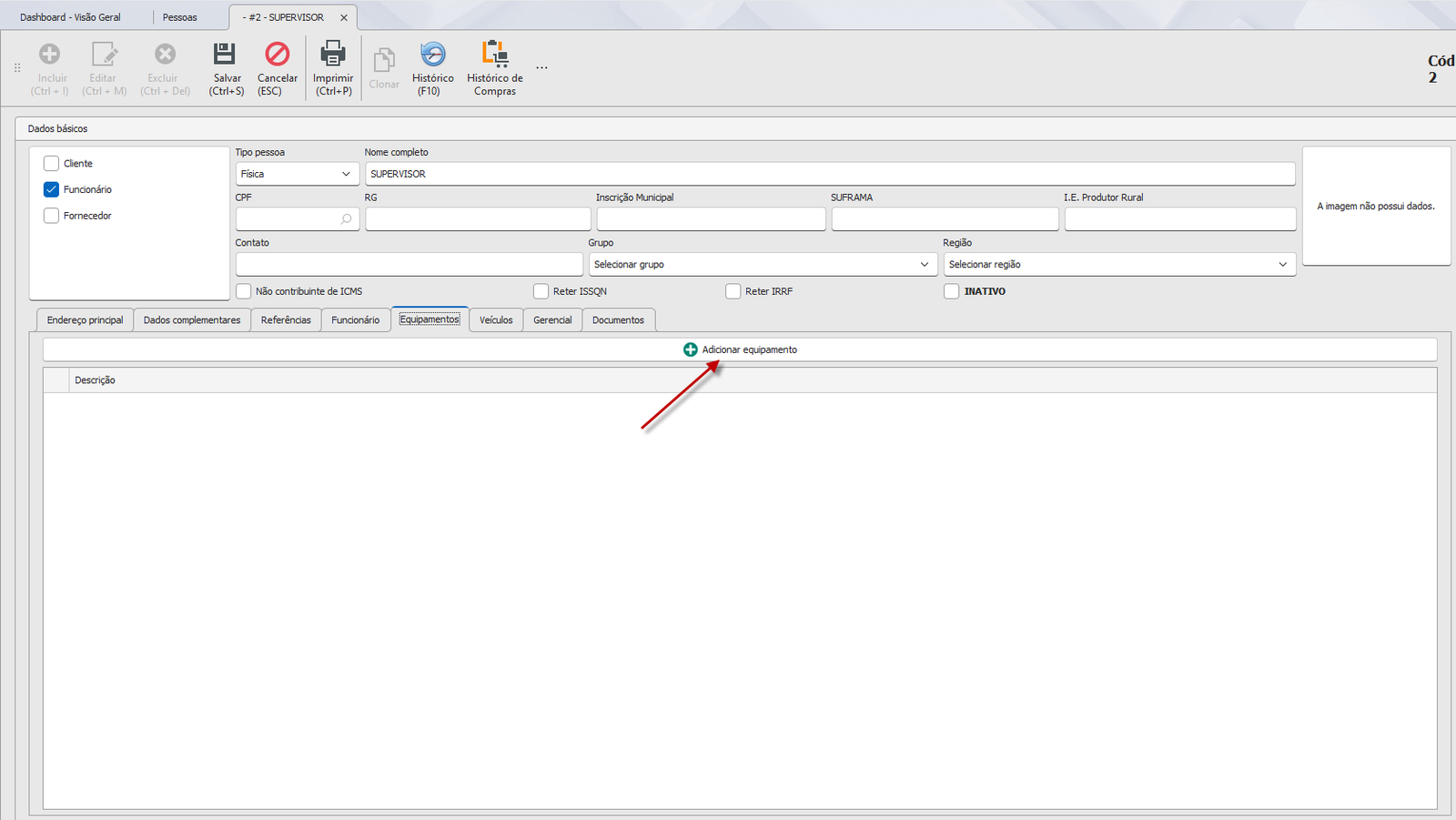
⚠️ Se o cadastro do cliente ainda não foi salvo (cliente novo), o sistema salva automaticamente antes de abrir a janela.
Passo 4: Selecionar o tipo de equipamento
No campo Tipo de equipamento, clique para abrir a lista e selecione o tipo correspondente ao equipamento do cliente.
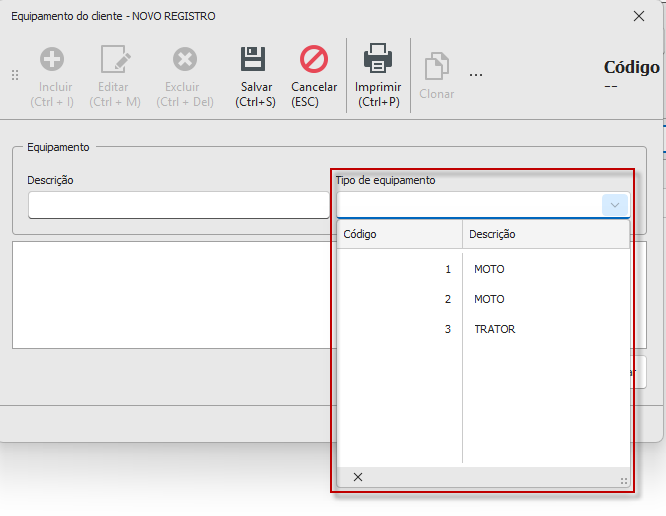
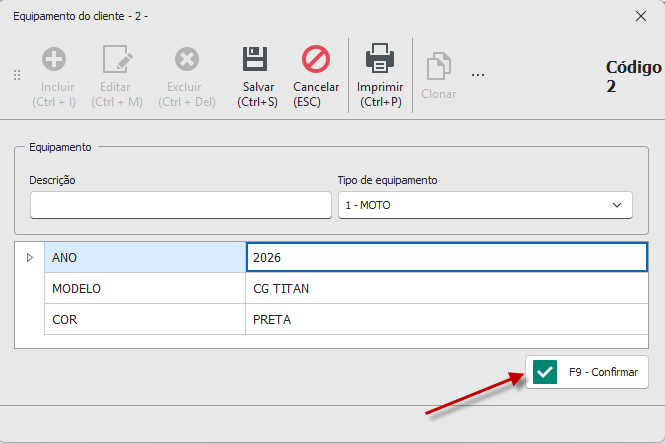
Assim que você selecionar o tipo, o sistema carrega automaticamente a lista de características daquele tipo na grade abaixo — cada linha representa uma característica que pode ser preenchida (ex.: ano,modelo,cor, etc).
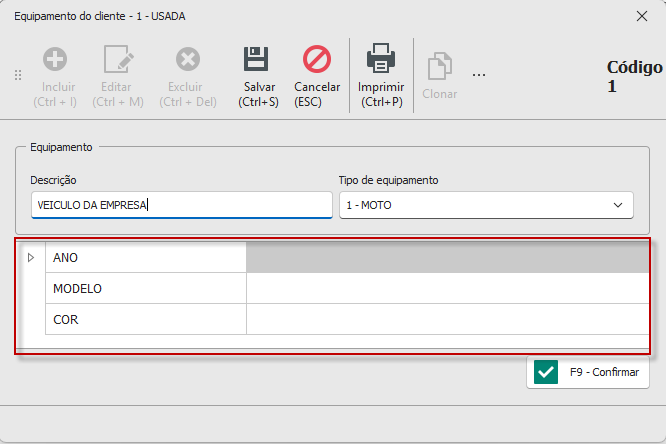
💡 Se o tipo de equipamento que você precisa não aparecer na lista, é porque ainda não foi cadastrado. Veja Tipo de Equipamento (OS) para criar antes de continuar.
Passo 5: Preencher as características
Na grade de características, cada linha exibe uma Característica e uma coluna Descrição (editável). Clique na célula Descrição da característica desejada e digite o valor correspondente.
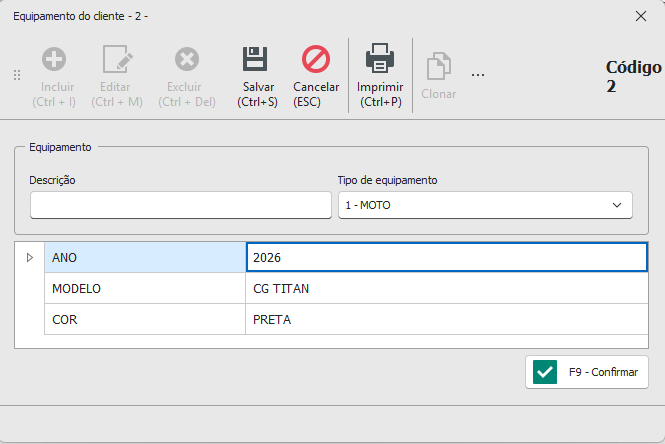
💡 Nem todas as características precisam ser preenchidas. Preencha apenas as que você tem informação no momento — é possível editar depois.
Passo 6: Confirmar
Clique no botão F9 - Confirmar (ou pressione F9). A janela fecha e o equipamento aparece na lista da aba Equipamento do cadastro do cliente.
¶ 
Passo 7: Salvar
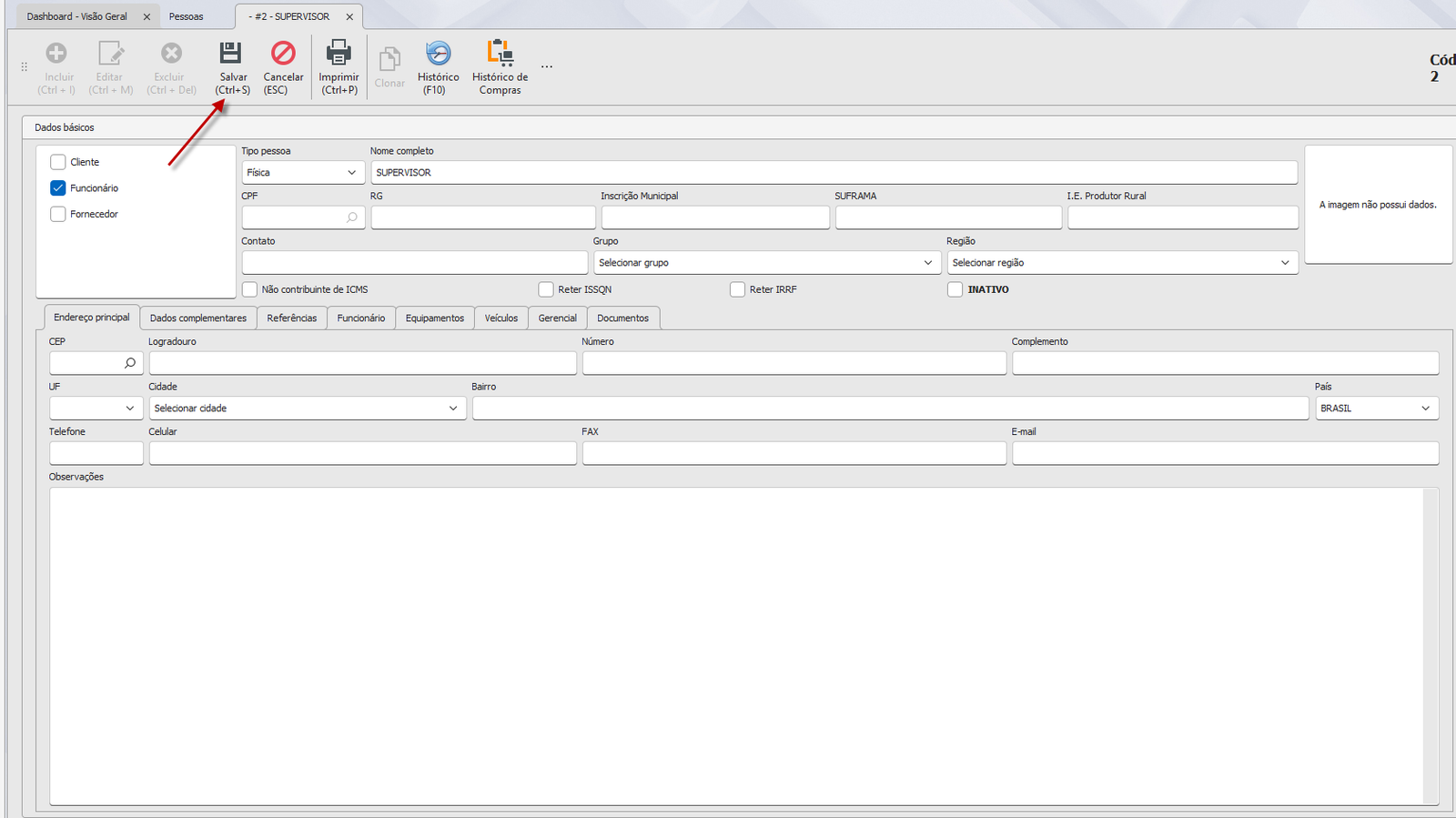
1 . Para concluir o vínculo do equipamento com o cliente é necessário clicar em SALVAR.
¶ Editar um equipamento já cadastrado
- Na aba Equipamento do cliente, dê duplo clique no equipamento que deseja editar.
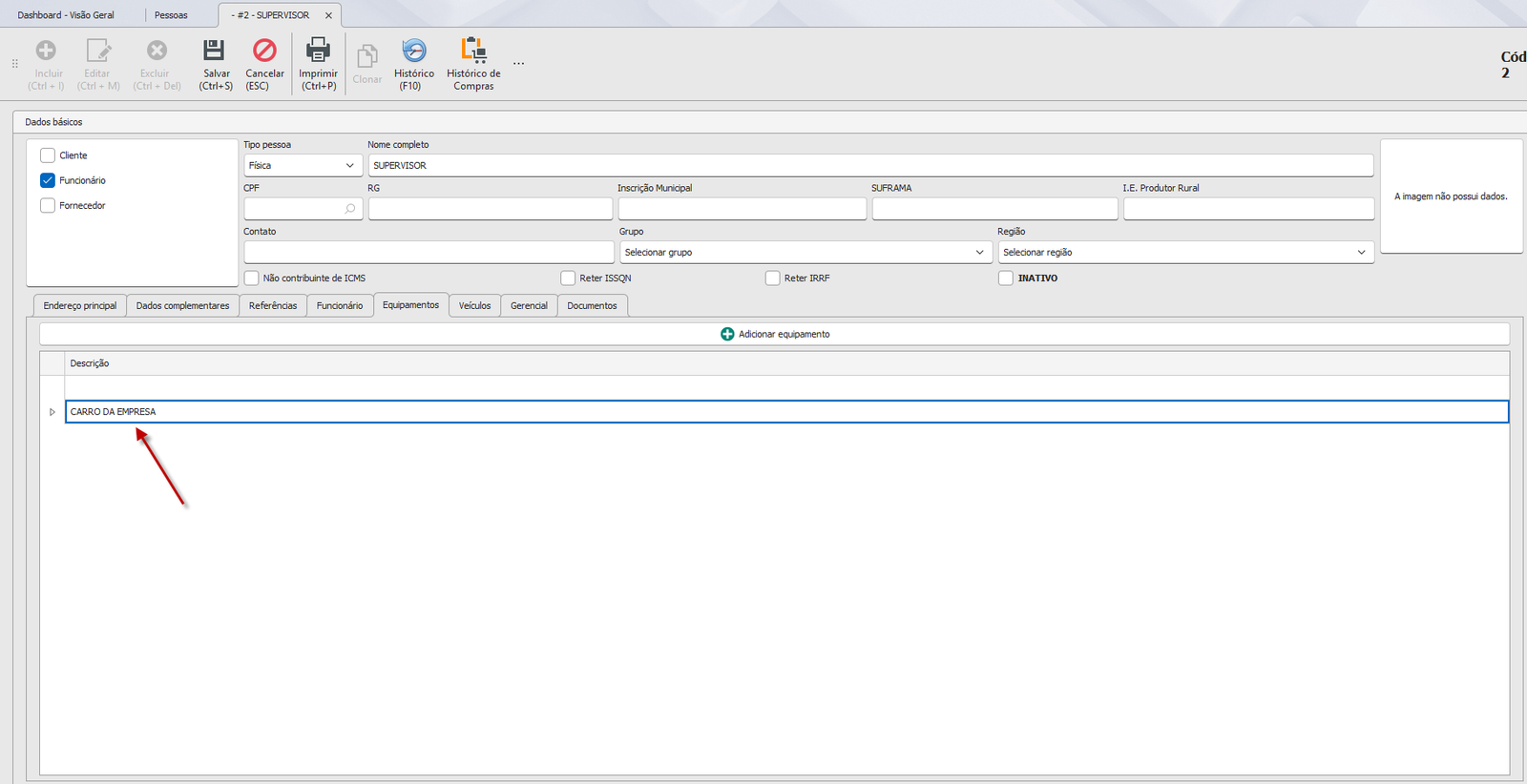
- A janela "Equipamento do cliente" abre já preenchida com os dados atuais.
- Altere o Tipo de equipamento ou os valores das características conforme necessário.
- Clique em F9 - Confirmar para salvar.
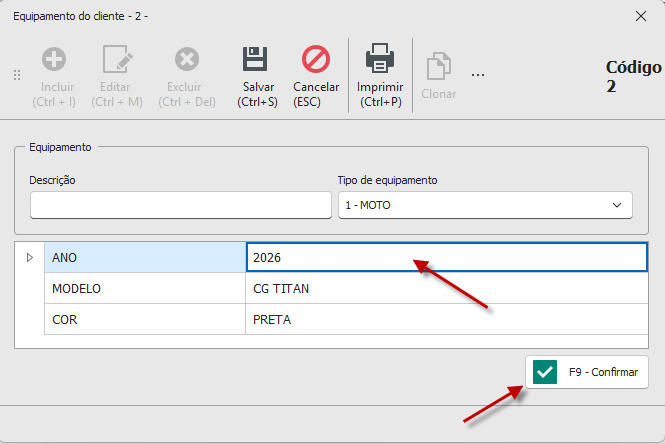
⚠️ Ao trocar o Tipo de equipamento de um registro existente, as características são recriadas conforme o novo tipo. Valores preenchidos nas características antigas serão perdidos — confirme a troca antes de prosseguir.
¶ Remover um equipamento
- Na aba Equipamento do cliente, clique uma vez no equipamento para selecioná-lo.
- Pressione
Deleteou use o botão de remoção da grade. - Confirme a exclusão na caixa de diálogo.
⚠️ A remoção é permanente. Se o equipamento já tiver sido usado em ordens de serviço, verifique com o responsável antes de excluir.
¶ Variações / casos especiais
Cliente com múltiplos equipamentos do mesmo tipo
É possível cadastrar mais de um equipamento do mesmo tipo para o mesmo cliente (ex.: dois computadores iguais). Cada registro é independente e terá suas próprias características.
Tipo de equipamento sem características
Alguns tipos podem não ter características configuradas. Nesse caso, a grade de características aparece vazia após selecionar o tipo — apenas confirme para salvar o equipamento sem detalhes adicionais.
¶ Mensagens de erro mais comuns
"Dados do equipamento não informados"
Ocorre ao tentar salvar um equipamento sem selecionar o tipo. Selecione o Tipo de equipamento no Passo 4 e tente confirmar de novo.
"Equipamento não encontrado"
Aparece ao tentar editar um equipamento que foi removido por outra sessão enquanto a tela estava aberta. Feche o cadastro do cliente e abra novamente.
"Nenhum equipamento selecionado"
Ao tentar remover sem ter clicado em nenhuma linha da grade. Clique no equipamento desejado e tente remover de novo.
¶ Dicas e atalhos
F9confirma e fecha a janela de equipamento (equivalente ao botão F9 - Confirmar).- Duplo clique em um equipamento na lista abre para edição.
Deletena grade remove o equipamento selecionado (somente quando o cadastro estiver em modo Edição).- Para cadastrar vários equipamentos em sequência, clique em Adicionar equipamento novamente após confirmar o anterior — a janela reabre limpa e pronta para o próximo.
¶ Tutoriais relacionados
Última atualização: 04/06/2026