¶ Cadastrar Conta Corrente/Caixa
¶ Para que serve
Este tutorial é para o responsável financeiro ou administrador do sistema que precisa registrar uma nova conta no sistema — seja um caixa físico da loja (por exemplo, "Caixa Principal") ou uma conta bancária (por exemplo, "Conta Sicoob 1234-5"). Ao final, a conta estará disponível para abertura de movimentos de caixa, lançamentos financeiros e geração de boletos.
¶ Antes de começar
- Seu usuário precisa ter permissão para incluir cadastros no módulo Financeiro. Em caso de dúvida, fale com o administrador do sistema.
- Se for uma conta bancária e você quiser configurar emissão de boletos, tenha em mãos os dados fornecidos pelo banco: código do banco, agência, conta, cedente, carteira e código de convênio.
¶ Onde encontrar
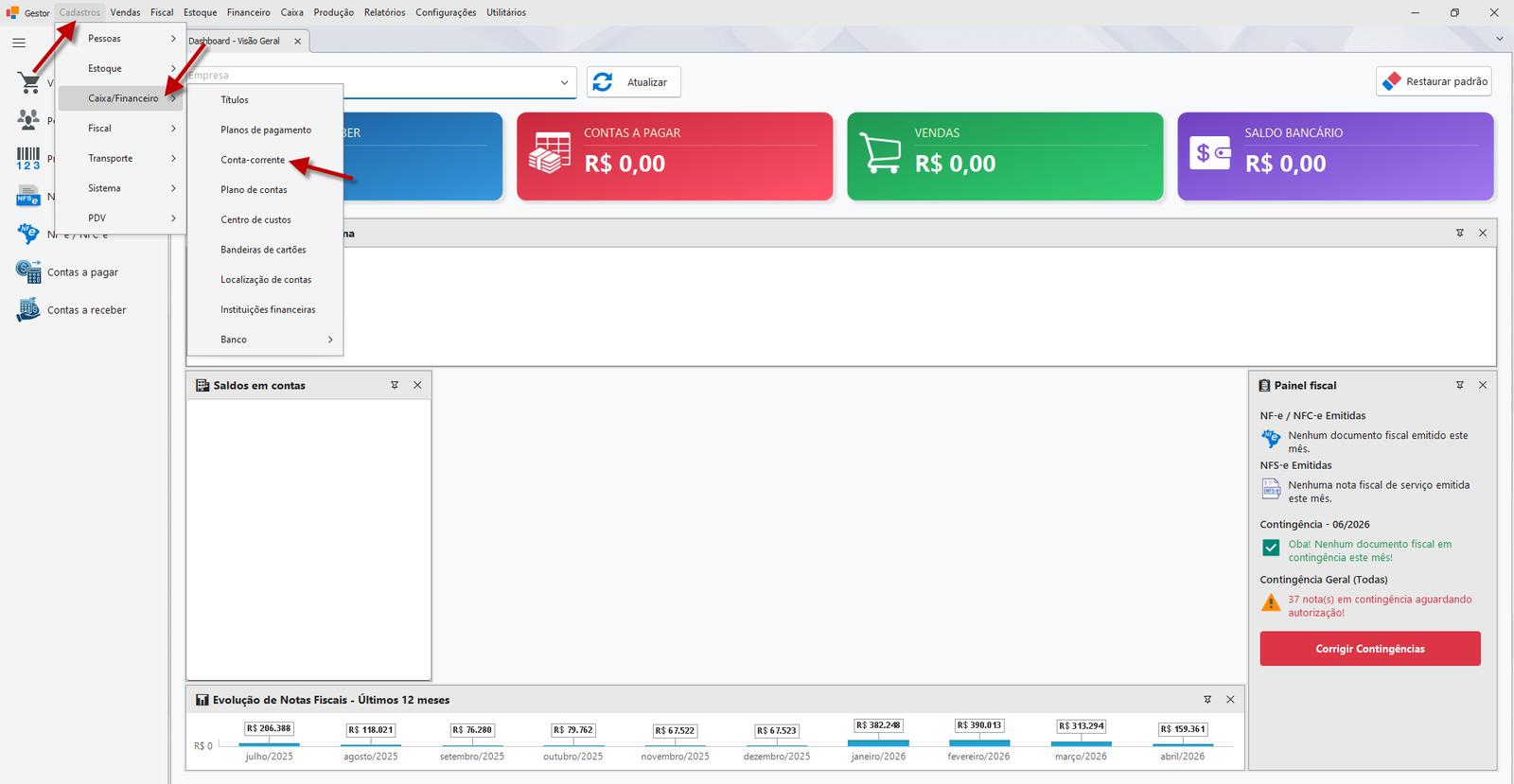
Menu superior Cadastros → Caixa/Financeiro → Conta-Corrente
¶ Passo a passo
Passo 1: Abra a lista de contas correntes
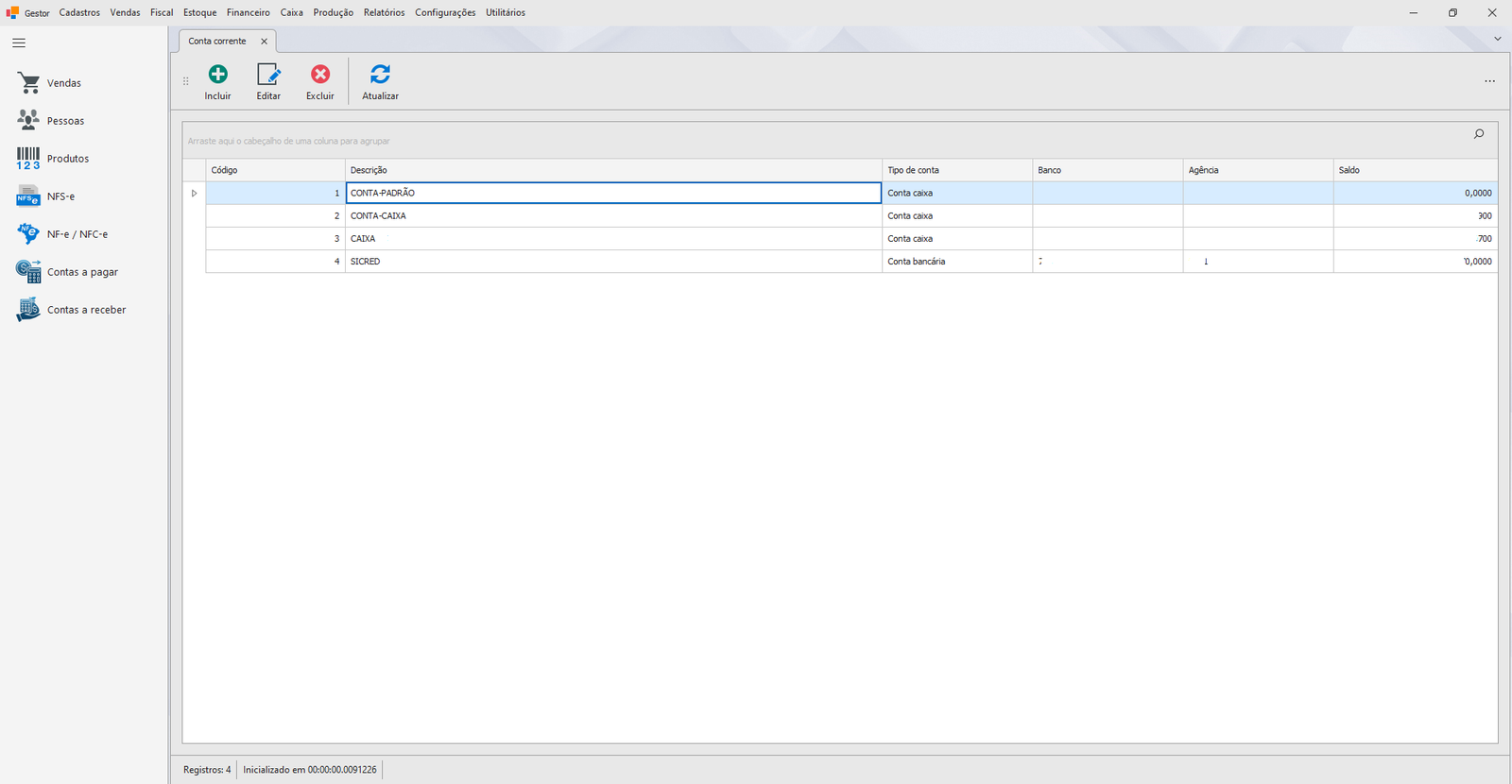
No menu superior, clique em Cadastros depois em Caixa/Financeiro e em seguinda em Conta-Corrente. A janela com a lista de contas já cadastradas será aberta.
Passo 2: Inicie um novo cadastro
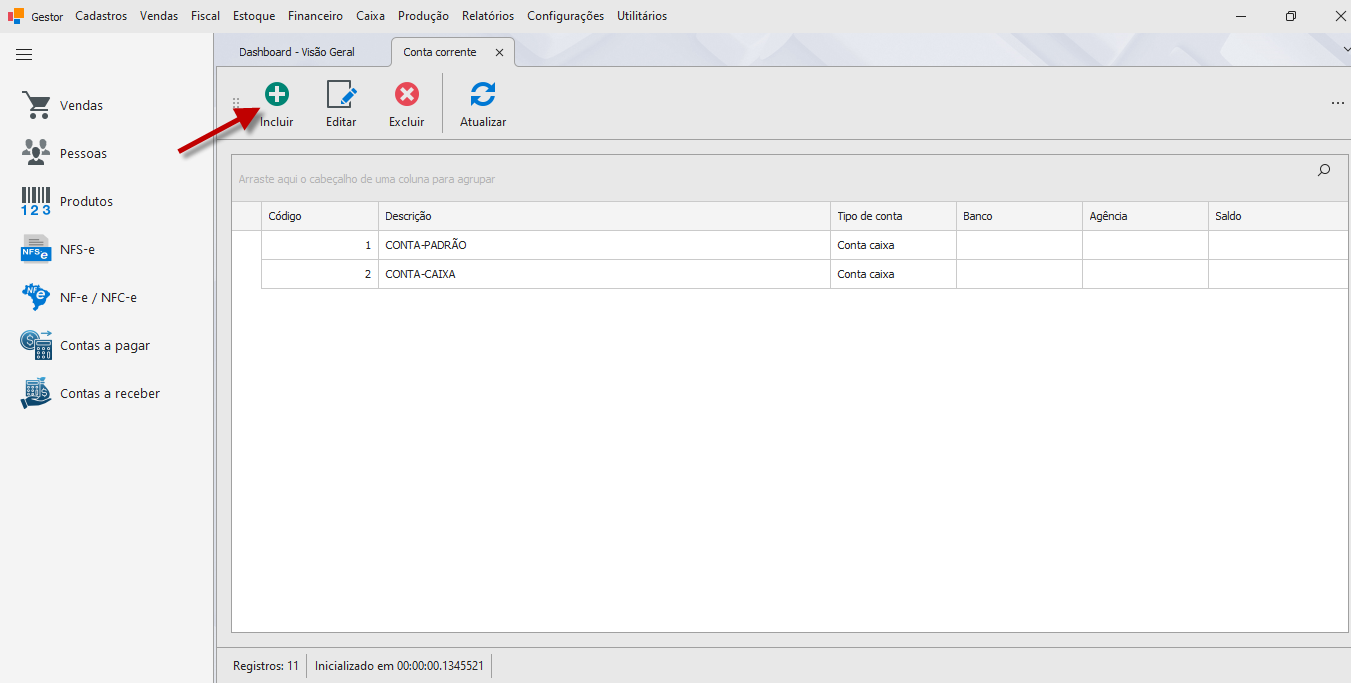
No topo da janela, clique no botão Incluir. A janela de cadastro vazia será aberta.
Passo 3: Escolha o tipo da conta
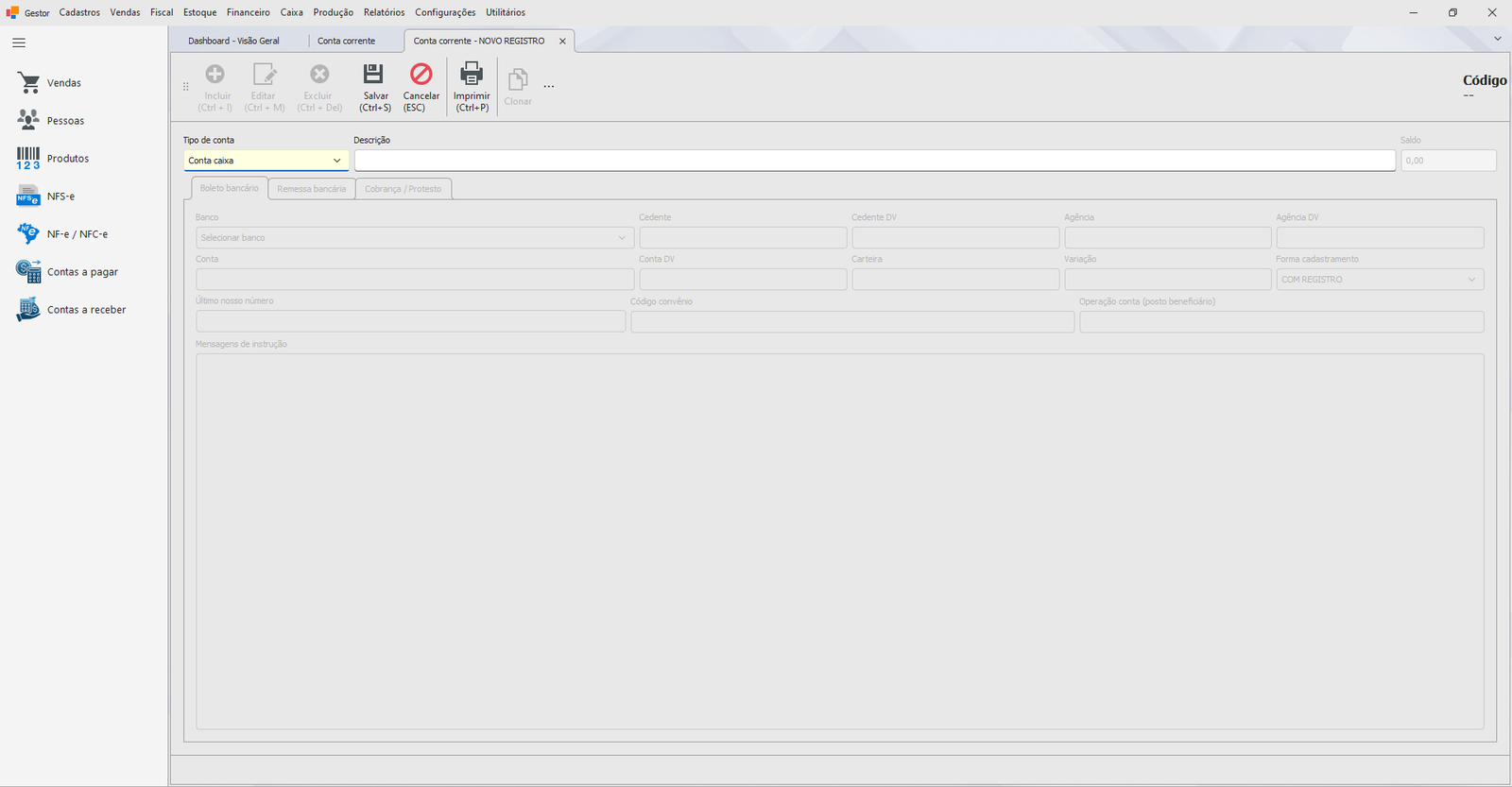
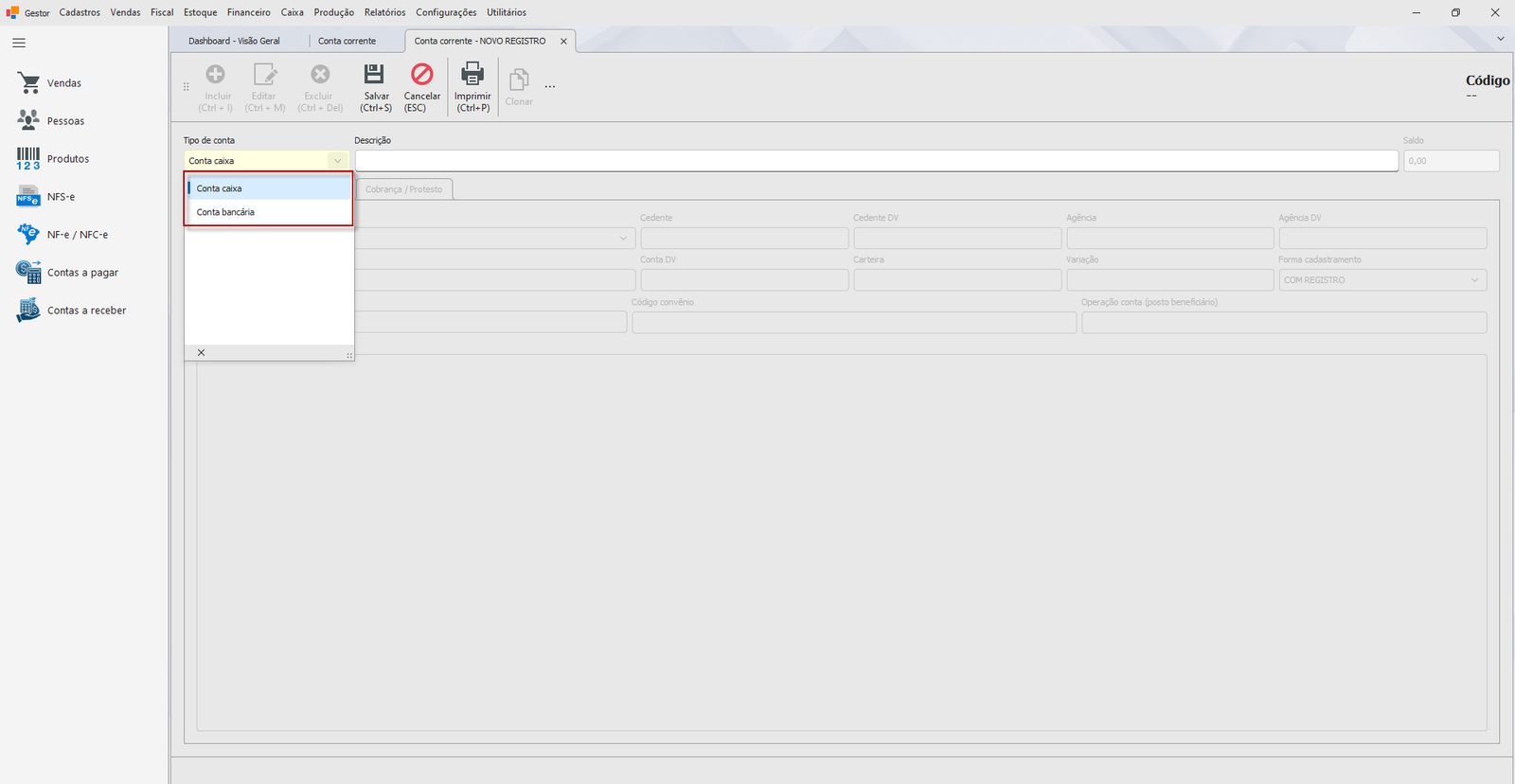
No campo Tipo, selecione:
- Conta caixa — Para o controle sistêmico das movimentações do caixa da empresa. (PIX, cartões, dinheiro em espécie, sangrias, abertura e fechamento de caixa)
- Conta bancária — para contas em banco (transferências, boletos).
O controle de caixa e das transferências ocorre exclusivamente no sistema, sem registros externos.
Passo 4: Preencha a descrição
No campo Descrição, digite o nome que identificará esta conta no sistema. Use um nome claro e único.
💡 Exemplos de nomes: "Caixa Principal", "Caixa PDV 2", "Conta Sicoob 0001-7", "Conta Santander Poupança". Evite nomes genéricos como "Caixa 1" — quando houver vários, você vai querer distingui-los rapidamente.
Passo 5: Preencha dados bancários (apenas para Conta bancária)
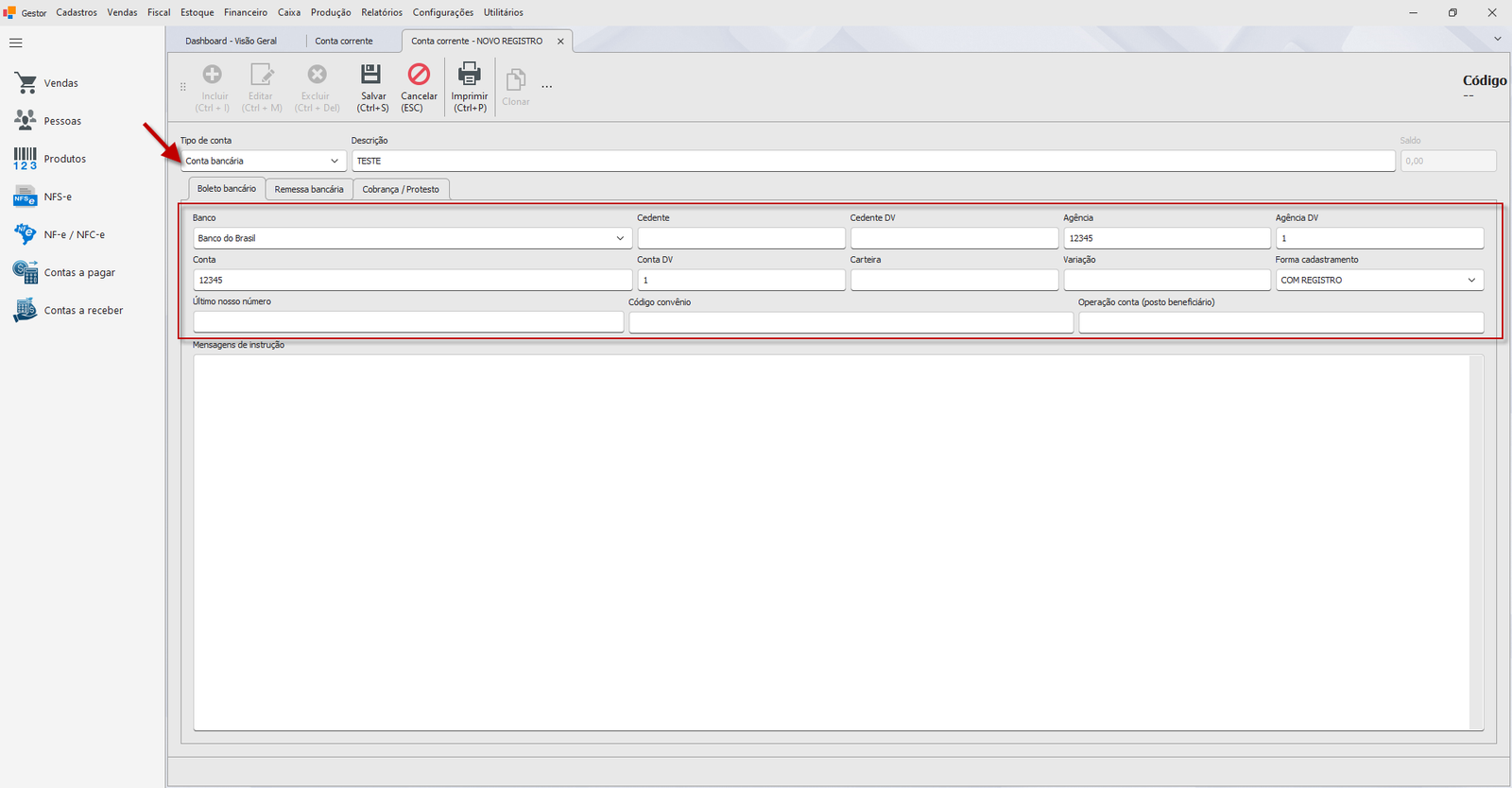
Se o Tipo selecionado no Passo 3 foi Conta bancária, a aba Boleto bancário ficará disponível. Preencha:
| Campo | O que colocar |
|---|---|
| Banco | Código ou nome do banco (ex.: "341 - Sicoob", "033 - Sicredi") |
| Agência | Número da agência, sem o dígito verificador |
| Agência DV | Dígito verificador da agência (se houver) |
| Conta | Número da conta, sem o dígito verificador |
| Conta DV | Dígito verificador da conta |
Os demais campos (Cedente, Carteira, Convênio) são necessários apenas se você for gerar boletos por esta conta. Se não for o caso, deixe em branco.
Passo 6: Salve o cadastro
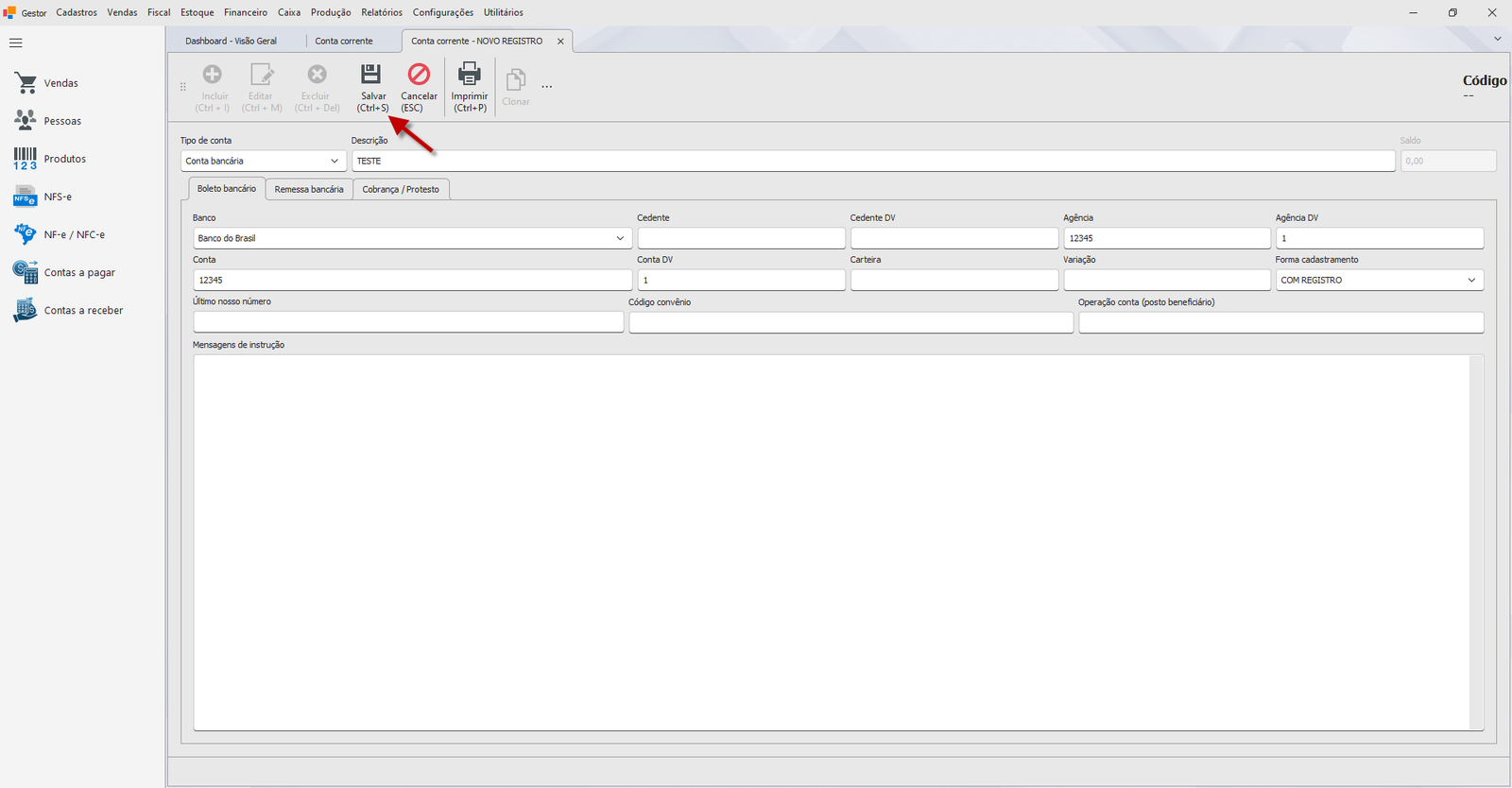
Clique em Salvar na barra de ferramentas superior. O sistema confirma o cadastro e permanece na tela com a nova conta incluída.
¶ Variações / casos especiais
¶ Cadastrar múltiplos caixas para o PDV
Se você opera com mais de um terminal PDV (ponto de venda), cada terminal deve ter seu próprio caixa. Repita o processo para cada um, usando nomes distintos (ex.: "Caixa PDV 01", "Caixa PDV 02").
¶ Associar uma conta corrente a um funcionário
Após salvar a conta corrente, é possível vinculá-la a um funcionário específico — por exemplo, para que aquele operador seja o único que pode abrir o caixa daquela conta. Isso é feito na ficha do funcionário, em Pessoas → Funcionário → [nome do funcionário] → Contas Correntes. Consulte o tutorial Associar Conta Corrente a Funcionário para o passo a passo.
¶ Mensagens de erro mais comuns
"O campo Descrição é obrigatório."
Você tentou salvar sem digitar a descrição da conta. Preencha o campo Descrição e clique em Salvar de novo.
¶ Dicas e atalhos
Ctrl+Ssalva sem precisar clicar no botão.Esccancela e fecha a janela sem salvar.- Para alterar uma conta existente, dê duplo clique nela na lista.
- O campo Saldo na janela de cadastro é somente leitura depois que a conta é salva — o valor só muda via movimentações financeiras registradas no sistema.
- Uma conta do tipo Conta caixa precisa ter um Movimento aberto para receber lançamentos do dia. Veja Abrir e Fechar Caixa para o passo a passo de abertura.