¶ Cadastrar Bandeira de Cartão
¶ Para que serve
Este tutorial destina-se ao administrador do sistema ou ao responsável pelo setor financeiro que necessite registrar uma nova bandeira de cartão. Ao final, a bandeira estará disponível para ser vinculada a planos de pagamento, recebimentos e documentos fiscais eletrônicos.
¶ Antes de começar
Não há pré-requisitos. O cadastro pode ser realizado por qualquer usuário com permissão de acesso ao módulo Caixa/Financeiro.
💡 O sistema já possui 28 bandeiras pré-cadastradas (Visa, Mastercard, Elo, Hipercard, entre outras). Antes de incluir uma nova bandeira, verifique na lista se ela já não está cadastrada.
¶ Onde encontrar
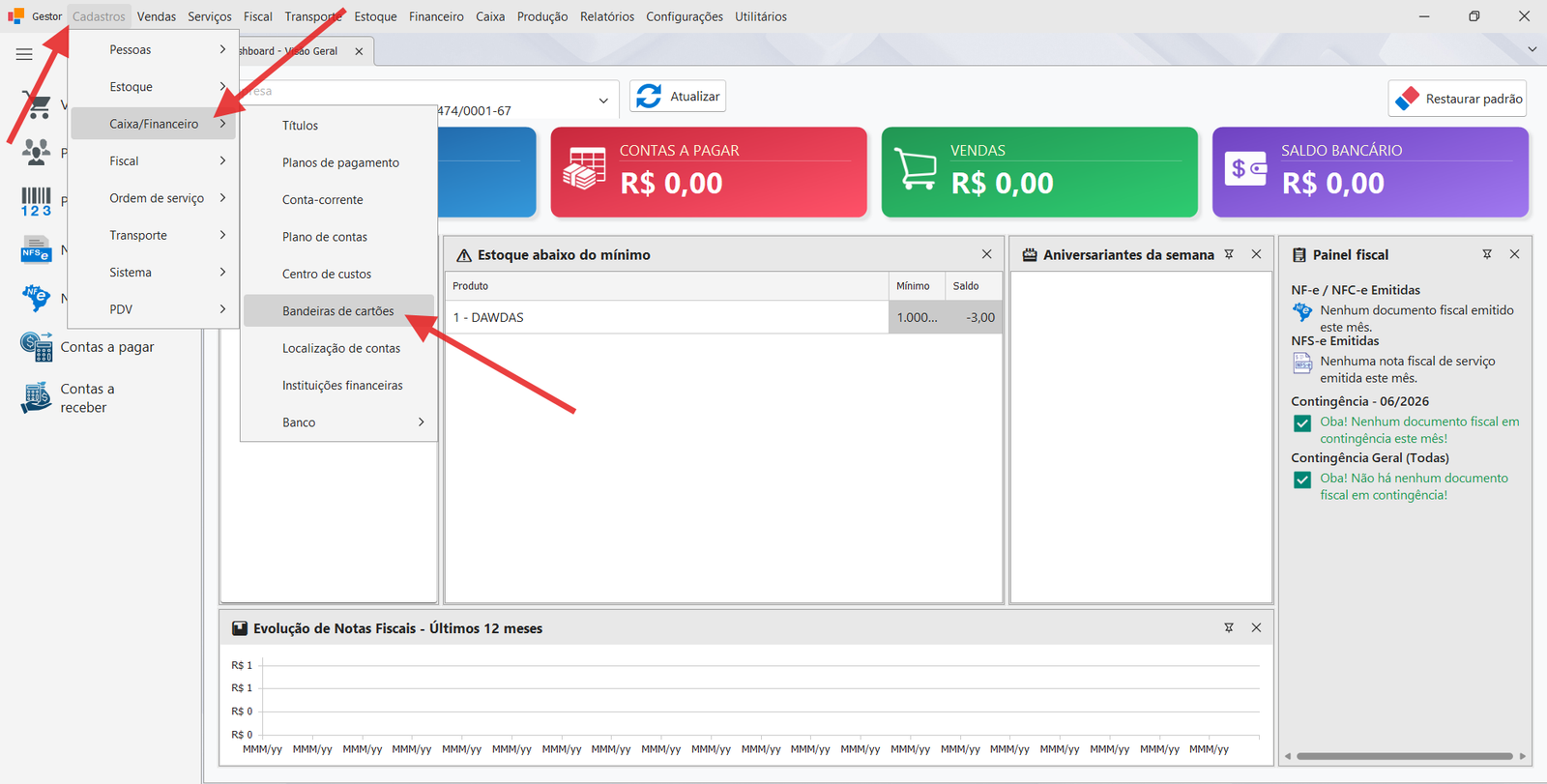
Menu superior → Cadastros → Caixa/Financeiro → Bandeiras de cartões
¶ Passo a passo
Passo 1: Acesse o cadastro de bandeiras de cartões
No menu superior, clique em Cadastros, depois em Caixa/Financeiro e em seguida em Bandeiras de cartões. A lista de bandeiras cadastradas será exibida.
Passo 2: Visualize a lista de bandeiras
A tela exibe todas as bandeiras cadastradas no sistema, com as colunas Código Geral, Inativo, Código, Tipo Bandeira NFe e Descrição. Na barra de ferramentas estão os botões Incluir, Editar, Excluir e Atualizar.
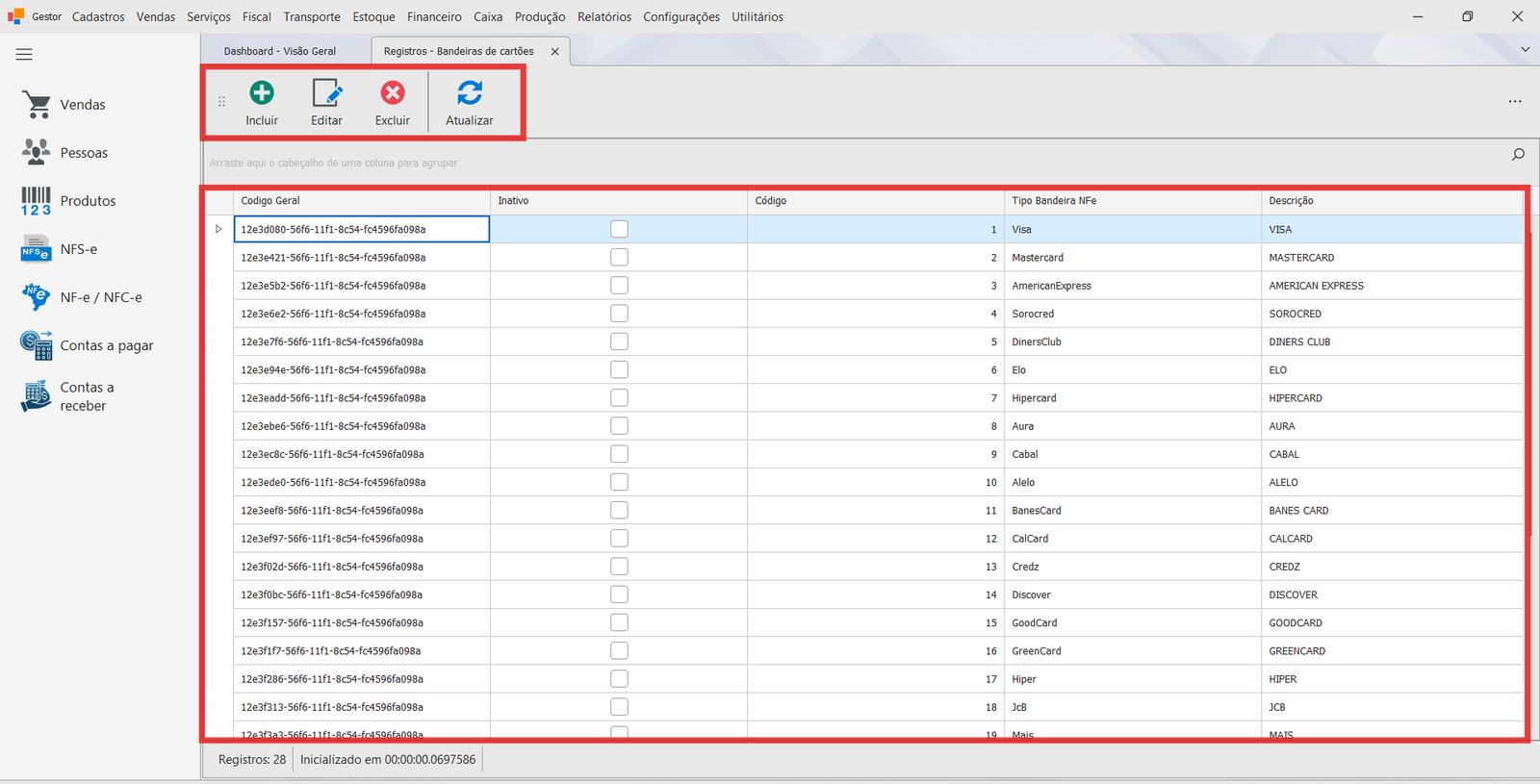
💡 Utilize o botão Atualizar para recarregar a lista caso outros usuários tenham realizado alterações recentemente.
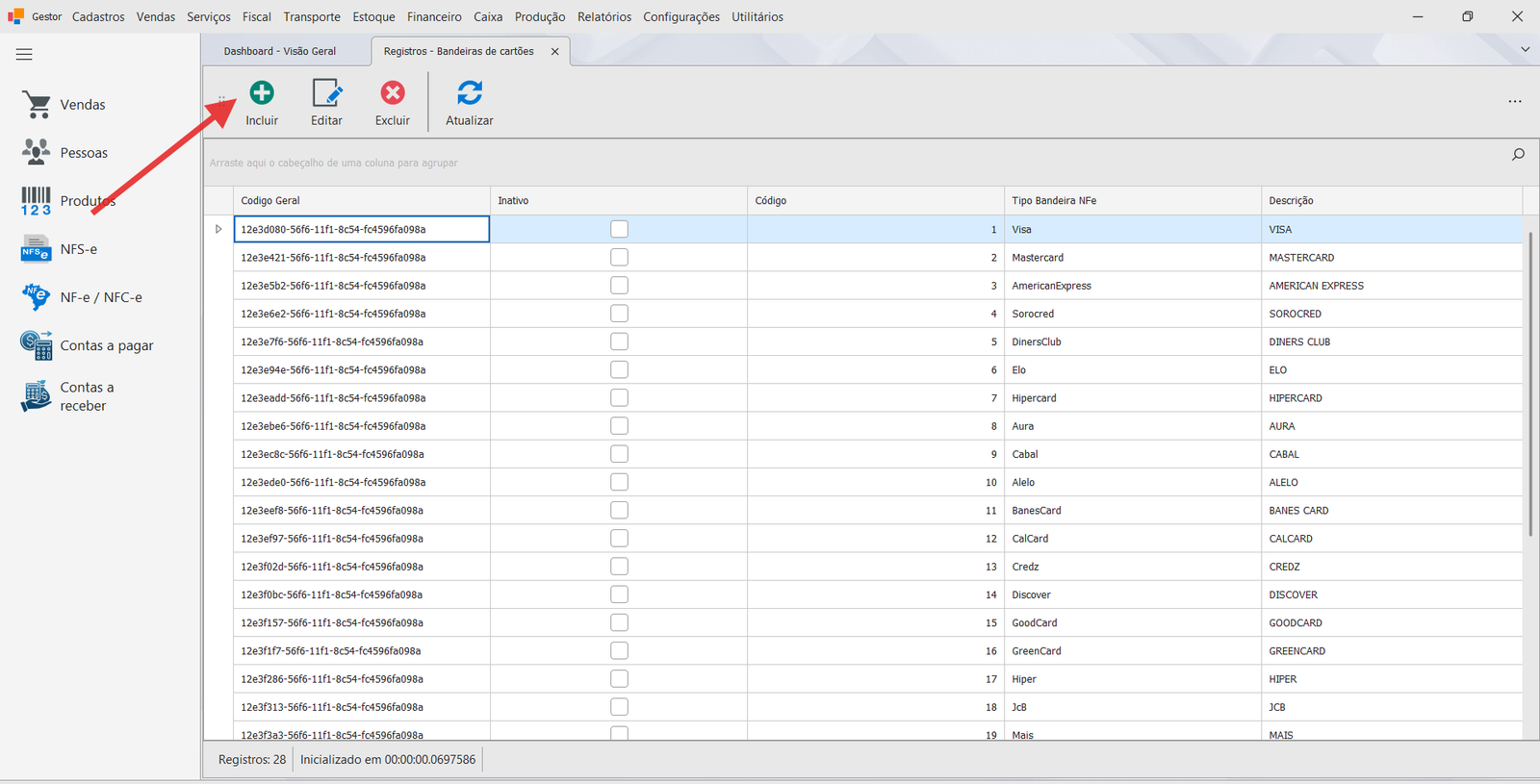
Passo 3: Inicie um novo cadastro
Clique no botão Incluir na barra de ferramentas. Uma nova aba será aberta com o título Bandeiras de cartões - NOVO REGISTRO e o formulário em branco.
Passo 4: Preencha os dados da bandeira
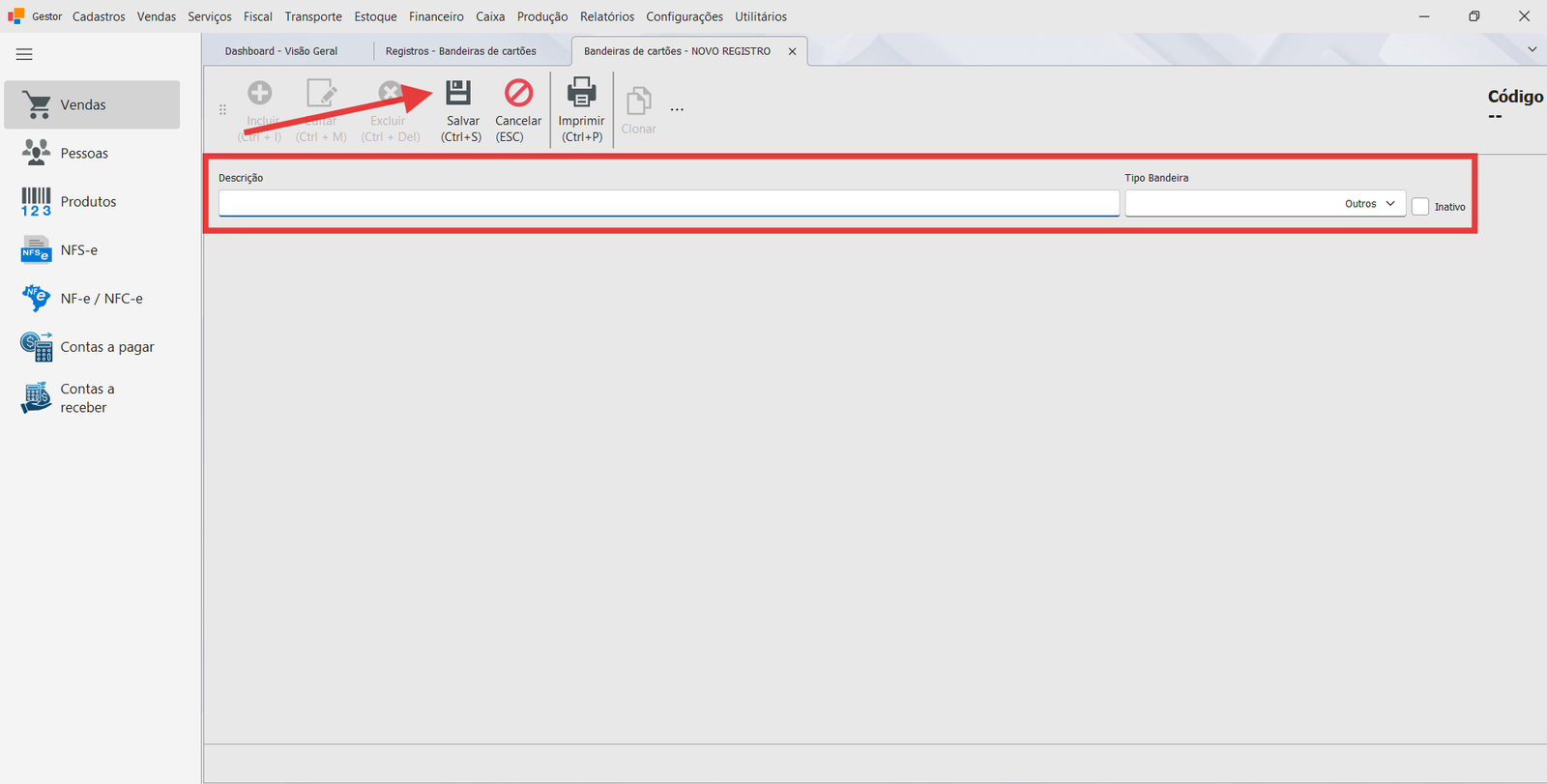
Preencha os campos exibidos no formulário:
| Campo | Descrição |
|---|---|
| Descrição | Nome da bandeira de cartão (ex.: VISA, MASTERCARD, ELO) |
| Tipo Bandeira | Classificação da bandeira conforme a tabela da SEFAZ para NF-e. Selecione o tipo correspondente na lista suspensa. Caso não haja correspondência, selecione Outros |
| Inativo | Marque esta opção para desativar a bandeira sem excluí-la do sistema |
⚠️ O campo Tipo Bandeira é utilizado na emissão de Notas Fiscais Eletrônicas para identificar a bandeira do cartão no XML. O preenchimento incorreto pode causar rejeição da NF-e pela SEFAZ. Em caso de dúvida, consulte o contador ou o suporte Kinyx.
Passo 5: Salve o cadastro
Clique em Salvar (ou pressione Ctrl+S). A bandeira será gravada, receberá um código sequencial e passará a constar na lista.
⚠️ Para descartar o cadastro sem salvar, clique em Cancelar ou pressione
ESC.
¶ Variações / casos especiais
Desativar uma bandeira sem excluí-la
Caso uma bandeira não seja mais utilizada, é possível desativá-la marcando o campo Inativo no cadastro. A bandeira permanecerá no histórico de transações, porém não estará disponível para novas operações.
¶ Mensagens de erro mais comuns
"Could not save changes. Please configure your entity type accordingly."
O cadastro foi enviado sem o preenchimento da descrição. Preencha o campo e clique em Salvar novamente.
"O registro atual está vinculado a outro registro, não será possível excluí-lo."
A bandeira de cartão está em uso e não pode ser removida. Verifique quais planos de pagamento ou recebimentos estão vinculados a ela.
¶ Dicas e atalhos
Ctrl+Ssalva o registro sem a necessidade de clicar no botão.ESCcancela e fecha o formulário sem salvar.- Duplo clique em uma bandeira na lista abre o cadastro para edição.