¶ Garantia — termos e cadastro
¶ Para que serve
O módulo de Garantia permite oferecer garantia estendida nos produtos vendidos. Ele tem duas peças que trabalham juntas:
- Termo de garantia — o texto do documento entregue ao cliente, com tags (ex.:
%cliente%,%produto%,%prazo%) que são substituídas automaticamente pelos dados da venda na hora de imprimir. - Garantia — o cadastro comercial: descrição, valor (ou percentual), prazo em meses e o termo padrão que será usado.
Depois de cadastrados, você aplica a garantia aos itens de um orçamento/venda e imprime o termo já preenchido para o cliente assinar.
¶ Antes de começar
- Defina o texto do termo que sua empresa quer usar (você pode partir de um dos modelos prontos).
- Se a garantia for emitida em NFS-e, tenha em mãos a atividade de serviço correspondente.
- Seu usuário precisa ter permissão no módulo Estoque para incluir cadastros.
¶ Onde encontrar
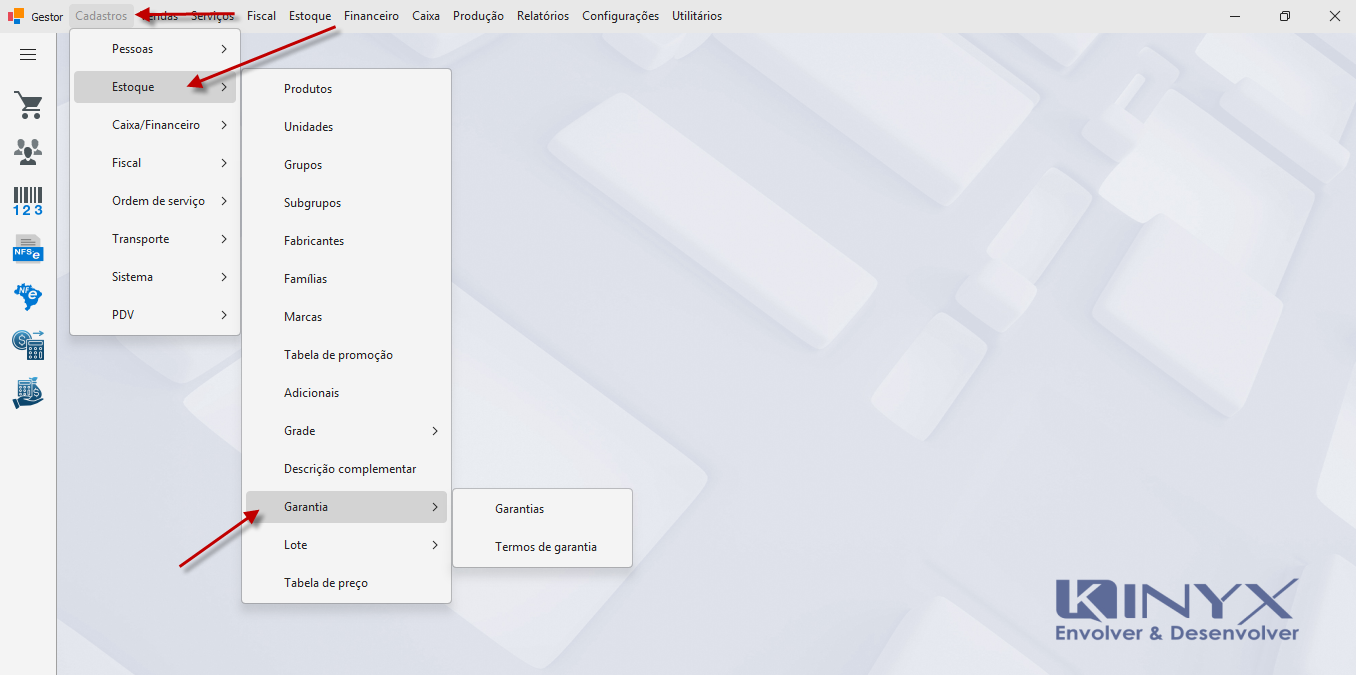
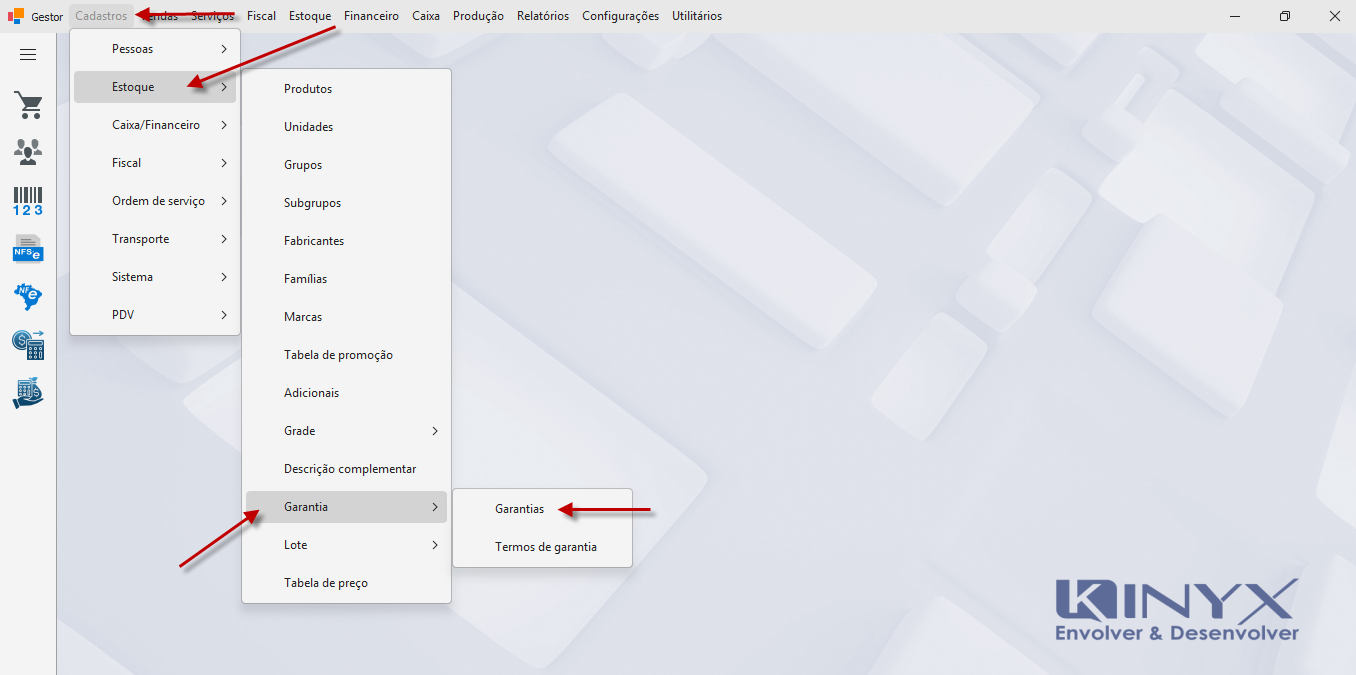
Menu Cadastros → Estoque → Garantia, com dois itens:
- Garantias — o cadastro da garantia (valor, prazo, termo padrão)
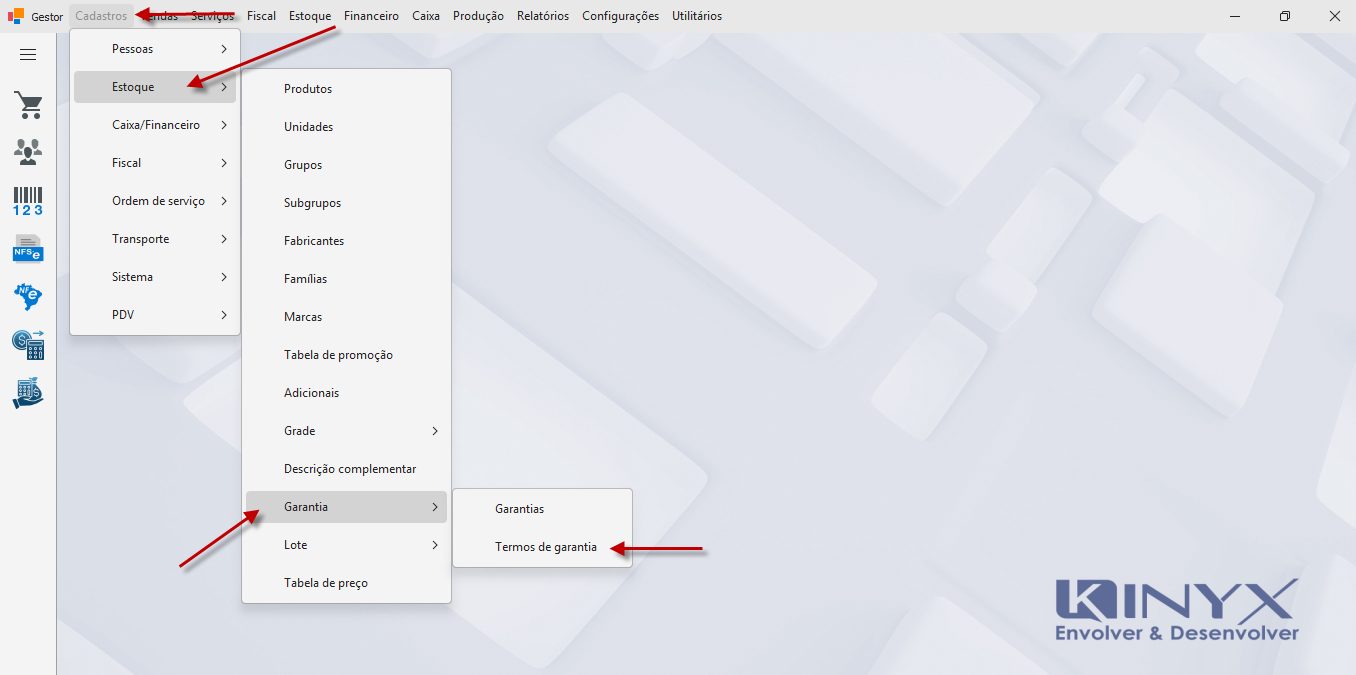
- Termos de garantia — o texto do documento
💡 Recomendação: cadastre primeiro o Termo de garantia (Parte 1) e depois a Garantia (Parte 2), para já poder vincular o termo ao criar a garantia.
¶ Parte 1 — Cadastrar o Termo de garantia
Passo 1: Abrir a lista de termos
Acesse Cadastros → Estoque → Garantia → Termos de garantia.
Passo 2: Iniciar um novo termo
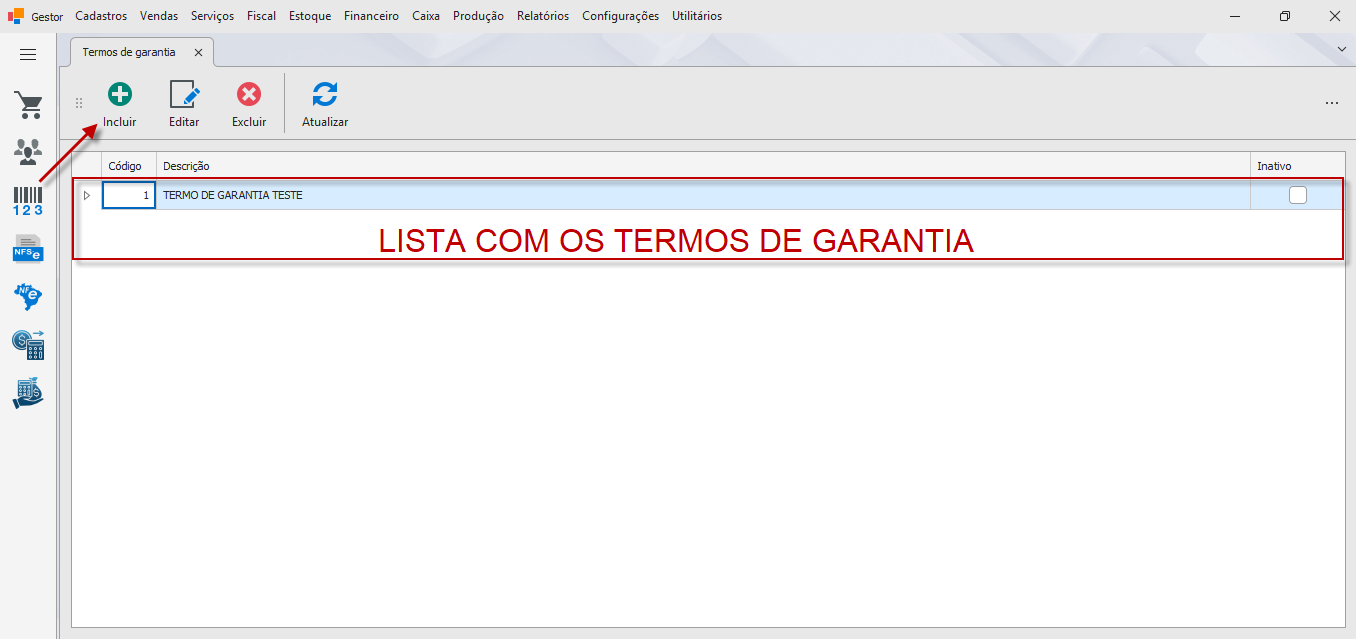
A lista de termos existentes será exibida.
Clique em Incluir. O formulário "Termos de garantia" abre em modo inclusão.
Passo 3: Preencher a descrição
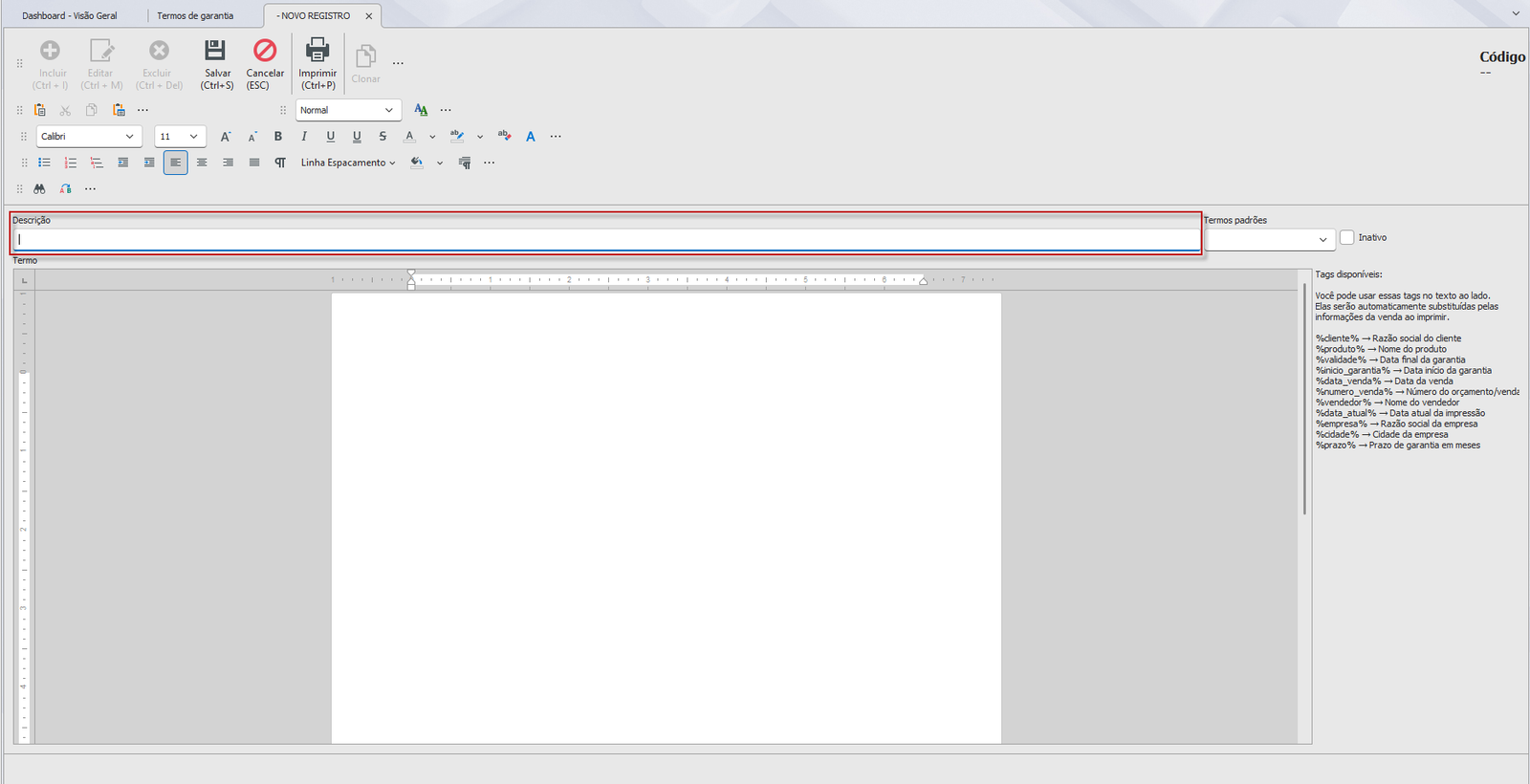
No campo Descrição, informe um nome que identifique o termo (ex.: "Garantia estendida 12 meses").
Passo 4: Partir de um modelo pronto (opcional)
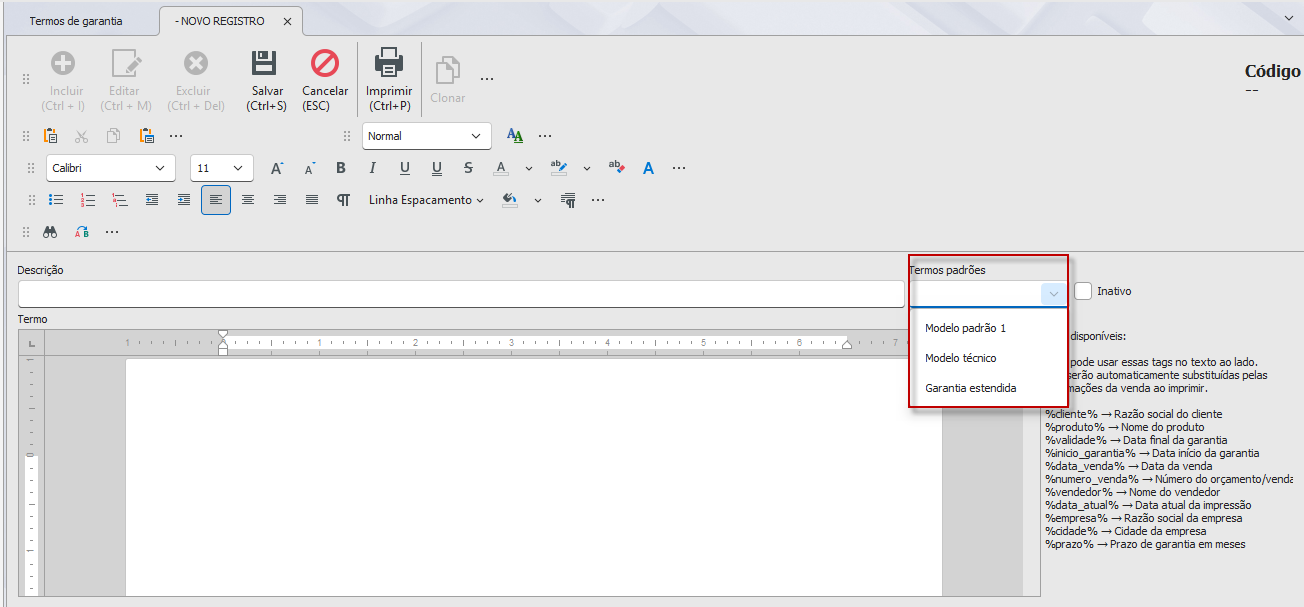
No campo Termos padrões, selecione um dos modelos para preencher o texto automaticamente:
| Modelo | Uso típico |
|---|---|
| Modelo padrão 1 | Garantia estendida padrão (venda direta) |
| Modelo técnico | Garantia após instalação por equipe técnica |
| Garantia estendida | Cobertura mais completa (produto + suporte) |
Ao escolher um modelo, o texto é carregado no editor e pode ser ajustado livremente.
Passo 5: Escrever/ajustar o texto do termo
No editor Termo, escreva ou edite o texto (ele tem formatação de fonte, parágrafo e estilos, como um editor de texto). Use as tags abaixo onde quiser que os dados da venda apareçam:
| Tag | Substituída por |
|---|---|
%cliente% |
Razão social do cliente |
%produto% |
Nome do produto |
%validade% |
Data final da garantia |
%inicio_garantia% |
Data de início da garantia |
%data_venda% |
Data da venda |
%numero_venda% |
Número do orçamento/venda |
%vendedor% |
Nome do vendedor |
%data_atual% |
Data da impressão |
%empresa% |
Razão social da empresa |
%cidade% |
Cidade da empresa |
%prazo% |
Prazo de garantia em meses |
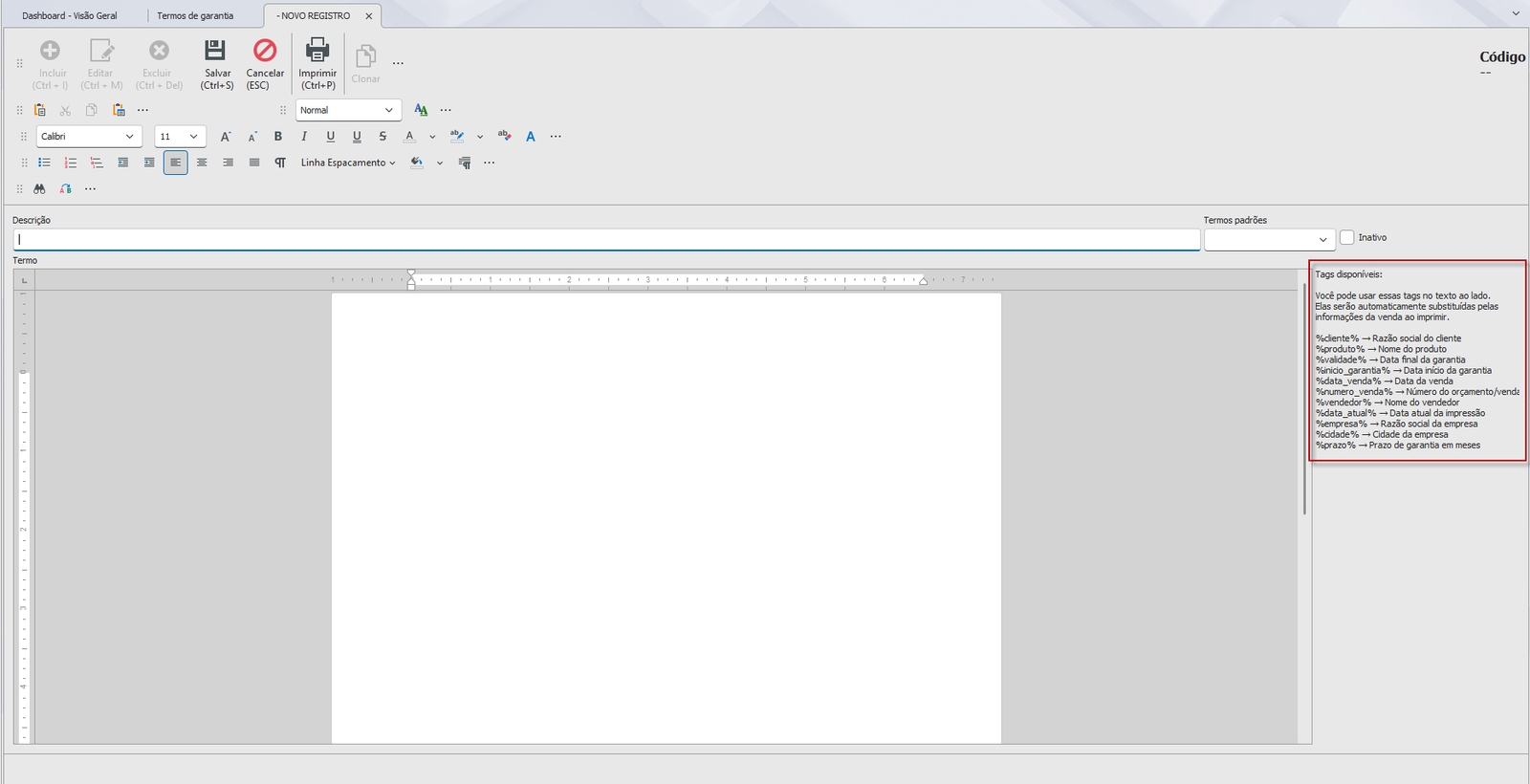
💡 As tags só são substituídas na impressão do termo durante a venda. No cadastro elas ficam visíveis como texto (ex.:
%cliente%).
Passo 6: Salvar
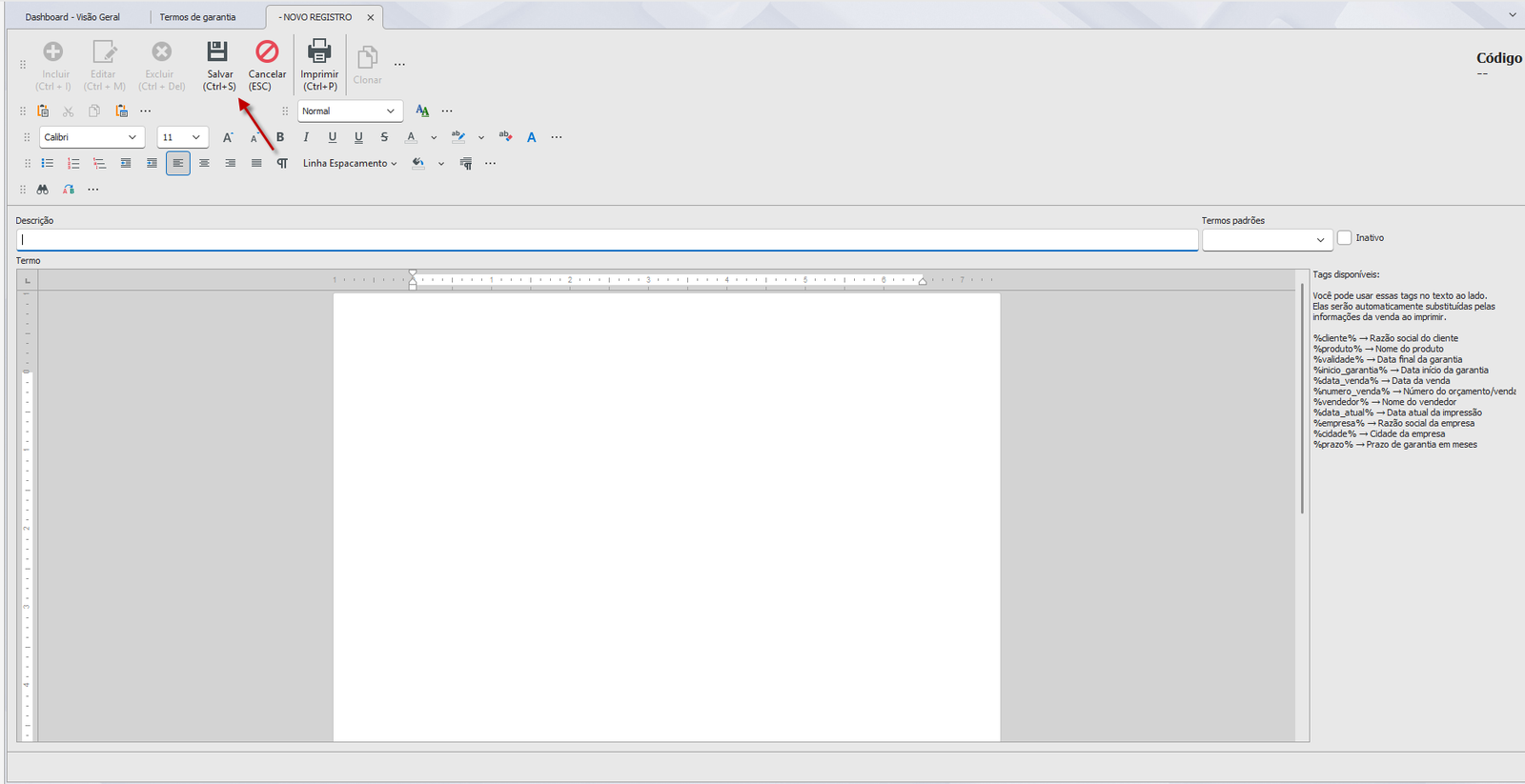
Clique em Salvar. O termo fica disponível para ser vinculado às garantias.
💡 Marque Inativo para tirar um termo de circulação sem excluí-lo — ele deixa de aparecer nas seleções de termo padrão.
¶ Parte 2 — Cadastrar a Garantia
Passo 7: Abrir a lista de garantias
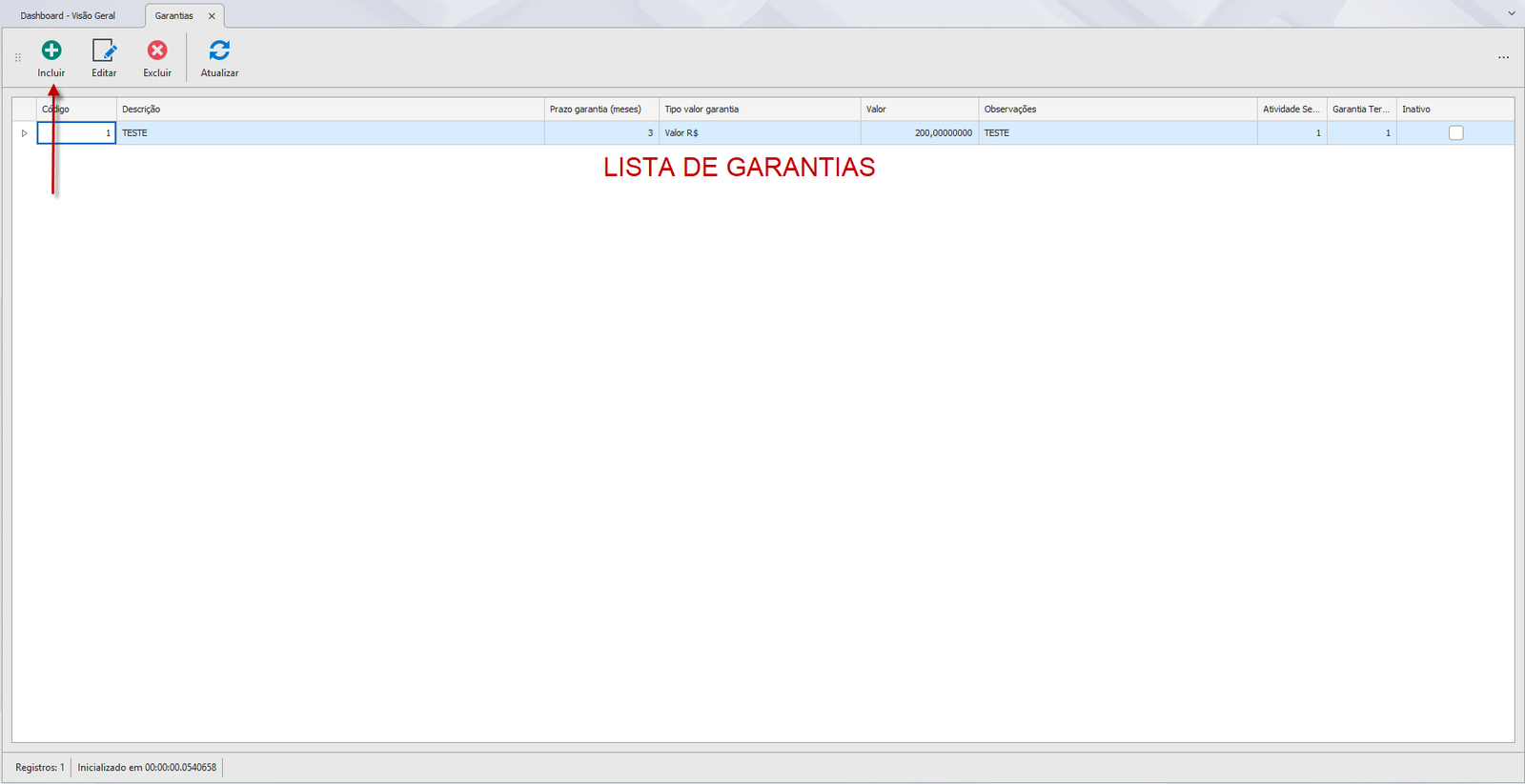
Acesse Cadastros → Estoque → Garantia → Garantias. A lista de garantias cadastradas será exibida.
Passo 8: Iniciar uma nova garantia
Clique em Incluir. O formulário "Garantias" abre em modo inclusão.
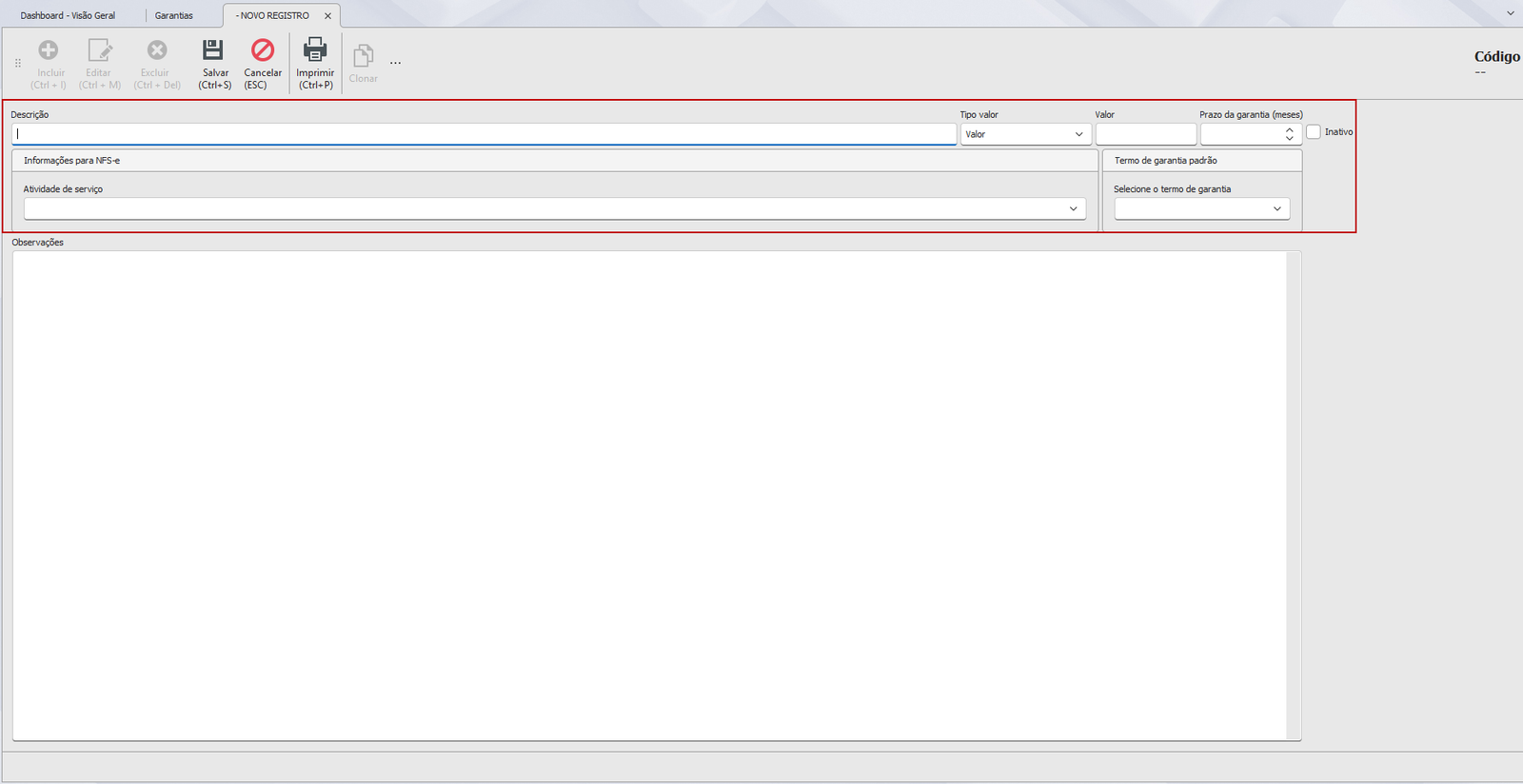
Passo 9: Preencher os dados
| Campo | O que informar |
|---|---|
| Descrição | Nome da garantia (ex.: "Garantia estendida 12 meses") |
| Tipo valor | Valor R$ (valor fixo) ou Percentual (%) (percentual sobre o item) |
| Valor | Valor fixo ou percentual, conforme o tipo escolhido |
| Prazo da garantia (meses) | Duração da cobertura, em meses |
| Observações | Informações adicionais (opcional) |
Passo 10: Informações para NFS-e (opcional)
No grupo Informações para NFS-e, selecione a Atividade de serviço correspondente, caso a garantia seja faturada como serviço em NFS-e.
Passo 11: Vincular o termo padrão
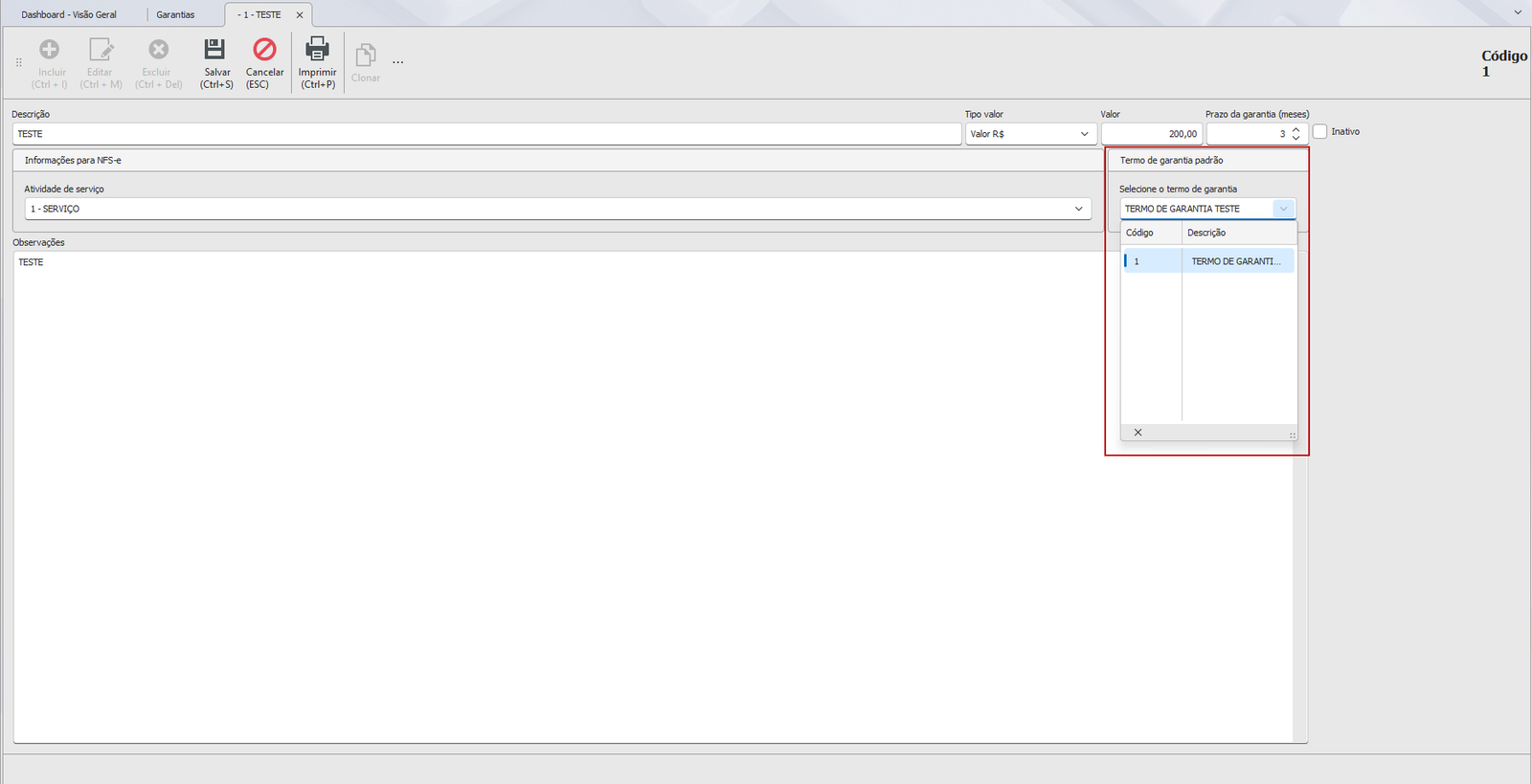
No grupo Termo de garantia padrão, use Selecione o termo de garantia para escolher o termo (cadastrado na Parte 1) que será usado por padrão ao imprimir o documento desta garantia.
Passo 12: Salvar
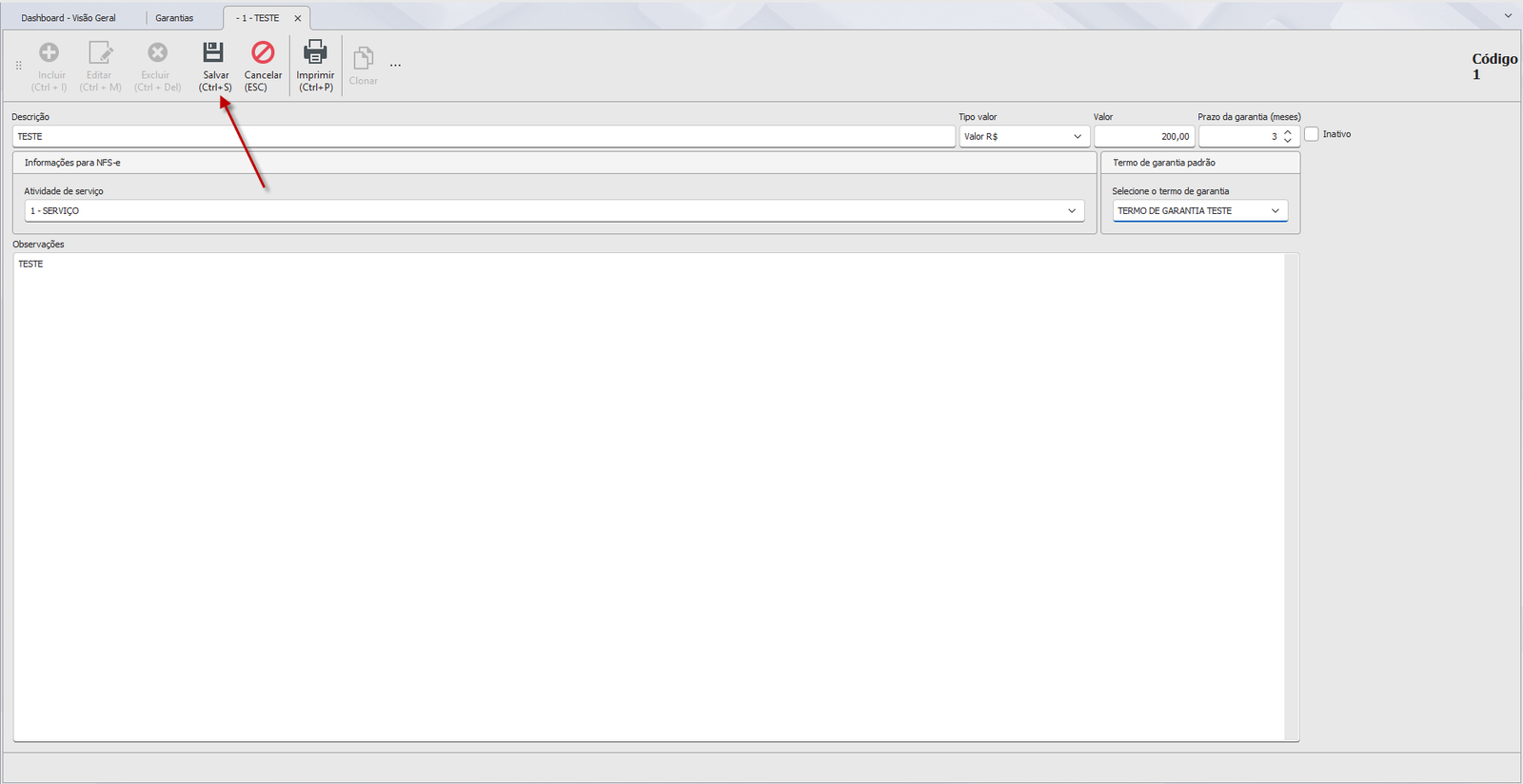
Clique em Salvar. A garantia fica pronta para ser aplicada nas vendas.
💡 Marque Inativo para desativar uma garantia sem excluí-la.
¶ Como a garantia é usada na venda
Com os cadastros prontos, no orçamento/venda você aplica a garantia a um item e, ao concluir, imprime o termo — o sistema substitui as tags pelos dados reais da venda (cliente, produto, prazo, datas, etc.). O valor da garantia entra conforme o Tipo valor definido (fixo ou percentual) e a validade é calculada a partir do prazo em meses.
Consulte o tutorial de vendas para o passo a passo de aplicar e imprimir a garantia.
¶ Variações / casos especiais
Vários termos para cenários diferentes
Você pode cadastrar quantos termos quiser (venda direta, pós-instalação, etc.) e vincular o mais adequado a cada garantia.
Garantia por percentual
Escolha Tipo valor = Percentual (%) quando o preço da garantia deve variar conforme o valor do produto vendido, em vez de um valor fixo.
Reaproveitar um modelo pronto e personalizar
Selecione um dos Termos padrões, ajuste o texto (logo, cláusulas, prazos) e salve como um termo próprio da sua empresa.
¶ Dicas e atalhos
Insertabre um novo registro diretamente na lista.- Cadastre o Termo antes da Garantia para já vinculá-lo.
- As tags (
%cliente%,%prazo%, …) só são preenchidas na impressão durante a venda. - Use Inativo em vez de excluir para preservar o histórico.
- Os modelos prontos são um ponto de partida — personalize o texto conforme a política da sua empresa.
¶ Tutoriais relacionados
Última atualização: 09/09/2026