¶ 2. Instalar e configurar o Konecta Sync
Pré-requisito: cadastro de revendedor aprovado (etapa 1).
Onde é feito: parte no painel web + parte na máquina do cliente (servidor ou computador com o GestorERP).
Tempo estimado: 20–40 minutos.
O Konecta Sync é o programa instalado na máquina do cliente que conecta o sistema ao GestorERP. Esta etapa tem duas partes: configurar o portal e instalar o programa.
¶ 🔑 Antes de começar — Faça login no painel
Para realizar esta etapa você precisa estar logado no painel web do Konecta. Acesse o painel e entre com o e-mail e a senha do seu cadastro de revendedor:
👉 Acessar o painel do Konecta →
Só depois de logado siga para a Parte A abaixo.
¶ Parte A — No painel web
¶ Passo 1 — Criar a conta do cliente
No painel, acesse Admin → Contas → Nova Conta.
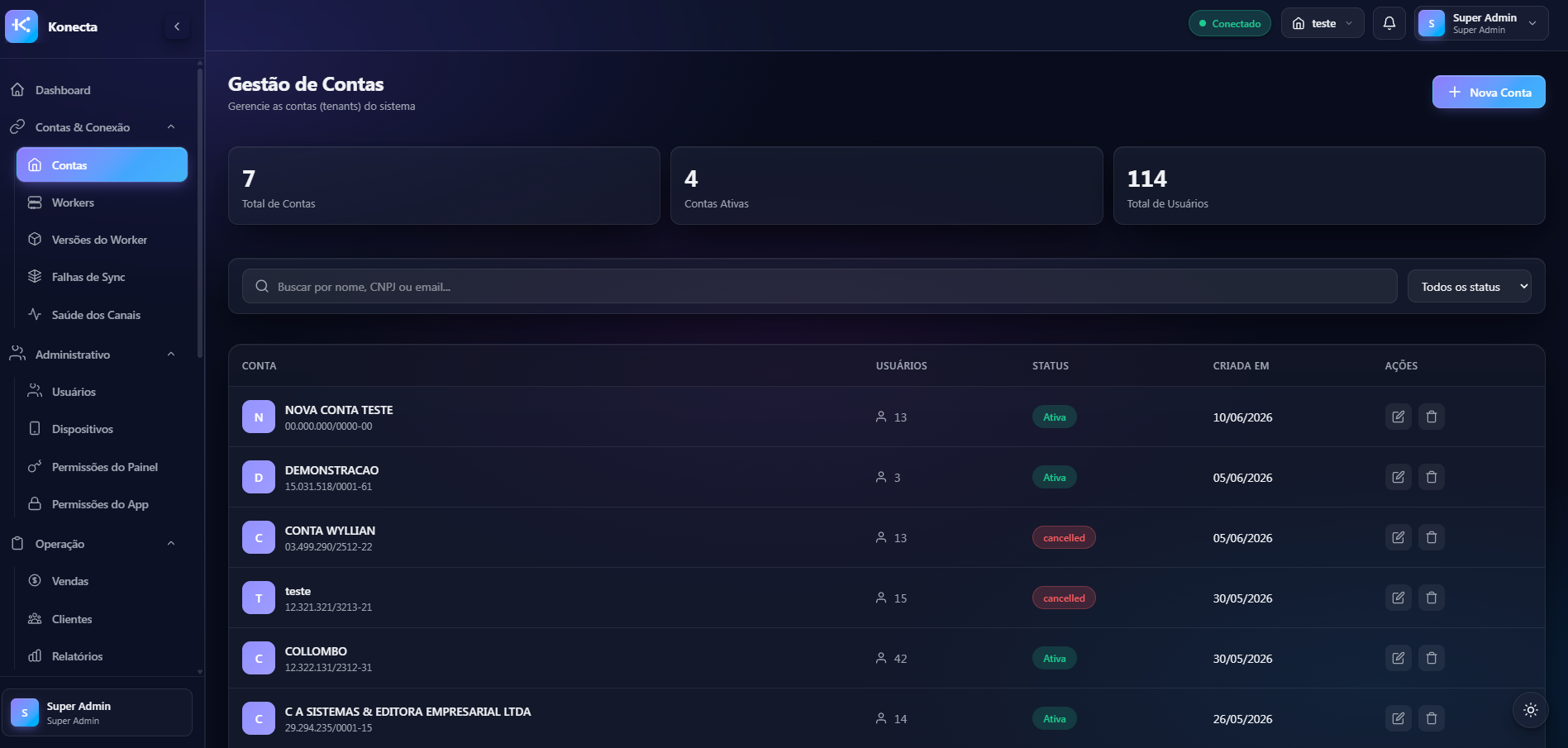
Preencha os dados da empresa do cliente:
- Nome da empresa
- CNPJ
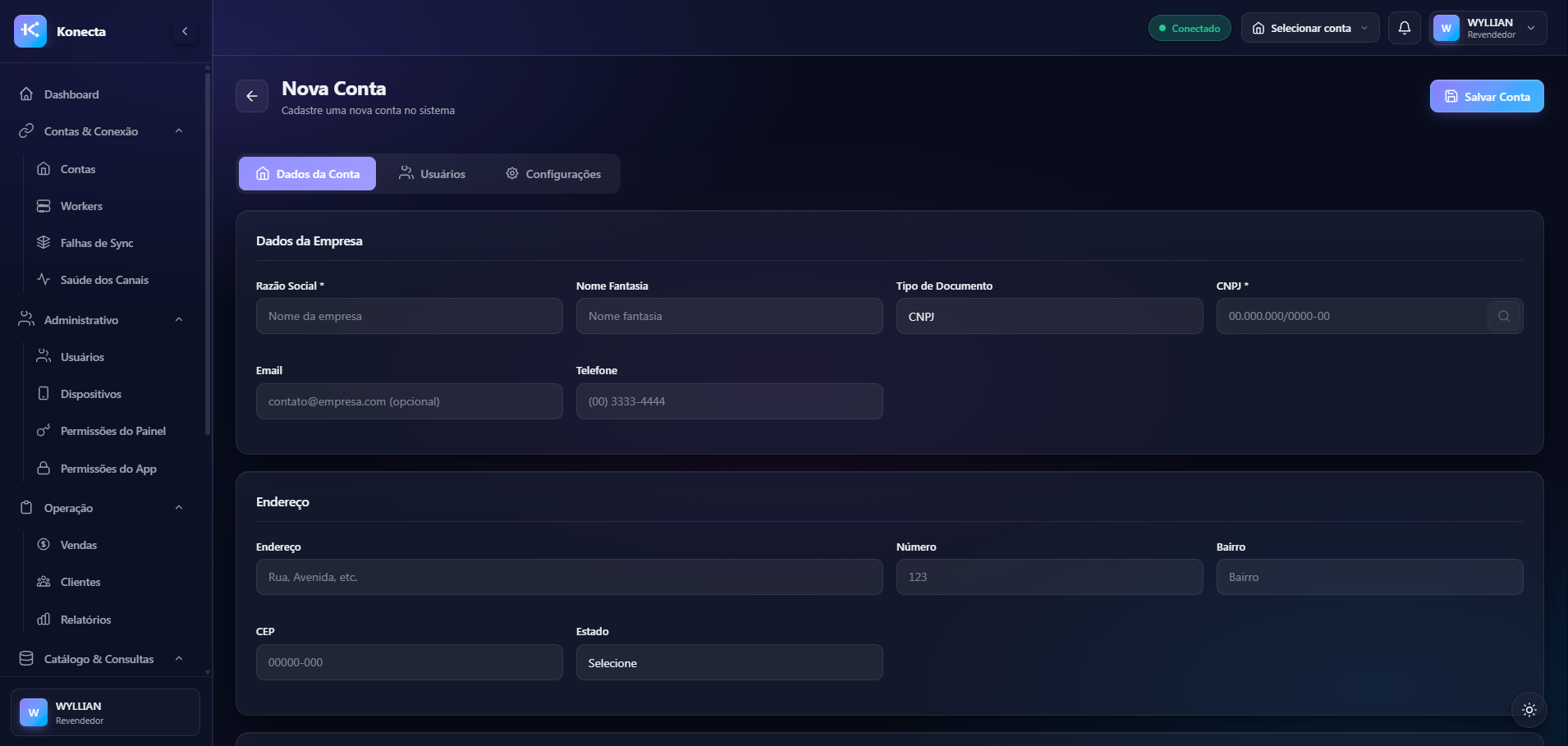
Clique em Salvar Conta. A conta do cliente está criada.
¶ Passo 2 — Entrar no contexto da conta criada
Caso tenha fechado o banner, você precisa estar operando dentro da conta do cliente antes de registrar o Worker. Use o seletor de conta no topo do painel e selecione a conta que acabou de criar.
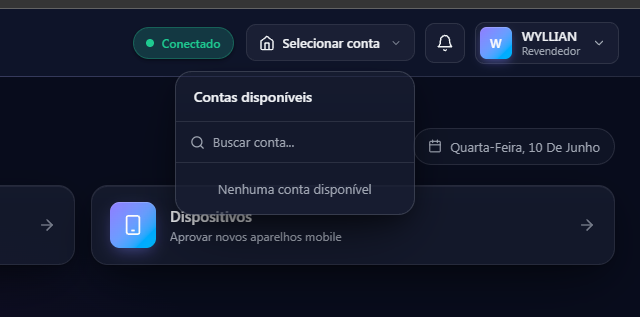
O nome da conta selecionada deve aparecer confirmado no topo. A partir daqui, tudo que você fizer (Workers, usuários, dispositivos) pertence a essa conta.
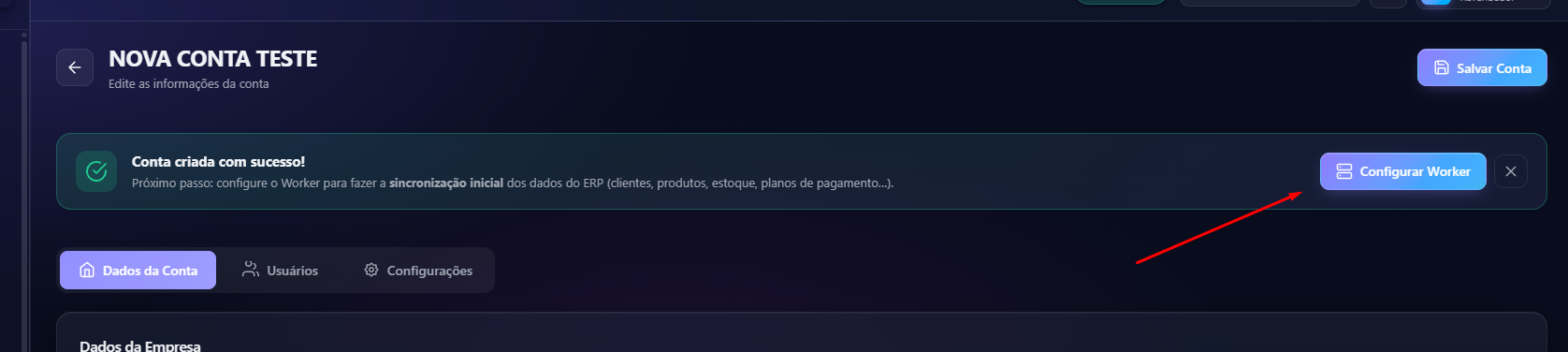
Após salvar, um banner de confirmação aparecerá com o botão Configurar Worker. Clique nele — ele já leva direto para a tela de Workers da conta recém-criada, pulando o Passo 2.
¶ Passo 3 — Gerar o token de instalação
O sistema gerará o token automaticamente. Copie e guarde — você vai precisar dele na Parte B.
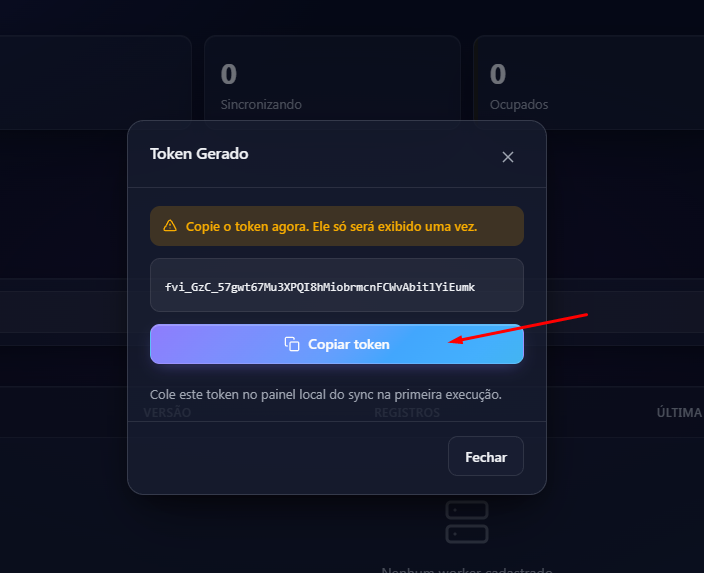
Atenção: o token é exibido apenas uma vez. Se perder, será necessário gerar um novo.
Caso tenha fechado, com a conta do cliente selecionada, acesse Workers no menu lateral e clique em Adicionar Worker.
¶ Parte B — Na máquina do cliente
Execute os passos abaixo diretamente na máquina onde o GestorERP está instalado (servidor local ou computador do cliente).
¶ Passo 4 — Baixar e instalar o Konecta Sync
Baixe o instalador KonectaSync-Setup.exe pelo link fornecido pela Kinyx (ou disponível em Versões do Worker no painel).
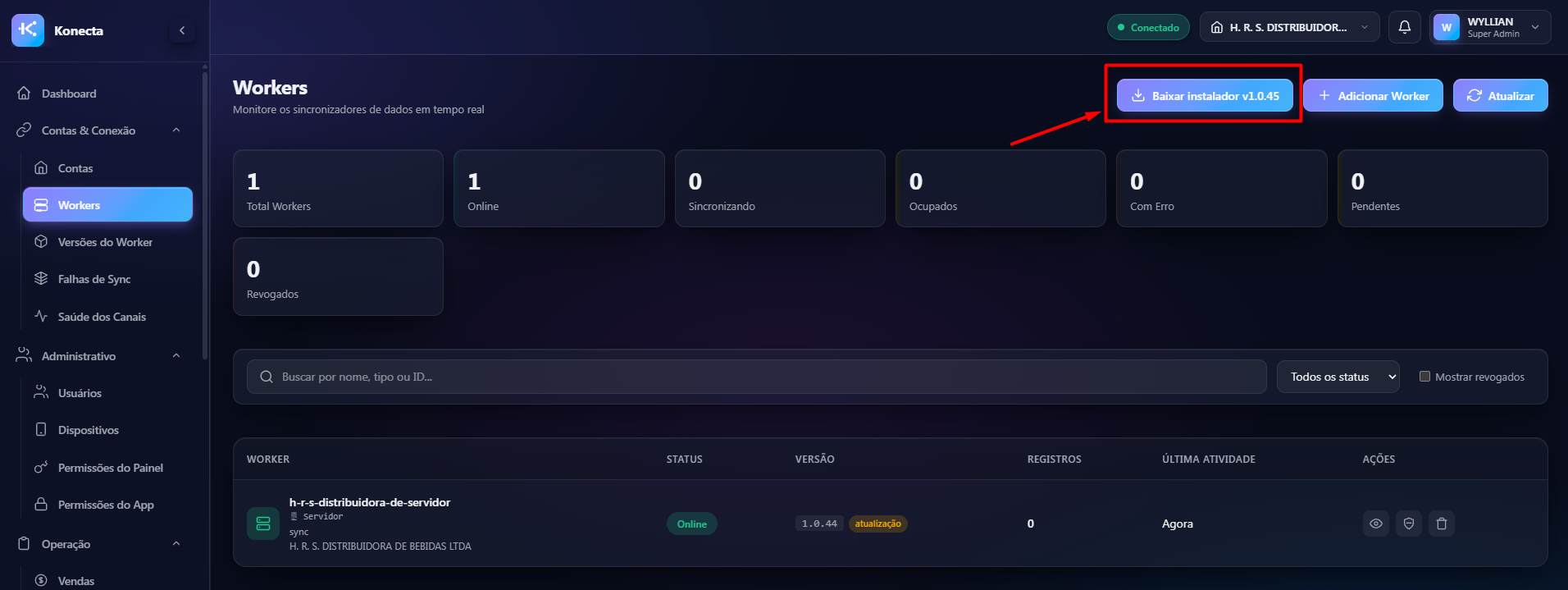
Execute o instalador como Administrador:
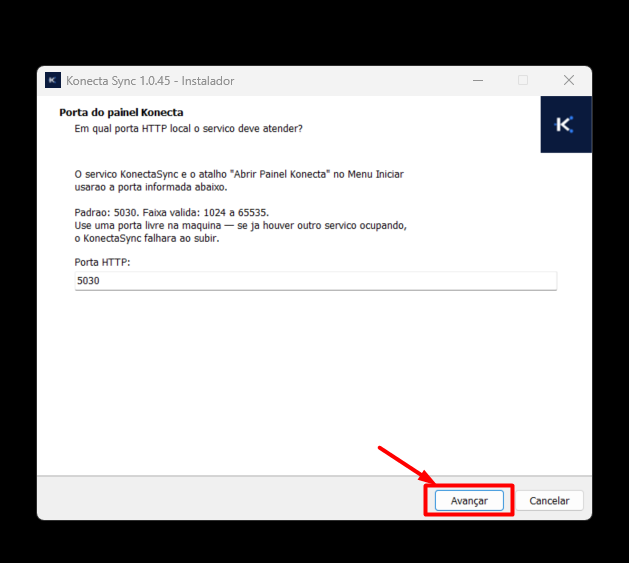
Clique em Instalar e aguarde a conclusão. O instalador:
- Registra o serviço
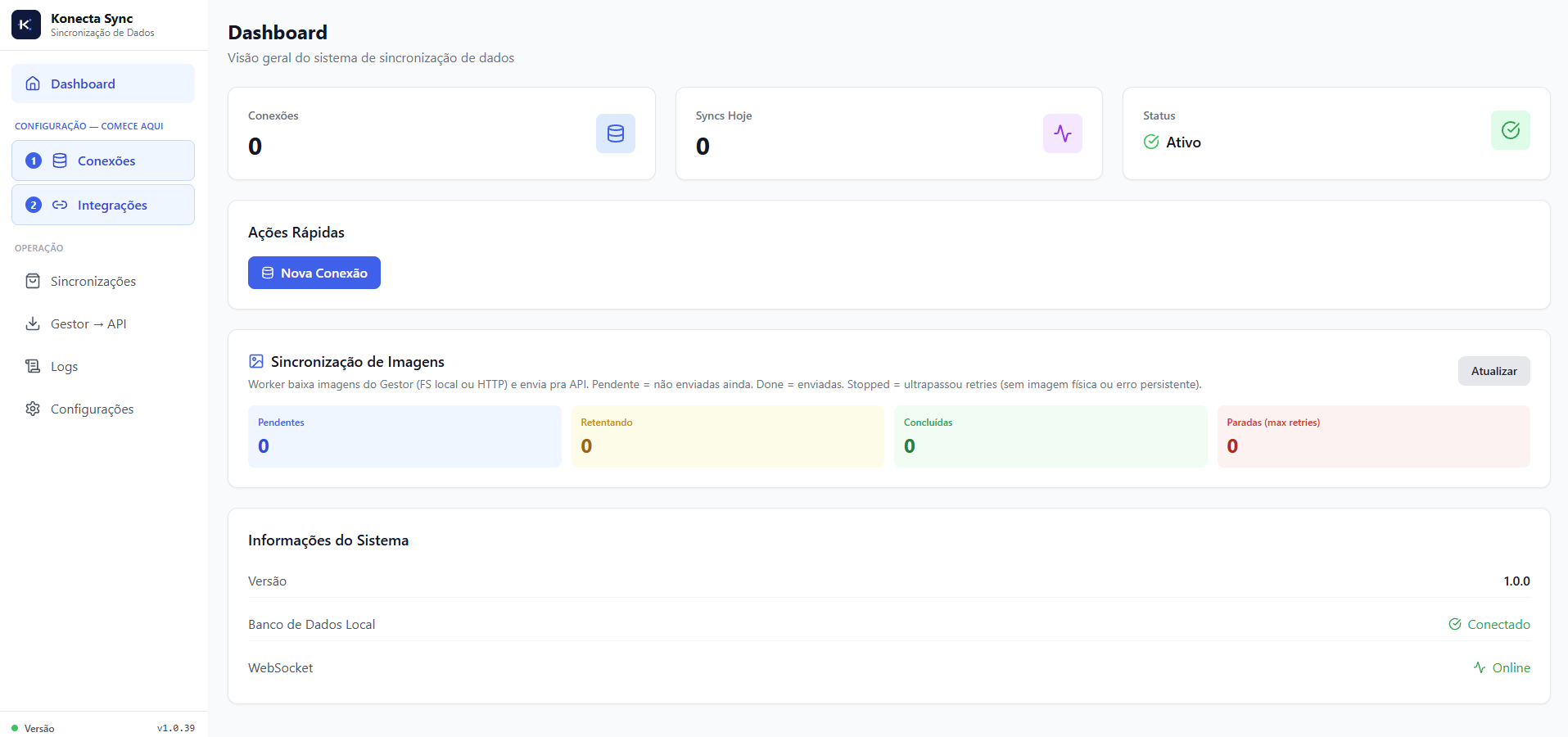
KonectaSyncno Windows - Abre automaticamente o painel local em
http://localhost:5030
¶ Passo 5 — Adicionar a conexão com o GestorERP
No painel local (http://localhost:5030), acesse Conexões e clique em Nova Conexão.
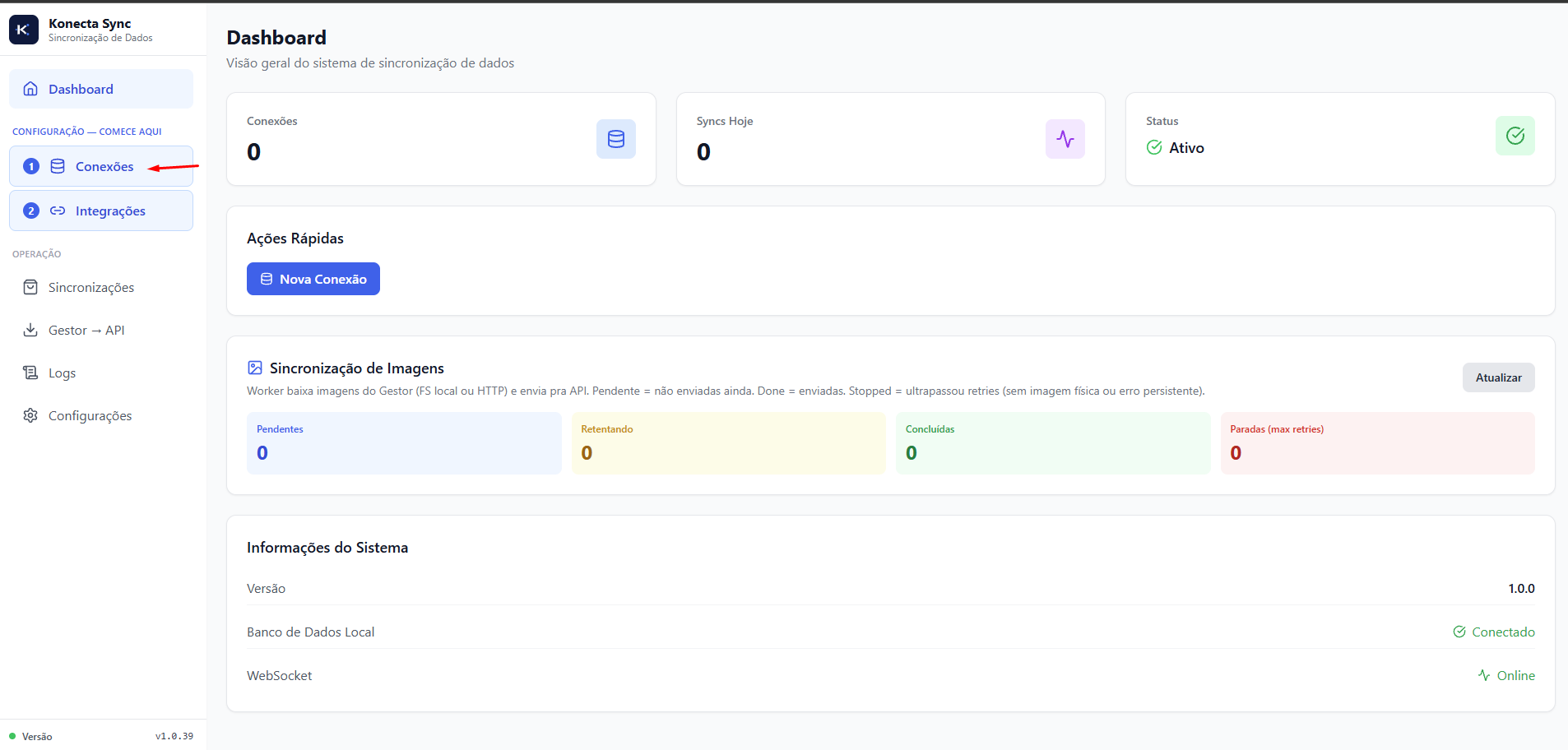
Na nova conexão, altere apenas o Usuário e a Senha de acesso ao banco do GestorERP. Os demais campos já vêm com os valores padrão corretos para a maioria das instalações — altere-os somente se houver alguma configuração específica no ambiente do cliente.
| Campo | Padrão | Alterar? |
|---|---|---|
| Host | localhost |
Somente se o MySQL estiver em outro servidor |
| Porta | 3306 |
Somente se configurado em porta diferente |
| Usuário | — | Sim — preencha com o usuário do banco |
| Senha | — | Sim — preencha com a senha do banco |
Clique em Criar.
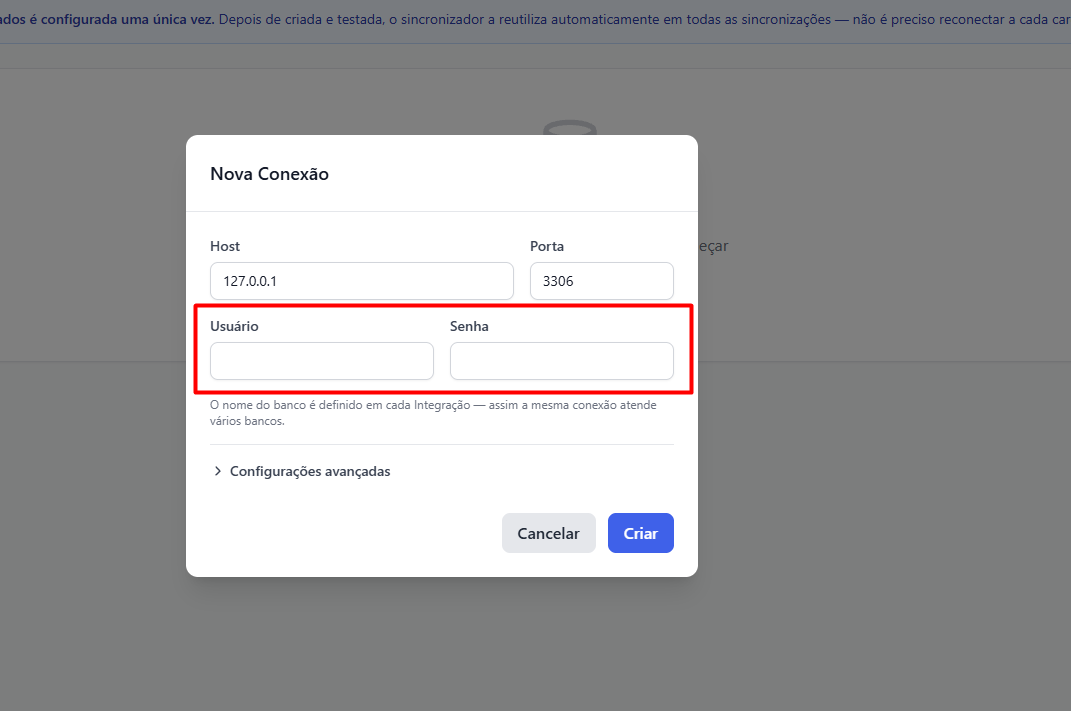
Clique em Testar Conexão. Uma mensagem de sucesso deve aparecer.

¶ Passo 6 — Adicionar nova integração e informar o token
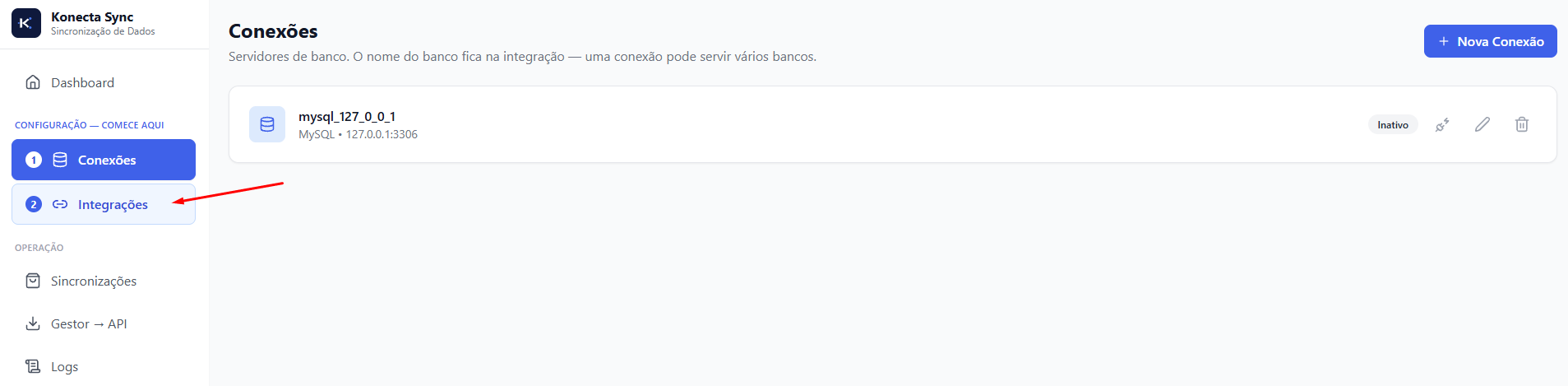
No painel local, acesse Integrações (ou Configurações → Integração com o Portal) e clique em Nova Integração.
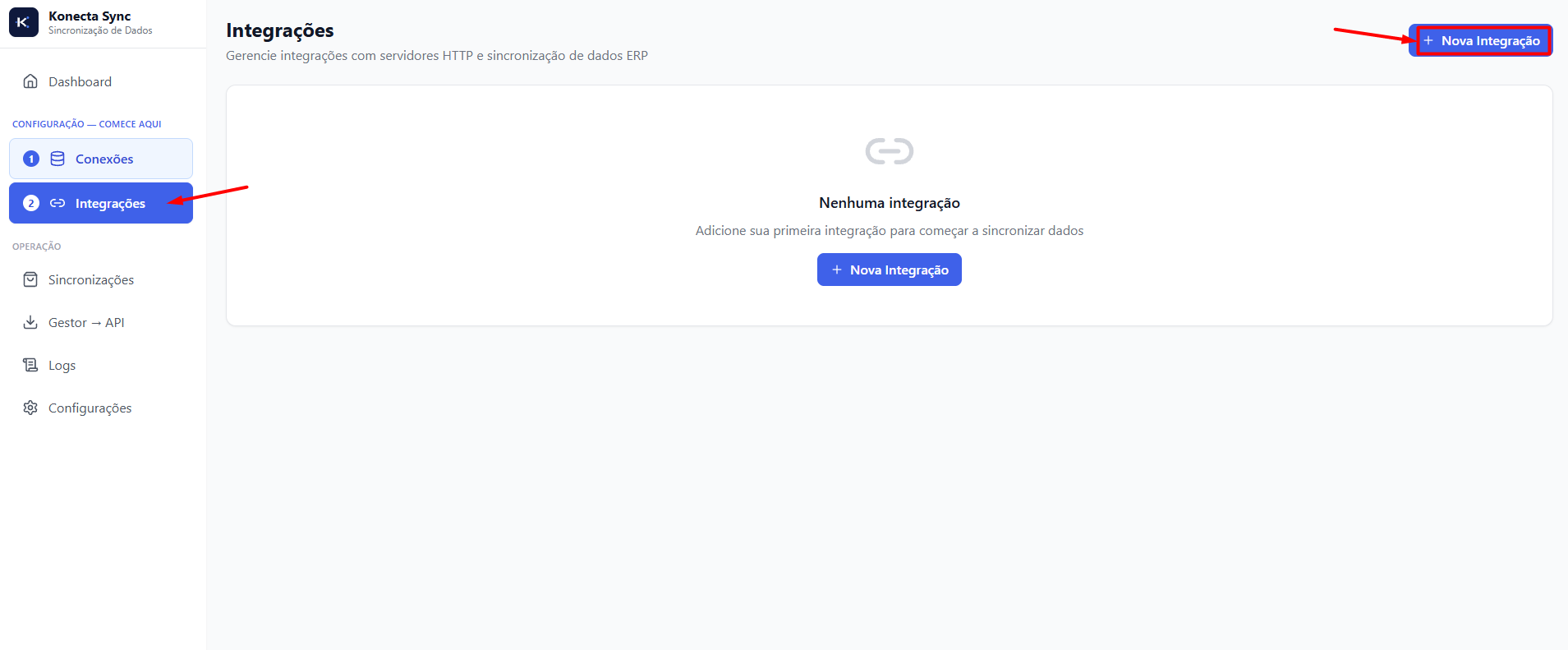
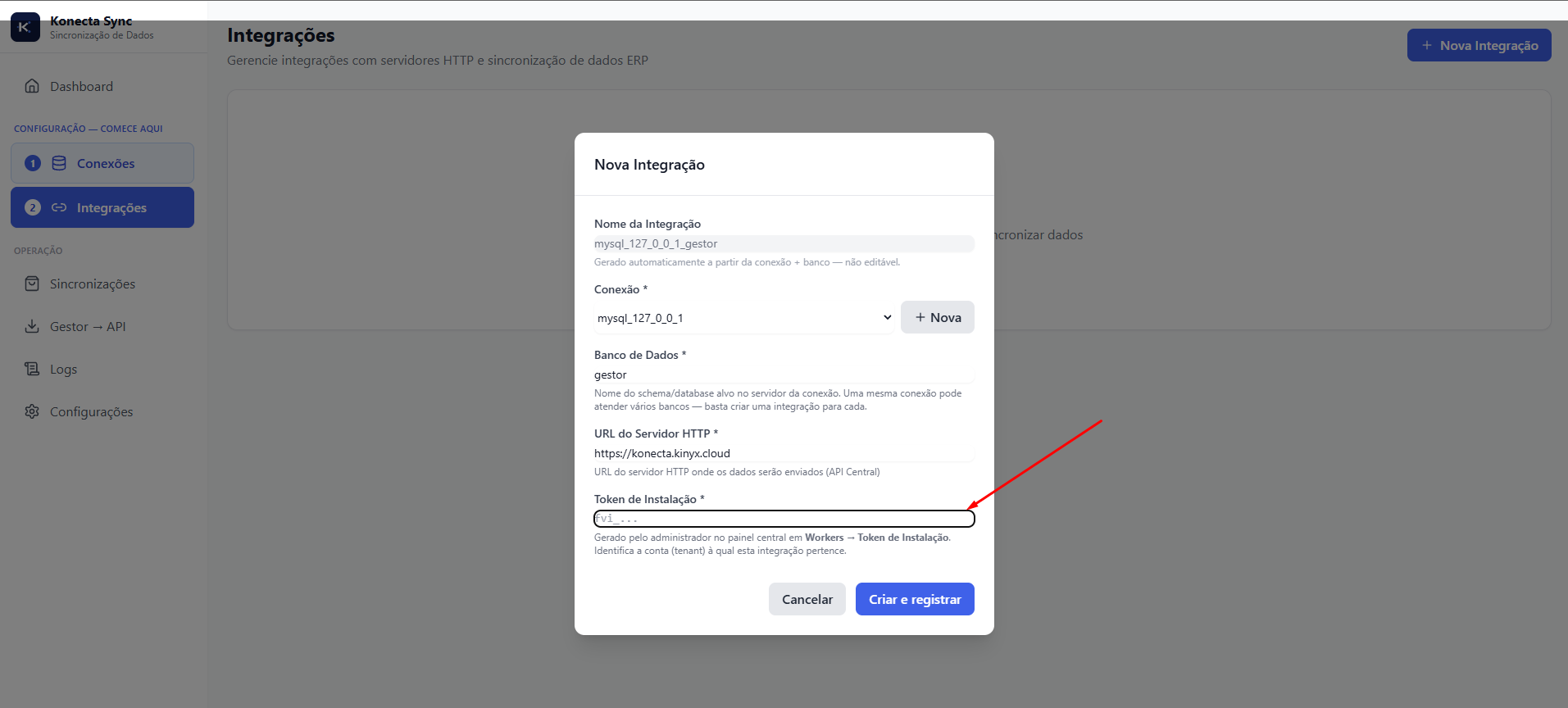
Preencha apenas os campos obrigatórios. Os demais podem ser deixados com os valores padrão.
| Campo | O que fazer |
|---|---|
| Conexão | Conexão já vem selecionada |
| Banco de dados | Informe o nome do banco do GestorERP (ex.: gestor_wyllian) |
| Token | Cole o token copiado no Passo 3 |
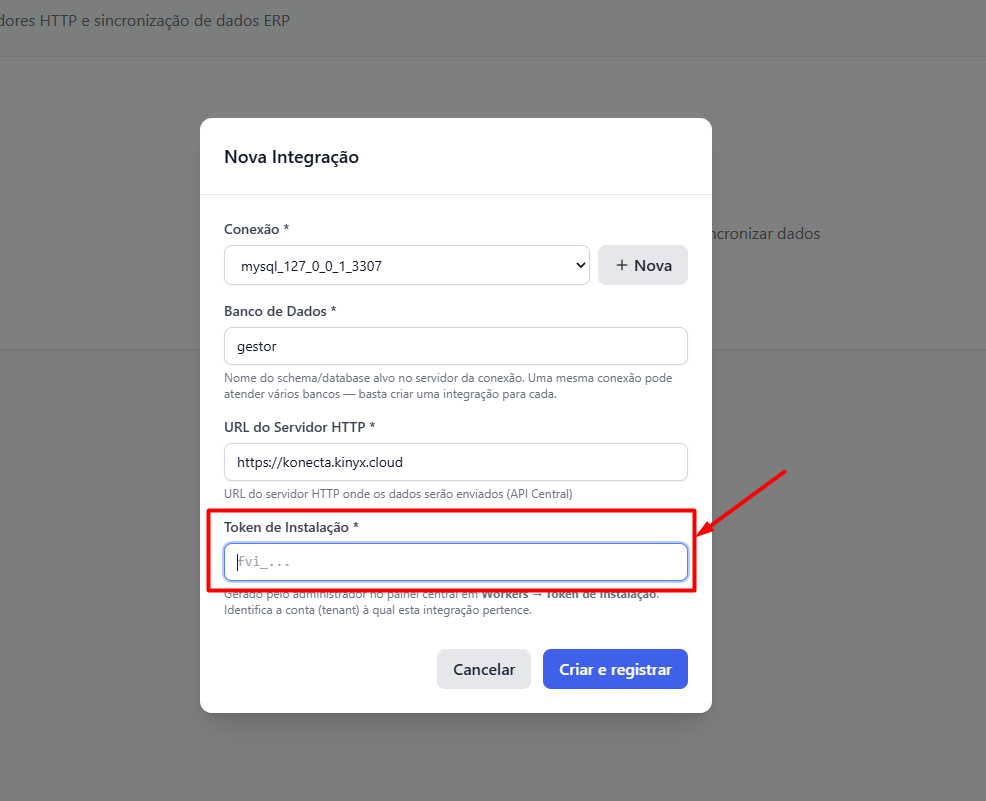
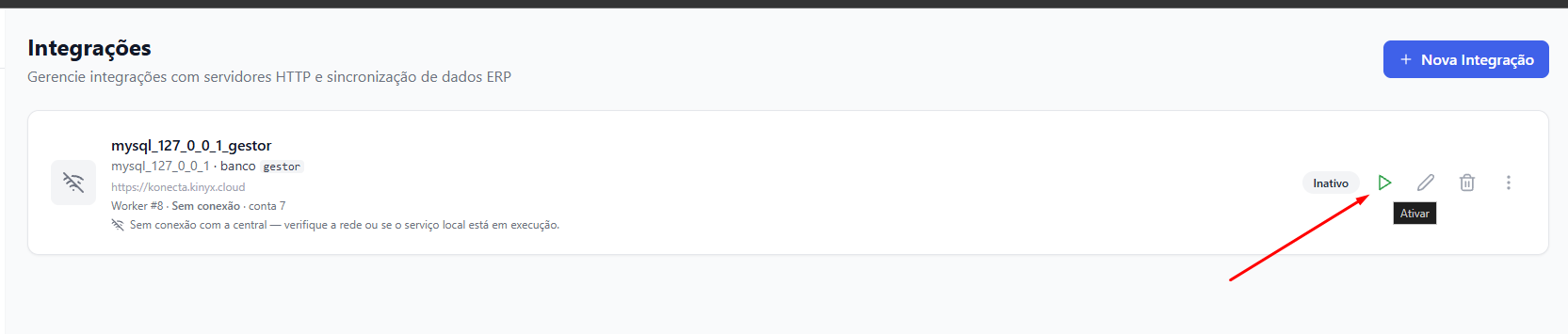
Clique em Salvar e Conectar. O Konecta Sync se comunicará com o portal e registrará o Worker automaticamente.
¶ Passo 7 — Gerar a carga inicial
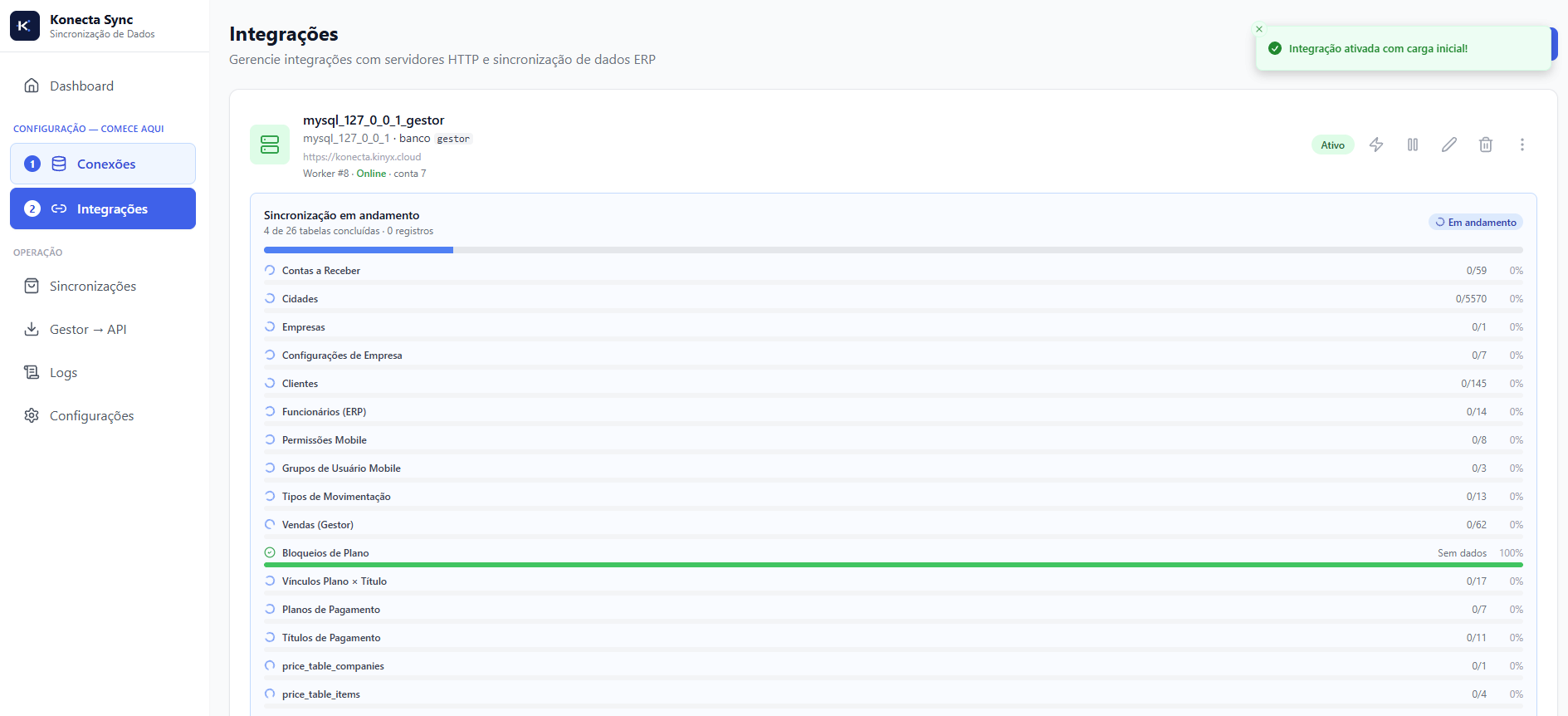
Após conectar, o painel local exibirá uma opção para iniciar a Carga Inicial. Clique em Iniciar Carga Inicial (ou Sincronizar Agora).
O sistema começará a importar todos os dados do GestorERP (produtos, clientes, empresas, tabelas de preço, etc.). Você verá o progresso em tempo real.
¶ ⚠️ IMPORTANTE — AGUARDE A CONCLUSÃO
NÃO prossiga para a próxima etapa enquanto a carga inicial não terminar por completo.
Espere até que 100% dos dados sejam importados e o painel indique que a sincronização foi concluída. Avançar antes disso deixará o ambiente incompleto (produtos, clientes e tabelas de preço podem faltar) e causará erros no app do vendedor.☕ Este processo pode levar alguns minutos — tenha paciência e só continue depois que finalizar.
¶ Verificação final
No painel web, acesse Workers. O Worker deve aparecer com status Online (badge verde).
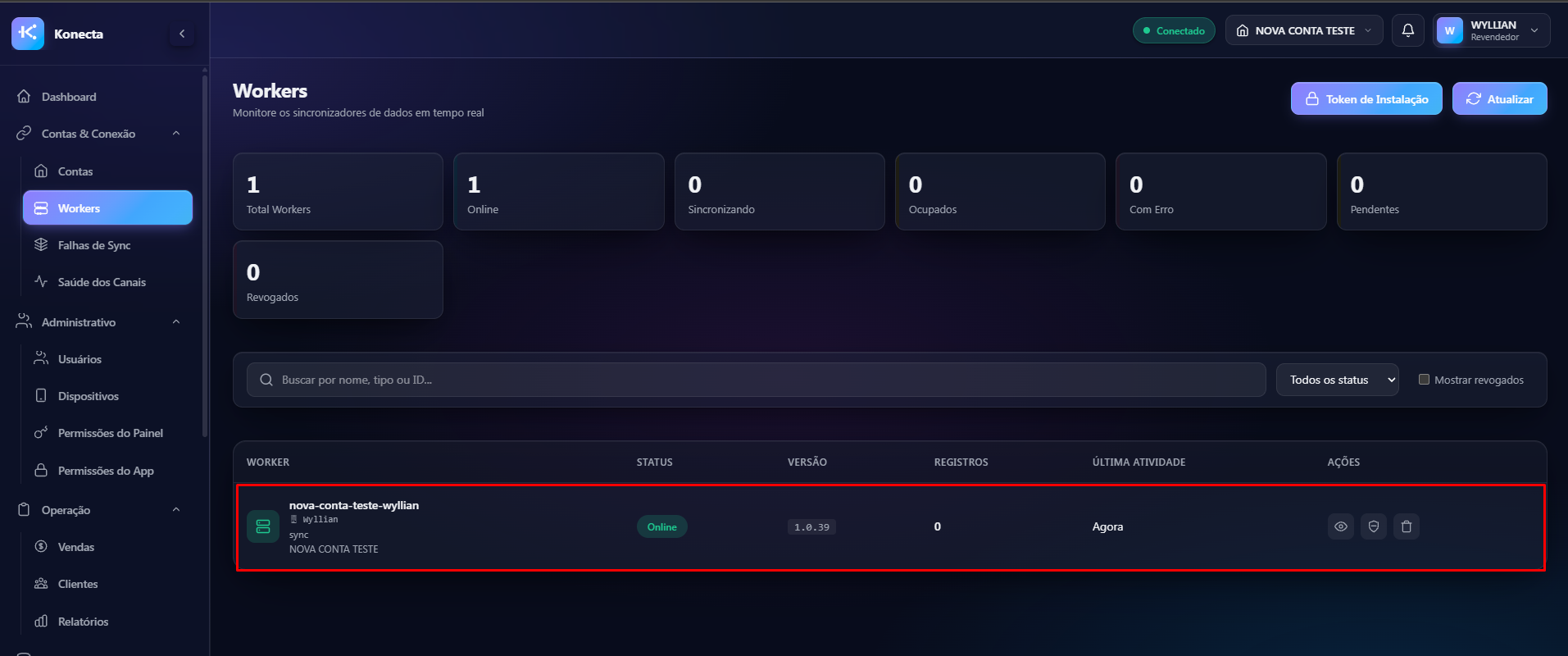
Se o status for Offline, verifique:
- O serviço
KonectaSyncestá rodando? (services.msc→KonectaSync→ status) - O token foi informado corretamente?
- O firewall da máquina permite conexão de saída na porta
443?
Próxima etapa: 3. Sincronização e configuração de usuários →