¶ Transferir itens entre pedidos
¶ Para que serve
Este tutorial é para quem opera atendimento com controle de mesa, ficha ou comanda (restaurante, bar, lanchonete) e precisa mover um ou mais itens de um pedido aberto para outro — por exemplo, quando o cliente troca de mesa, quando um item foi lançado na mesa errada, ou quando duas mesas vão se juntar em uma só conta. Ao final, os itens escolhidos (inteiros ou em quantidade parcial) estarão na mesa de destino, e a mesa de origem fica só com o que não foi transferido.
¶ Antes de começar
- O sistema precisa estar operando com Controle de pedido habilitado e pelo menos um dos modos Mesa, Ficha ou Comanda ativo nas configurações — sem isso, o botão de transferência nem aparece.
- O orçamento (mesa) de origem precisa estar aberto, com pelo menos um item não cancelado.
- Se a mesa de destino ainda não existir (número novo, sem orçamento aberto para ele), a empresa precisa ter um Cliente padrão definido nas configurações — é ele que é aplicado automaticamente na mesa nova criada para receber os itens.
¶ Onde encontrar no sistema
Dentro do orçamento (mesa) aberto, botão Transferir itens na barra superior da tela.
¶ Passo a passo
Passo 1: Abra o pedido de origem
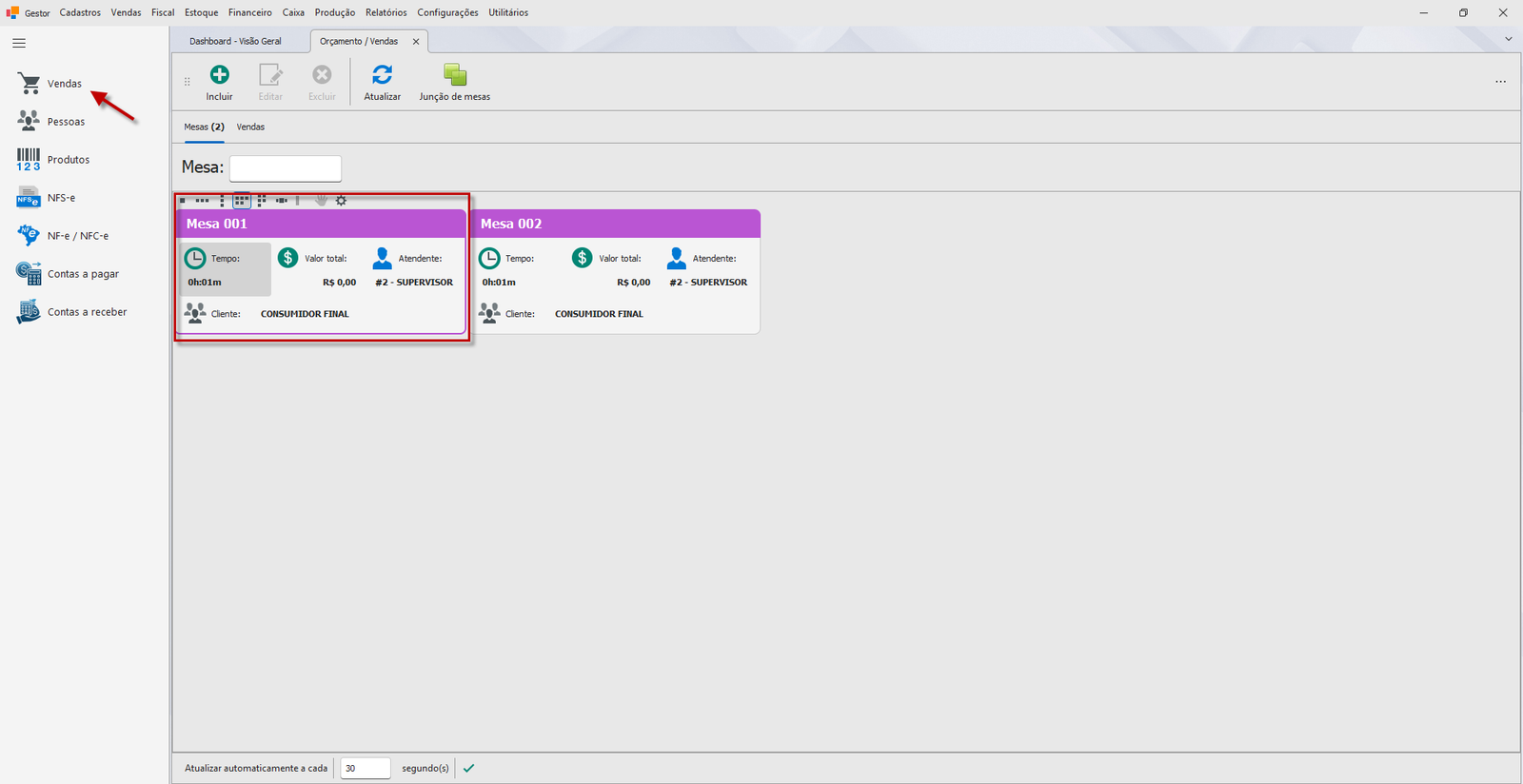
Abra o orçamento (mesa, ficha ou comanda) que tem o item que você quer mover para outro.
Passo 2: Clique em "Transferir itens"
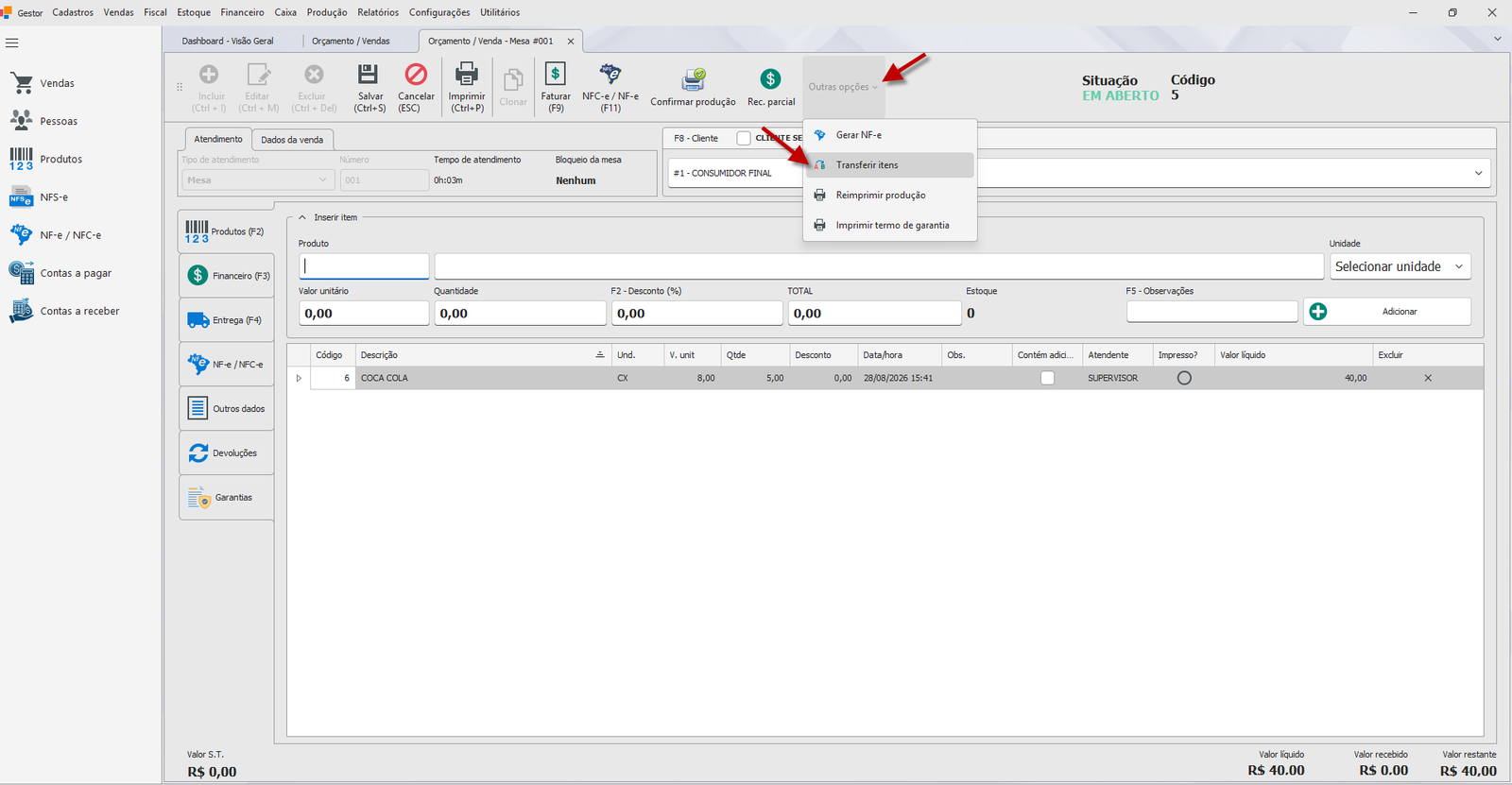
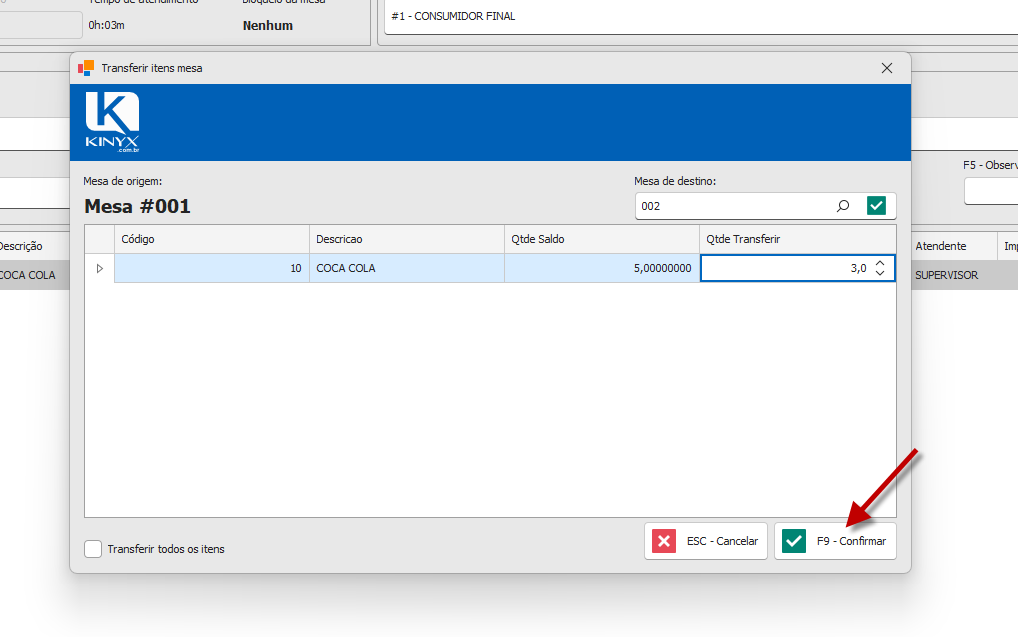
Na barra superior, clique em Transferir itens. Abre a janela Transferir itens mesa, já com o campo Mesa de origem preenchido e a grade carregada com os itens dessa mesa.
Passo 3: Informe a mesa de destino
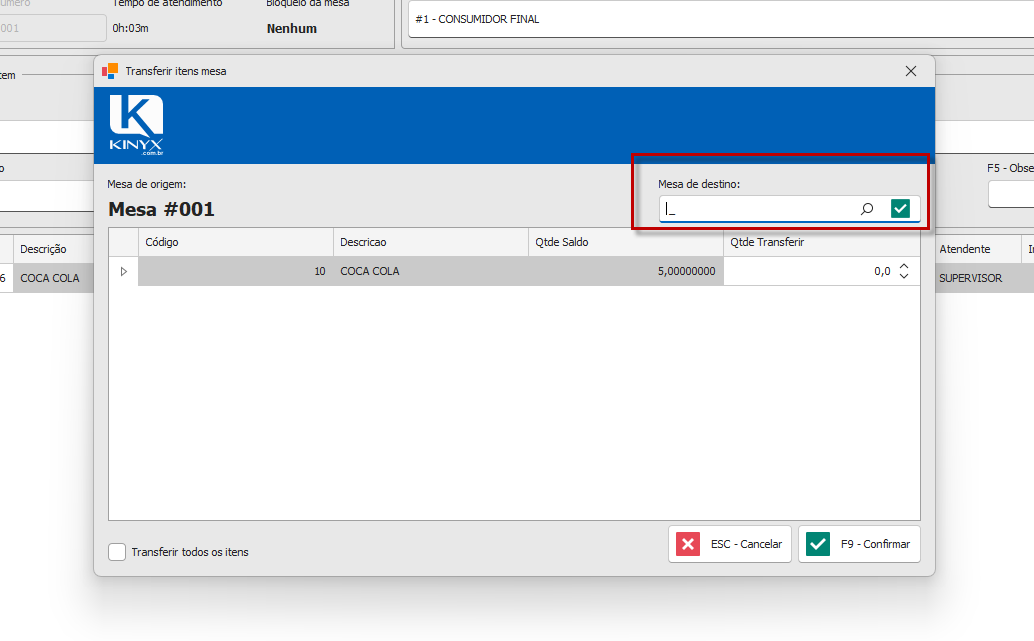
No campo Mesa de destino, digite diretamente o número da mesa/ficha/comanda para onde os itens vão. Se não souber o número de cabeça, clique no ícone de lupa para abrir a busca de orçamentos abertos e escolher visualmente — o sistema usa o número de mesa do orçamento selecionado e se não existe mesa aberta com esse número, a transferência vai criar uma mesa nova automaticamente ao confirmar
Passo 5: Escolha os itens e as quantidades
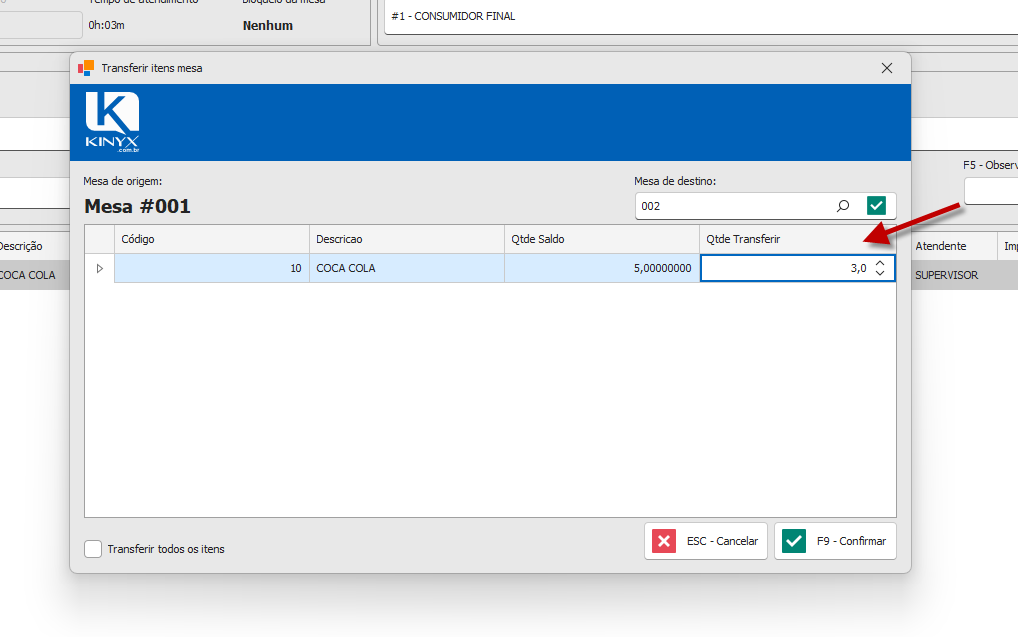
Na grade, cada linha mostra um item da mesa de origem com sua quantidade restante (saldo). Marque Transferir todos os itens para mover a mesa inteira de uma vez, ou informe manualmente, linha a linha, a quantidade a transferir de cada item — pode ser parcial (por exemplo, transferir só 2 de um item que tem 5 na mesa de origem).
Passo 6: Confirme a transferência
Clique em F9 - Confirmar. Só os itens com quantidade a transferir maior que zero são movidos.
¶ Variações / casos especiais
¶ Mesa de destino não existe ainda
Se não havia orçamento aberto com o número informado, o sistema cria uma mesa nova automaticamente na confirmação.
¶ Transferência parcial de um item
Ao transferir menos que a quantidade total de um item, o sistema divide o item: uma parte fica na mesa de origem (com o valor recalculado) e uma cópia com a quantidade transferida é criada na mesa de destino, mantendo o desconto proporcional. Se toda a quantidade for transferida, o item original é marcado como cancelado na mesa de origem (some da conta dela).
¶ Adicionais do item também são transferidos
Se o item tiver adicionais lançados (ex.: acompanhamentos, observações de preparo), eles são copiados junto para o item na mesa de destino.
¶ O botão não aparece
O botão Transferir itens só é exibido quando a empresa está com Controle de pedido habilitado e opera em modo Mesa, Ficha ou Comanda — em venda de balcão simples ele não aparece.
¶ Mensagens de erro mais comuns
"Mesa de origem não pode ser igual a de destino"
Você digitou o mesmo número da mesa que já está aberta como origem.
"A quantidade informada é maior que a quantidade restante."
Na grade (Passo 5), a quantidade a transferir de algum item é maior que o saldo disponível dele.
¶ Dicas e atalhos
- F9 confirma a transferência, Esc cancela — sem precisar tirar a mão do teclado.
- Use a lupa no campo Mesa de destino em vez de digitar de cabeça quando não tiver certeza do número da mesa/ficha/comanda certa.
- Marque Transferir todos os itens quando a intenção é mover a mesa inteira (cliente trocou de mesa) — é mais rápido do que ajustar item por item.
- Transferir para um número de mesa que já está aberta é a forma de juntar duas mesas numa conta só.