¶ Termos de Garantia
¶ Para que serve
Os Termos de Garantia são modelos de documento que descrevem as condições e prazos de garantia dos produtos vendidos. Este tutorial cobre as duas etapas do processo:
- Cadastrar o modelo do termo, com texto e tags (marcadores especiais como
%cliente%e%produto%) que são substituídas automaticamente pelas informações reais da venda. - Imprimir o termo já preenchido a partir de uma venda, incluindo como lançar uma garantia extra em um item antes de faturar.
¶ Antes de começar
Não há pré-requisitos obrigatórios para cadastrar um modelo. Caso deseje vinculá-lo a um produto específico, certifique-se de que o produto já está cadastrado em Cadastros → Estoque → Produtos. Para imprimir o termo de uma venda, é necessário que a venda já tenha um modelo de termo aplicável e esteja faturada.
¶ Parte 1 — Cadastrar o modelo de termo de garantia
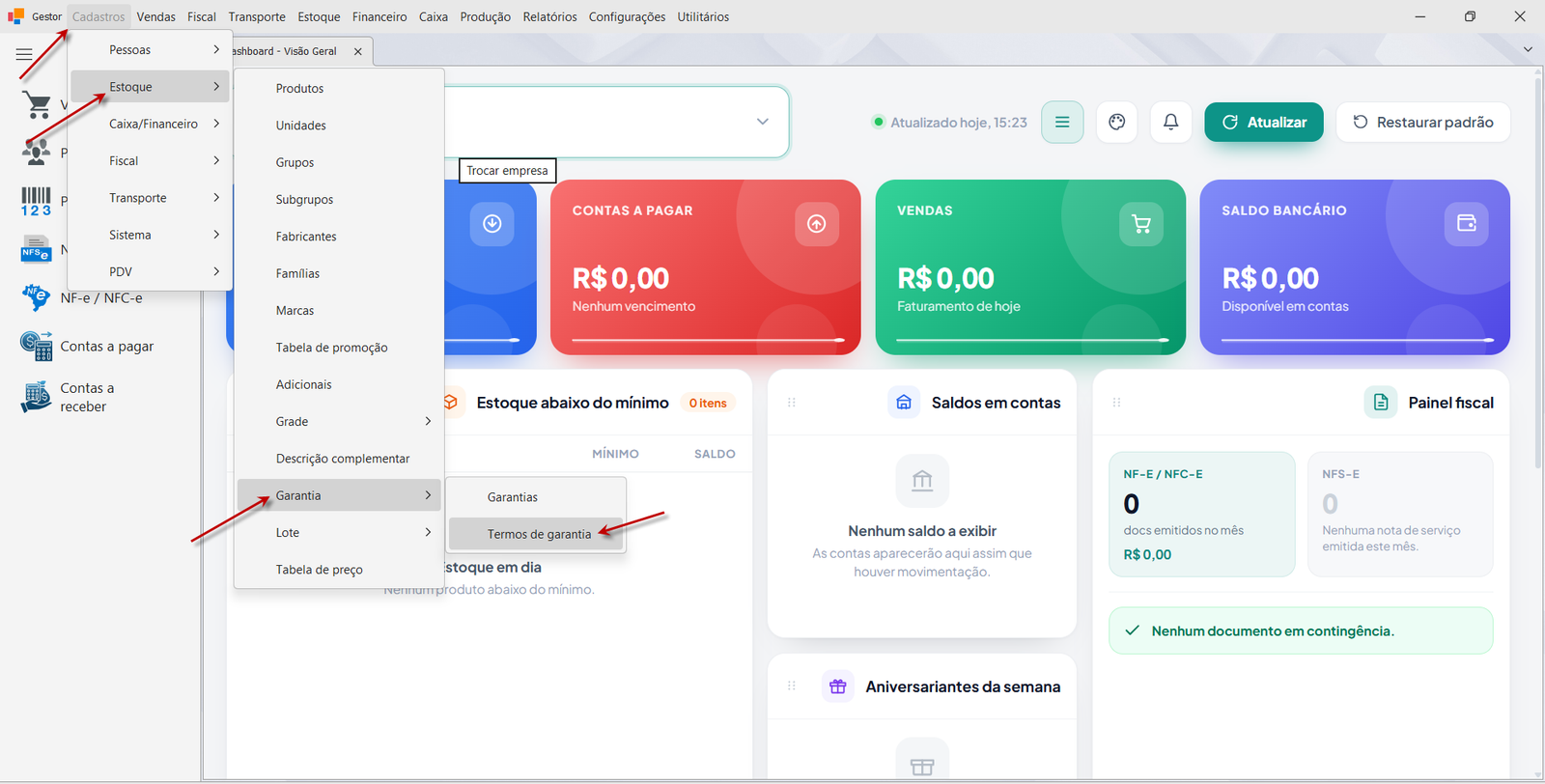
¶ 1. Acesse Termos de Garantia
Menu Superior → Cadastros → Estoque → Garantia → Termos de garantia
¶ 2. Clique em Incluir
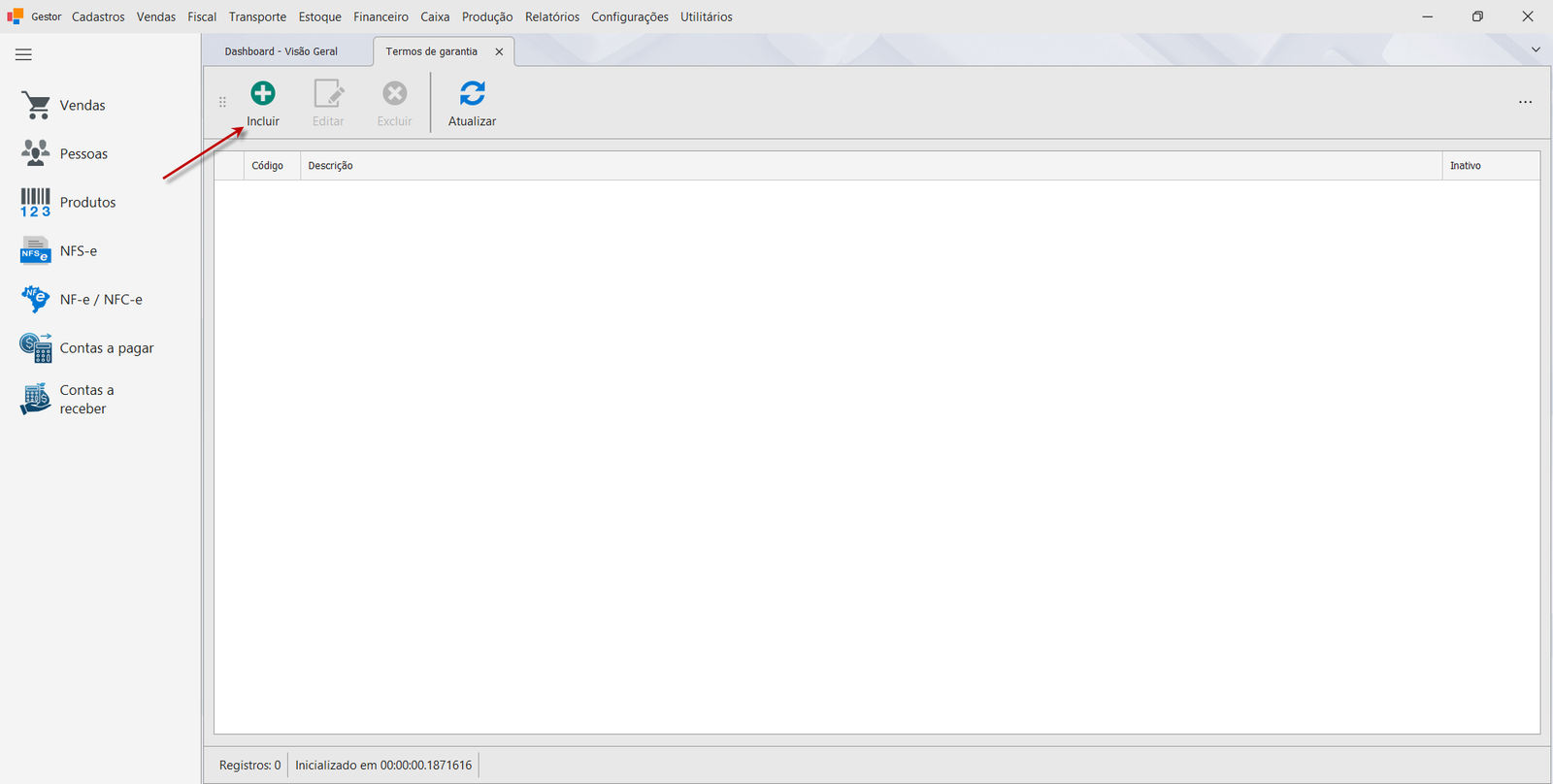
A tela Termos de garantia exibe a lista de modelos cadastrados com as colunas Código, Descrição e Inativo. Clique em Incluir para criar um novo modelo.
¶ 3. Preencha o formulário e escreva o texto do termo
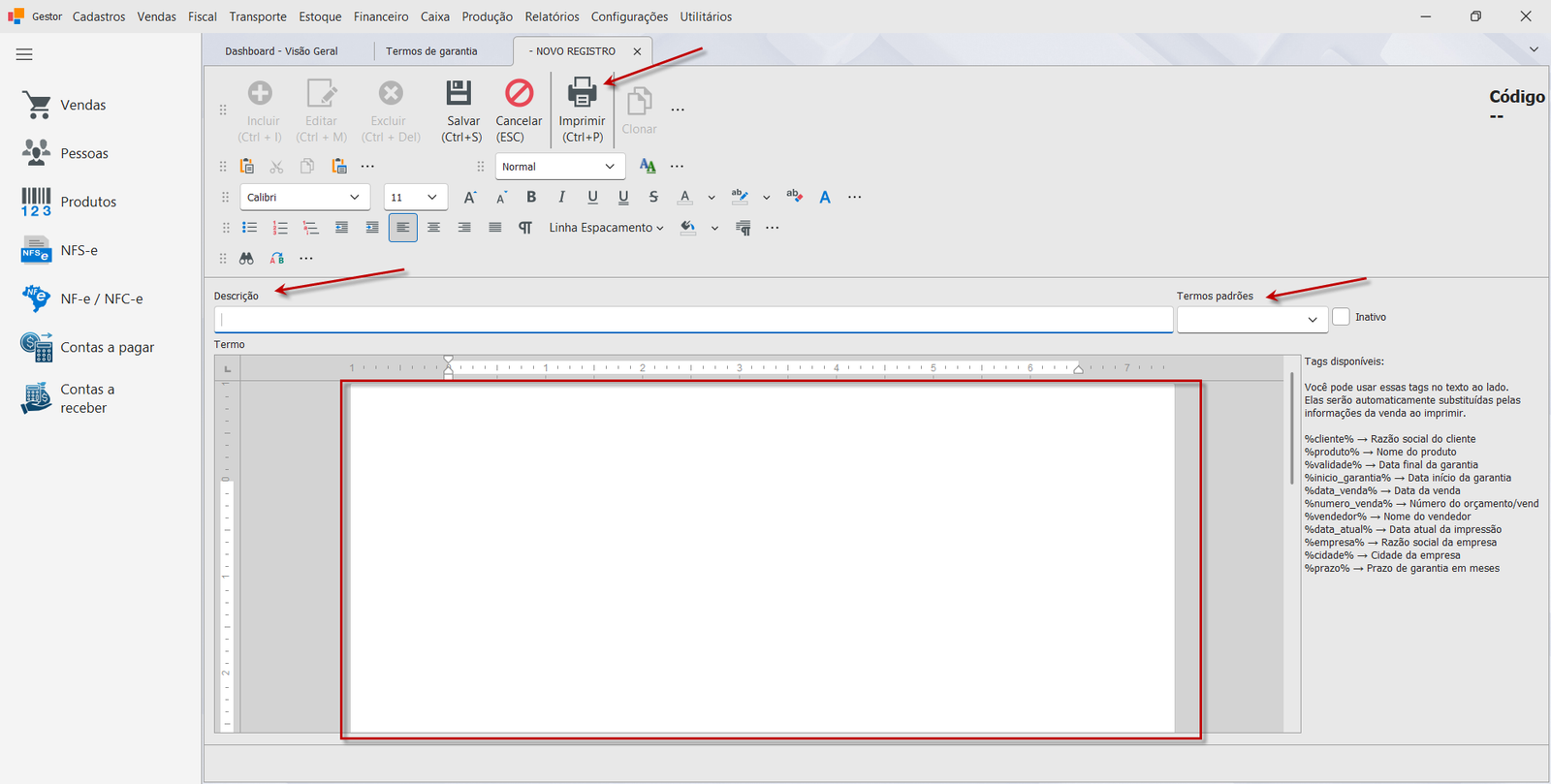
O formulário Termos de garantia – NOVO REGISTRO apresenta os seguintes campos:
| Campo | Obrigatório | Descrição |
|---|---|---|
| Descrição | Sim | Nome do modelo de termo (ex.: "Garantia 12 meses – Eletrônicos") |
| Termos padrões | Não | Vincula este modelo a um tipo de garantia já cadastrado |
| Inativo | — | Marque para desativar o modelo sem excluí-lo |
| Termo | Sim | Área de texto rico onde o conteúdo do documento é redigido |
¶ Tags disponíveis
No lado direito da tela há uma lista de tags que podem ser inseridas no texto do Termo. Ao imprimir, o sistema substitui cada tag pela informação correspondente da venda:
| Tag | Substituído por |
|---|---|
%cliente% |
Razão social do cliente |
%produto% |
Nome do produto |
%validade% |
Data final da garantia |
%inicio_garantia% |
Data início da garantia |
%data_venda% |
Data da venda |
%numero_venda% |
Número do orçamento/venda |
%vendedor% |
Nome do vendedor |
%data_atual% |
Data atual da impressão |
%empresa% |
Razão social da empresa |
%cidade% |
Cidade da empresa |
%prazo% |
Prazo de garantia em meses |
Redija o texto do termo na área Termo usando as tags desejadas. A barra de ferramentas do editor permite formatar o texto com fonte, tamanho, negrito, itálico, alinhamento e outros recursos.
¶ 4. Salve o modelo
Após redigir o texto, pressione Ctrl+S (ou clique em Salvar) para registrar o modelo.
Para visualizar ou imprimir o modelo preenchido com dados de exemplo, clique em Imprimir (Ctrl+P).
¶ Parte 2 — Imprimir o termo de garantia em uma venda
Com o modelo já cadastrado, ele pode ser aplicado e impresso diretamente em um orçamento/venda.
¶ 5. Informe a garantia extra do item
Ao inserir na venda um produto vinculado a um termo de garantia, o sistema abre a janela Inserir garantia extra, listando o termo padrão disponível (código, descrição e valor). Selecione o termo desejado e clique em F9 - Confirmar para aplicá-lo ao item, ou em ESC - Cancelar para seguir sem garantia extra.
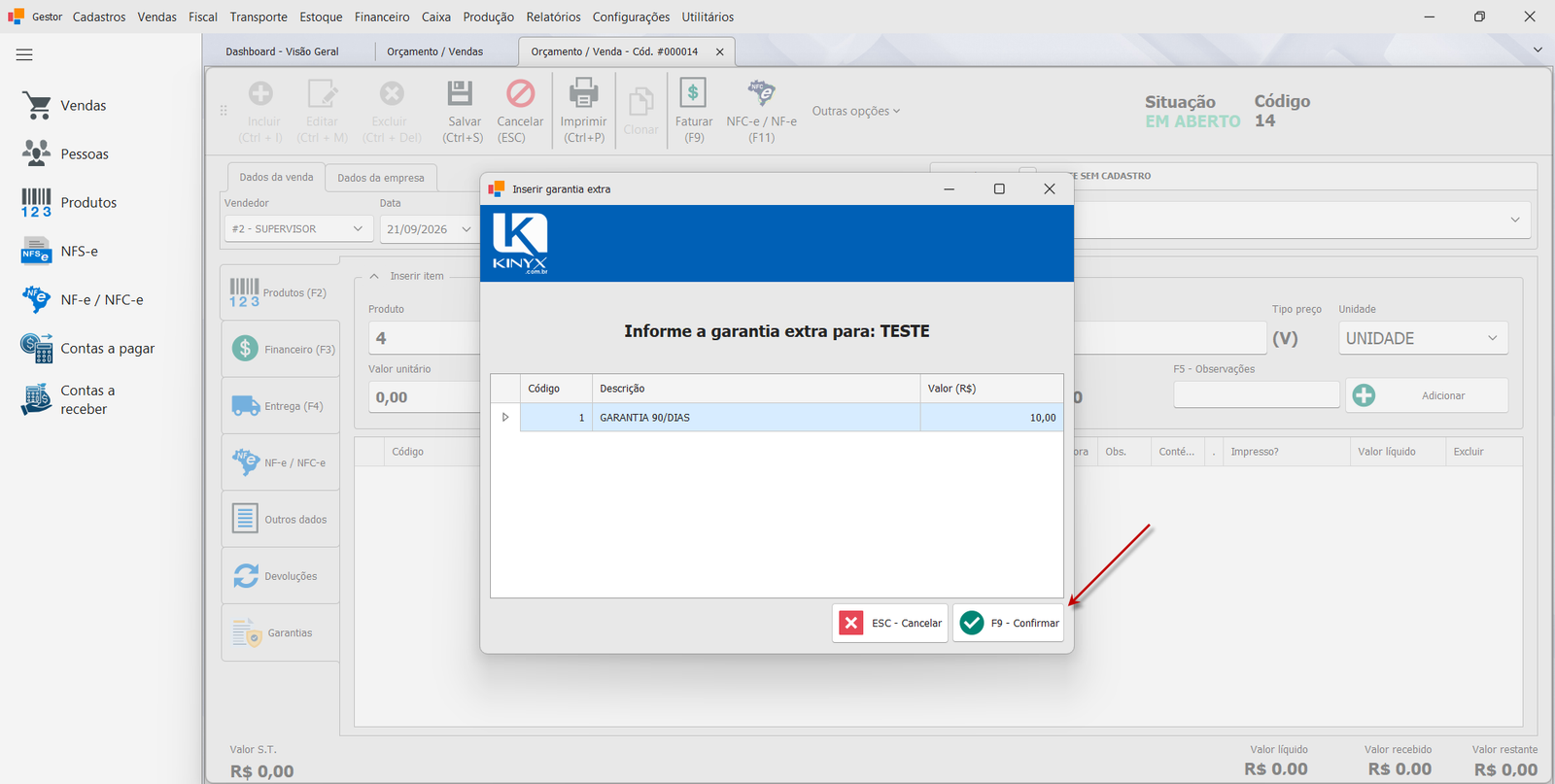
Este passo só aparece quando o produto inserido tem um termo vinculado no campo Termos padrões (ver Parte 1, passo 3). Se nenhum termo estiver vinculado, a venda segue normalmente sem esta etapa.
¶ 6. Fature a venda
Finalize a venda normalmente, clicando em Faturar (F9). A situação da venda muda de EM ABERTO para FATURADO.
¶ 7. Imprima o termo pela venda faturada
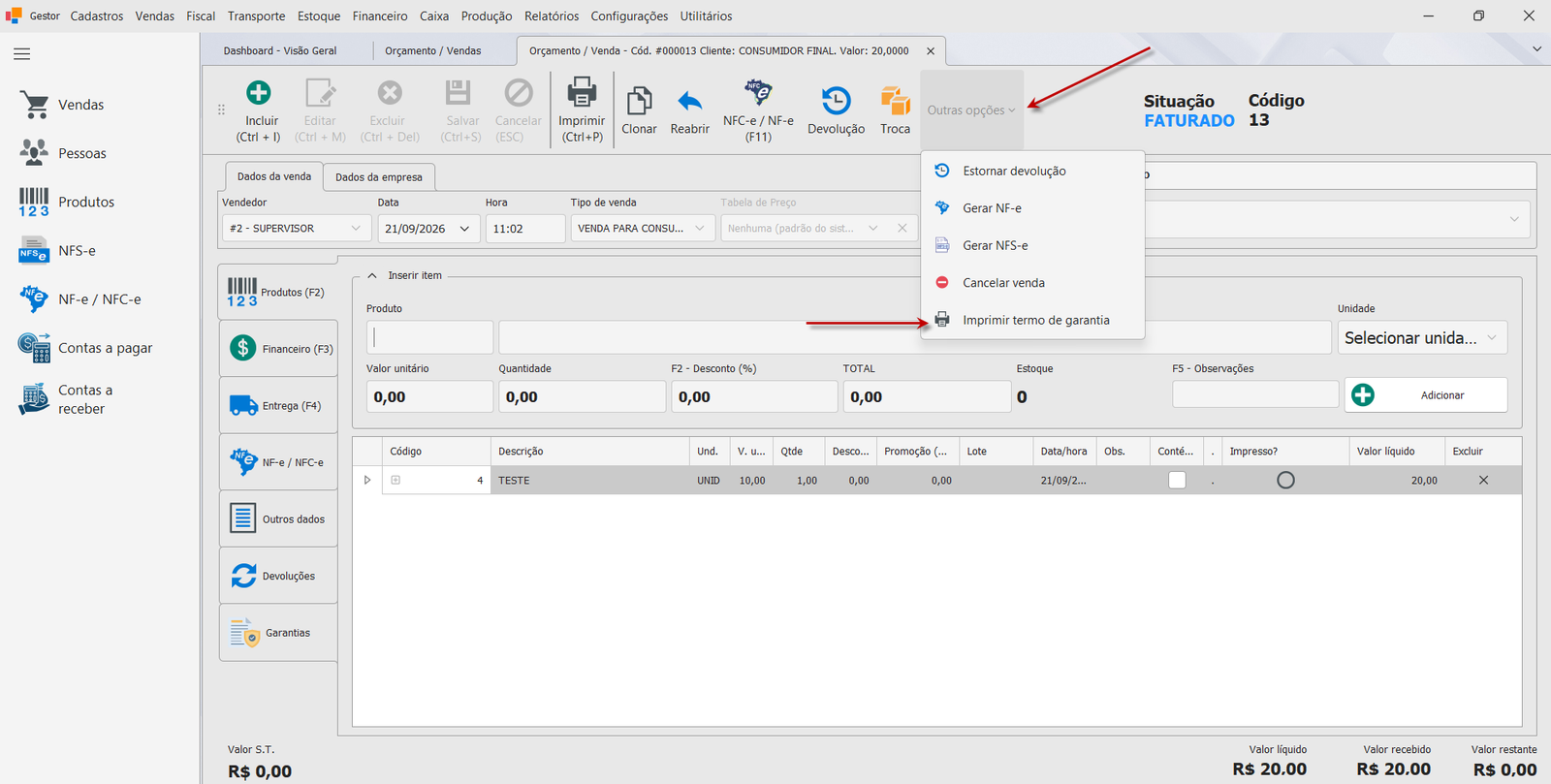
Com a venda faturada, abra Outras opções e clique em Imprimir termo de garantia. O sistema gera o documento já preenchido, substituindo as tags pelos dados reais da venda (cliente, produto, datas, vendedor etc.).
As imagens 04 e 05 estão referenciadas com nomes provisórios (sufixo
XXXXXX), seguindo o padrão de nomenclatura das demais. Substitua pelas URLs definitivas após o upload no host de arquivos.
¶ Variações / casos especiais
-
Múltiplos modelos:
Caso a empresa trabalhe com diferentes categorias de produtos (eletrônicos, eletrodomésticos, vestuário), cadastre um modelo de termo para cada categoria e vincule cada um ao respectivo tipo de garantia no campo Termos padrões. -
Modelo inativo:
Marque Inativo para suspender temporariamente um modelo sem excluí-lo. Modelos inativos não ficam disponíveis para seleção na venda. -
Produto sem termo vinculado:
Se o produto não tiver um termo padrão associado, a janela Inserir garantia extra não é exibida e a opção Imprimir termo de garantia não terá um modelo para preencher.
¶ Mensagens de erro mais comuns
- "Descrição é obrigatória":
O campo Descrição não foi preenchido. Informe o nome do modelo para concluir o cadastro.
¶ Dicas e atalhos
- Ctrl + I — Limpa os campos para um novo registro
- Ctrl + M — Libera os campos para edição
- Ctrl + Del — Exclui o registro
- Ctrl + S — Salva o registro
- Ctrl + P — Abre a prévia de impressão
- ESC — Cancela sem salvar
- F9 — Confirma a garantia extra na janela de inserção do item / Fatura a venda
- Use as tags para evitar retrabalho: um único modelo serve para todas as vendas, pois os dados são substituídos automaticamente
- O Código é gerado automaticamente pelo sistema
- A opção Imprimir termo de garantia só aparece em Outras opções depois que a venda está FATURADA