¶ Gerenciar Conexões
¶ Para que serve
Este tutorial destina-se ao administrador do sistema que necessite configurar ou alternar entre conexões de banco de dados no Gestor ERP. Cada conexão representa um servidor e base de dados — recurso utilizado por empresas que operam com múltiplas bases ou ambientes (produção, homologação, filiais). Ao final, será possível adicionar novas conexões, removê-las e selecionar qual base de dados utilizar no acesso ao sistema.
¶ Antes de começar
- Será preciso conhecer previamente o nome ou IP do servidor, definir o nome do banco de dados e a porta de conexão, sendo 5000 a porta padrão.
- Para adicionar ou remover conexões, o usuário deve ter acesso ao menu Utilitários.
¶ Onde encontrar
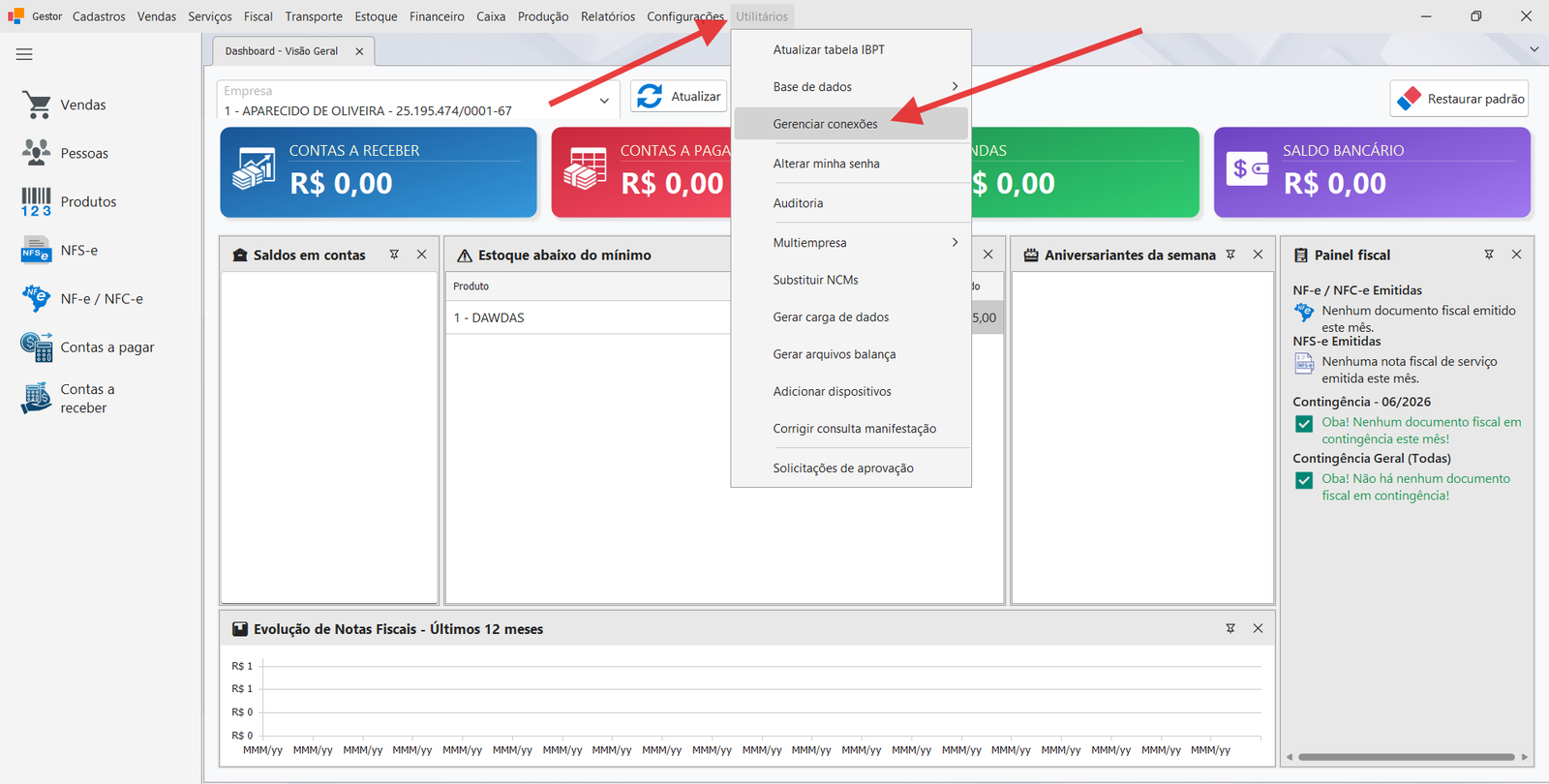
Menu superior → Utilitários → Gerenciar conexões
¶ Passo a passo
Passo 1: Acesse o gerenciamento de conexões
No menu superior, clique em Utilitários e em seguida em Gerenciar conexões. A janela de gerenciamento será exibida.
Passo 2: Visualize as conexões disponíveis
A janela exibe, no painel esquerdo, a lista de conexões já configuradas. Ao selecionar uma conexão, os seus dados são exibidos no painel direito (Dados da conexão): Descrição, Servidor, Base de dados, Porta e a opção Conexão padrão.
💡 A conexão marcada como Conexão padrão será pré-selecionada automaticamente na tela de login.
Passo 3: Adicione uma nova conexão
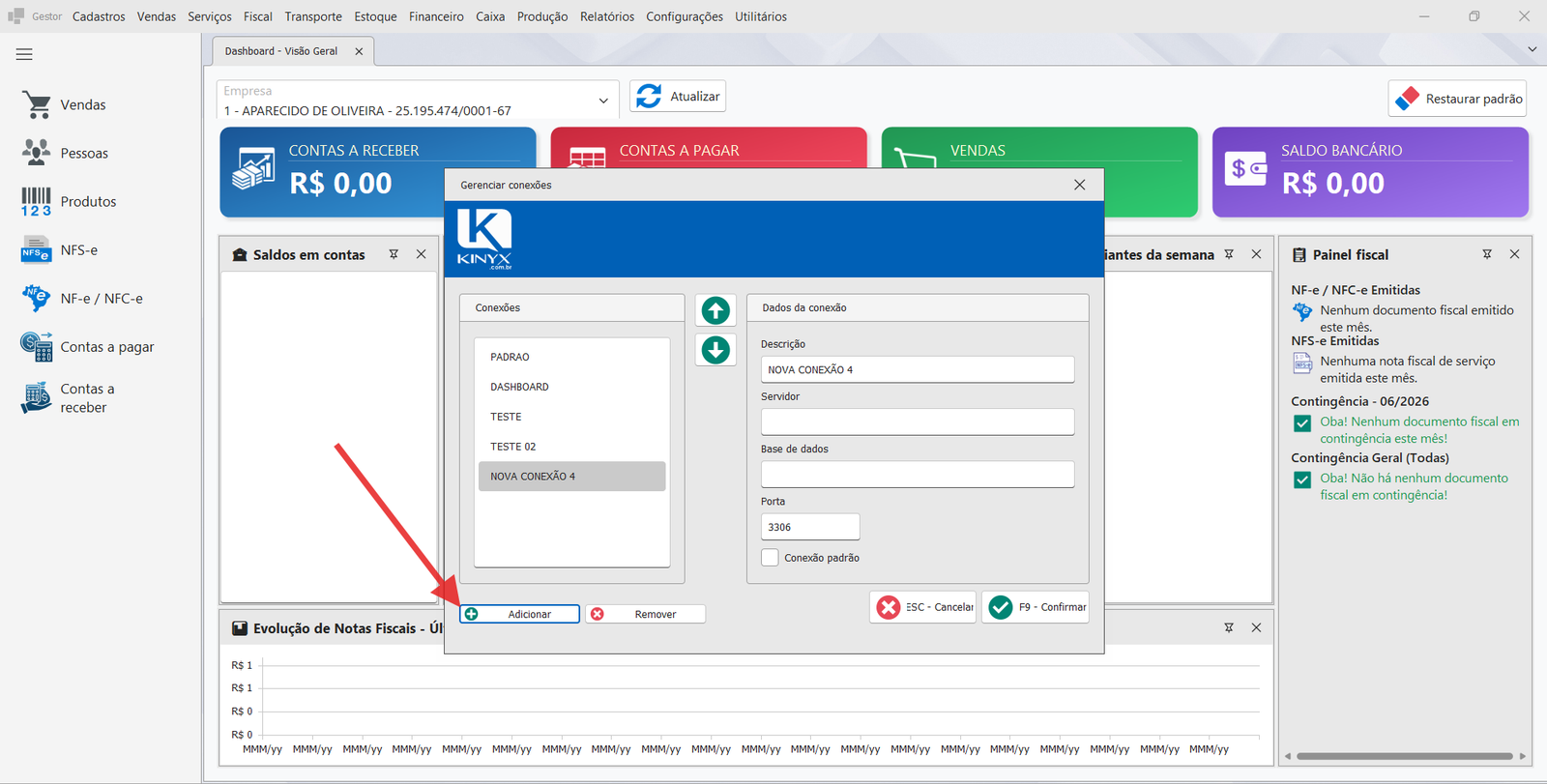
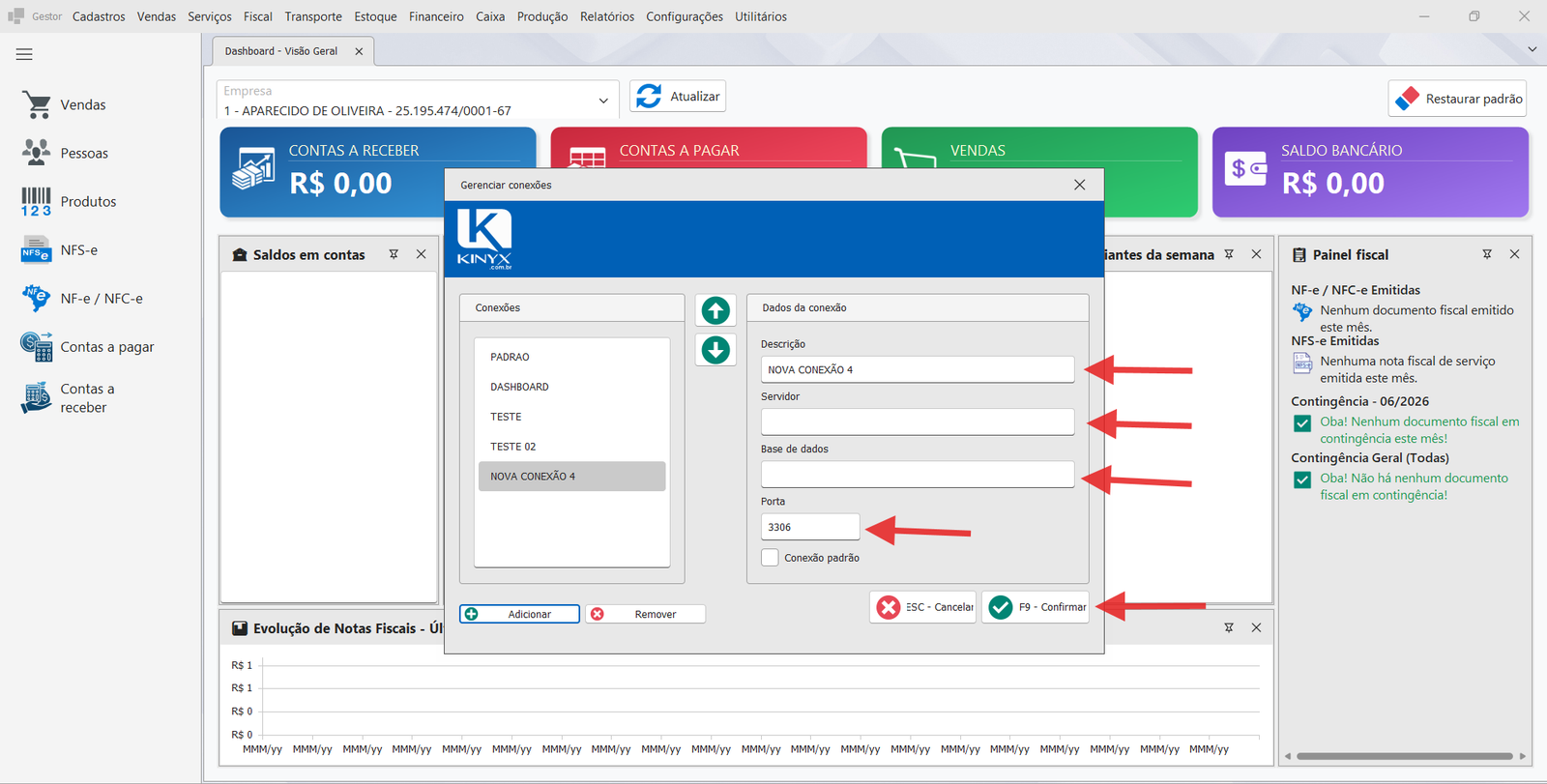
Clique no botão Adicionar na parte inferior do painel esquerdo. Uma nova entrada será criada na lista. No painel direito, preencha os campos:
| Campo | Descrição |
|---|---|
| Descrição | Nome para identificar a conexão |
| Servidor | Endereço do servidor (Deverá seguir o padrão: http://127.0.0.1:5000) |
| Base de dados | Nome do banco de dados |
| Porta | Porta de comunicação do banco de dados |
| Conexão padrão | Utiliza esta conexão automaticamente no login (Só poderá ter uma conexão marcada como padrão) |
Passo 4: Confirme e salve
Após preencher os dados, clique em F9 - Confirmar para salvar a nova conexão. A conexão passará a constar na lista e ficará disponível para seleção no login.
⚠️ Para cancelar sem salvar, clique em ESC - Cancelar.
¶ Passo 5: Selecione ou altere a conexão
Você pode escolher a conexão de duas formas:
¶ Na tela de login
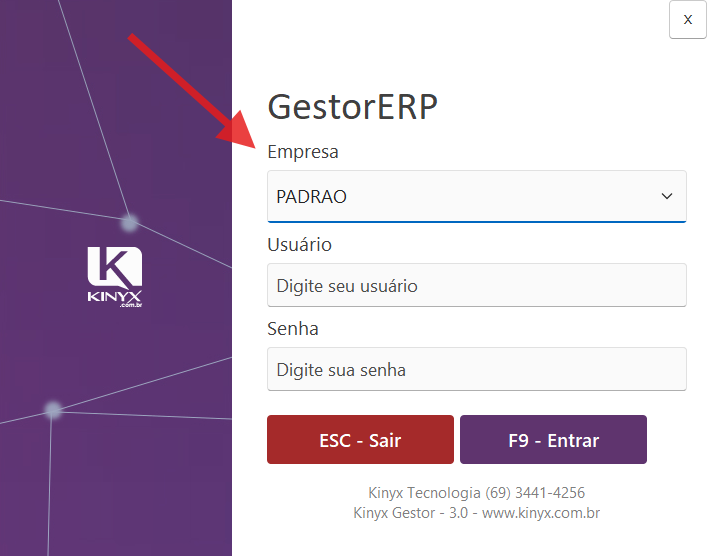
No campo Empresa, selecione a conexão desejada, informe o usuário e senha e clique em F9 - Entrar.
¶ Com o sistema aberto
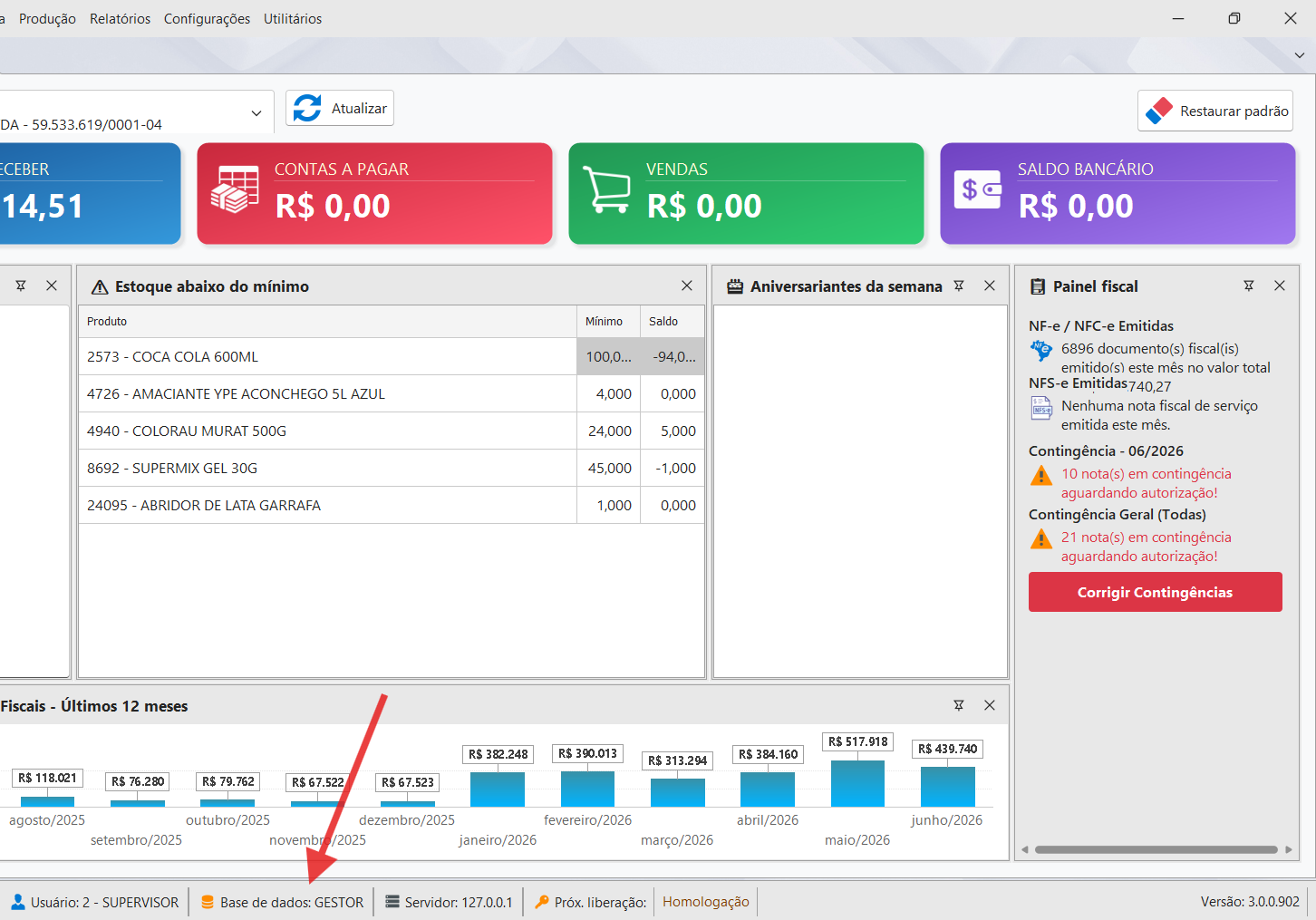
Para trocar de conexão sem encerrar o sistema, clique sobre o indicador Base de dados: [nome], localizado na barra de status inferior da tela principal, e selecione a conexão desejada.
💡 As conexões exibidas na tela de login e na troca de conexão são as mesmas cadastradas em Utilitários → Gerenciar conexões.
Passo 7: Confirme a troca de conexão
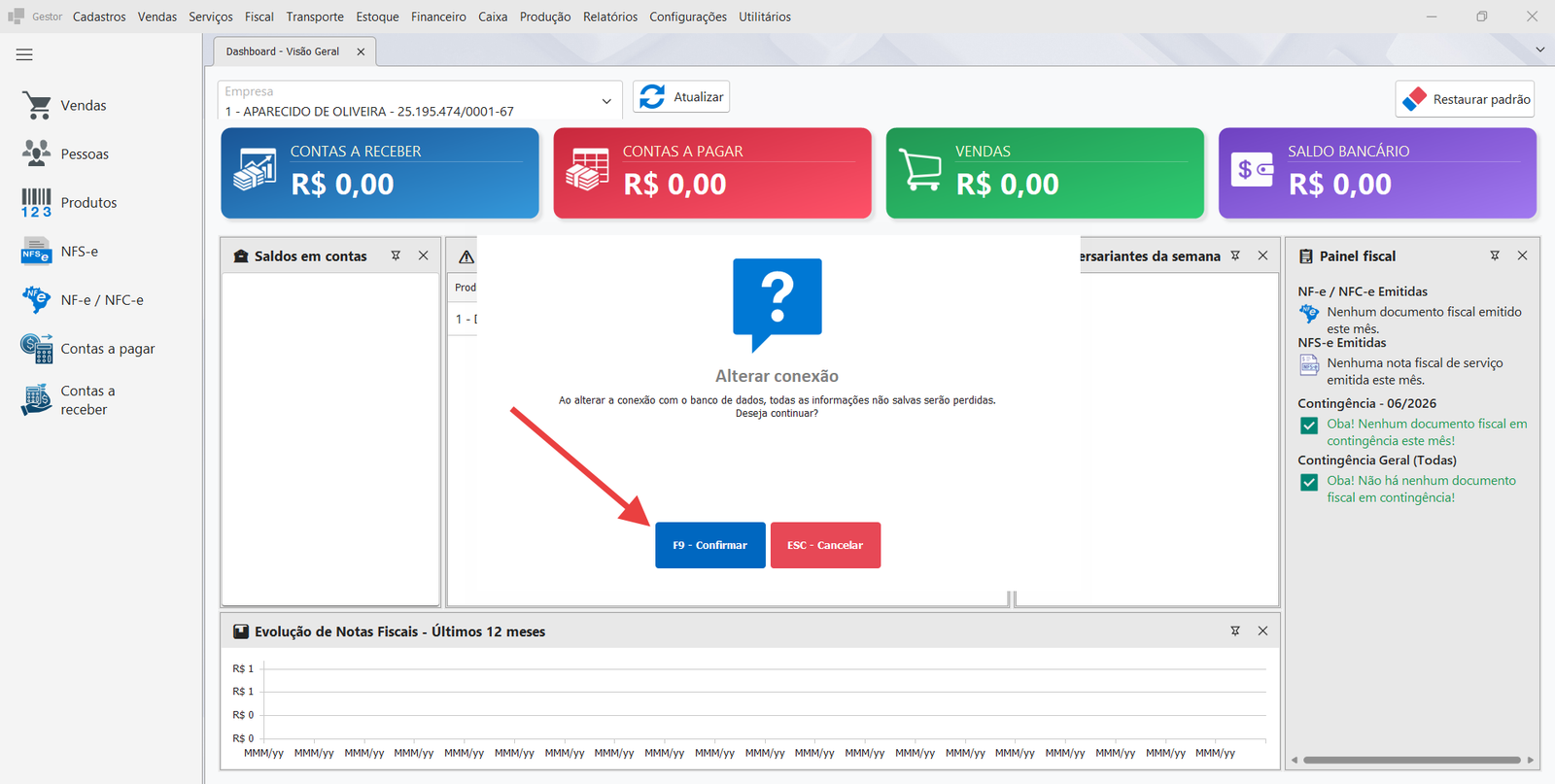
Uma janela de confirmação será exibida com a mensagem: "Ao alterar a conexão com o banco de dados, todas as informações não salvas serão perdidas. Deseja continuar?"
Clique em F9 - Confirmar para prosseguir. O sistema irá recarregar utilizando a nova conexão selecionada.
⚠️ Salve todos os registros em aberto antes de trocar a conexão — dados não salvos serão perdidos.
¶ Variações / casos especiais
Novo banco de dados
Ao criar uma nova conexão e abrir o sistema pela primeira vez utilizando essa conexão, o banco de dados será criado automaticamente. Em seguida, será possível configurar as informações da nova empresa.
Remover uma conexão existente
Para remover uma conexão, selecione-a na lista do painel esquerdo e clique em Remover. Em seguida, confirme com F9 - Confirmar. A conexão será excluída apenas da lista local da máquina — o banco de dados em si não é afetado.
Definir a conexão padrão
Para que uma conexão seja pré-selecionada automaticamente na tela de login, selecione-a na lista, marque a opção Conexão padrão no painel direito e confirme.
¶ Dicas e atalhos
F9confirma as ações nas janelas de gerenciamento e confirmação.ESCcancela e fecha as janelas sem salvar alterações.- A barra de status inferior sempre exibe a conexão ativa — útil para confirmar em qual base de dados o sistema está operando.
- As configurações de conexão são salvas localmente por máquina — cada computador pode ter sua própria lista de conexões.