¶ Configurar Aparência e Tema
¶ Para que serve
Este tutorial destina-se a qualquer usuário que deseje personalizar a aparência visual do Gestor ERP na sua estação de trabalho. É possível alternar entre temas visuais, escolher o estilo da dashboard, ativar o modo compacto e ajustar a qualidade gráfica. As configurações de aparência são locais por máquina — cada computador pode ter sua própria configuração sem afetar os demais usuários.
¶ Antes de começar
Não há pré-requisitos. A configuração pode ser realizada por qualquer usuário com acesso ao menu Configurações.
¶ Onde encontrar
Menu superior → Configurações → aba Configurações locais
¶ Passo a passo
Passo 1: Acesse as configurações do sistema
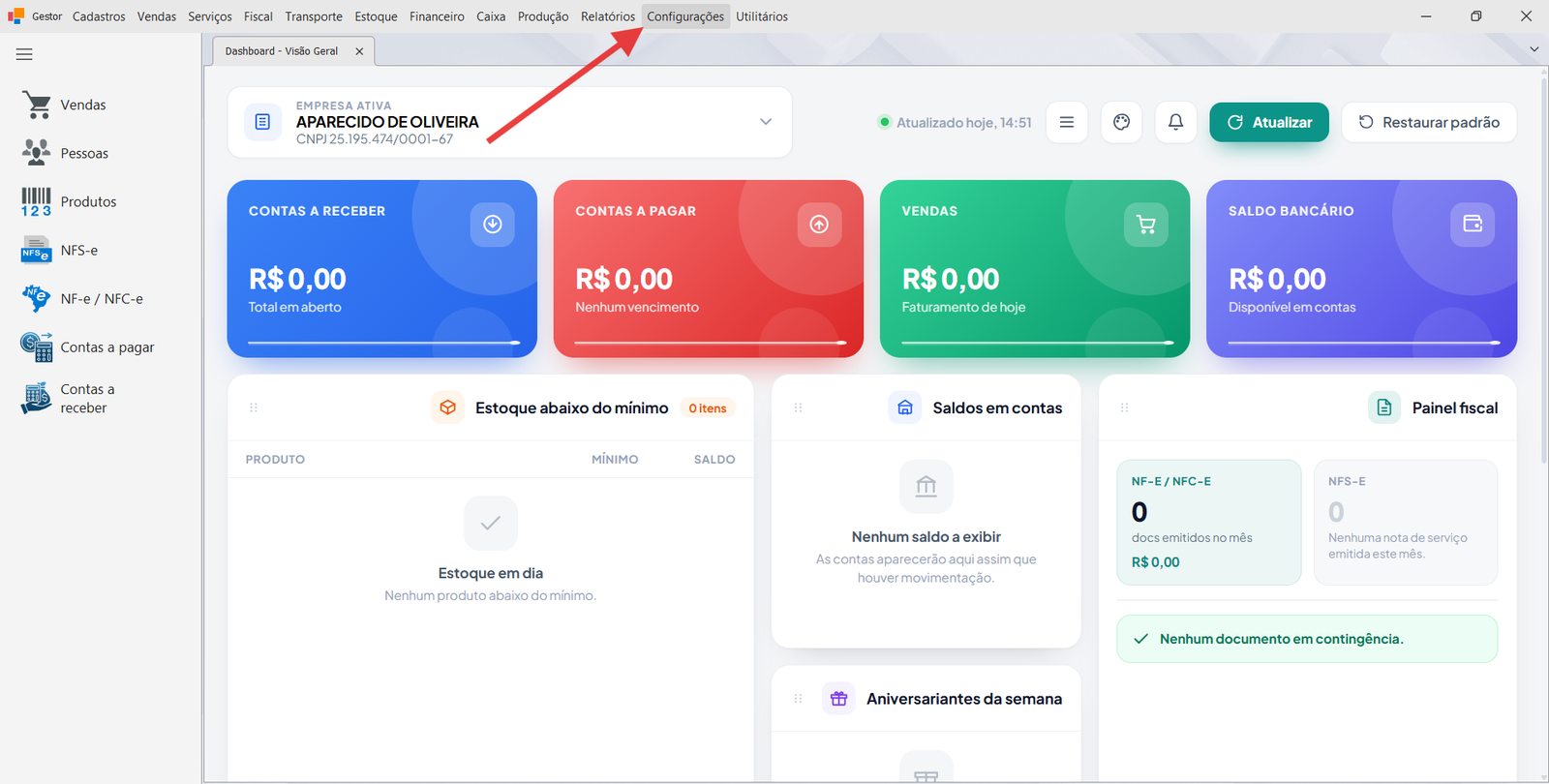
No menu superior, clique em Configurações. A janela Configuração do sistema será aberta.
Passo 2: Acesse a aba Configurações locais
Na janela de configuração, clique na aba Configurações locais. As opções de aparência e impressão térmica serão exibidas.
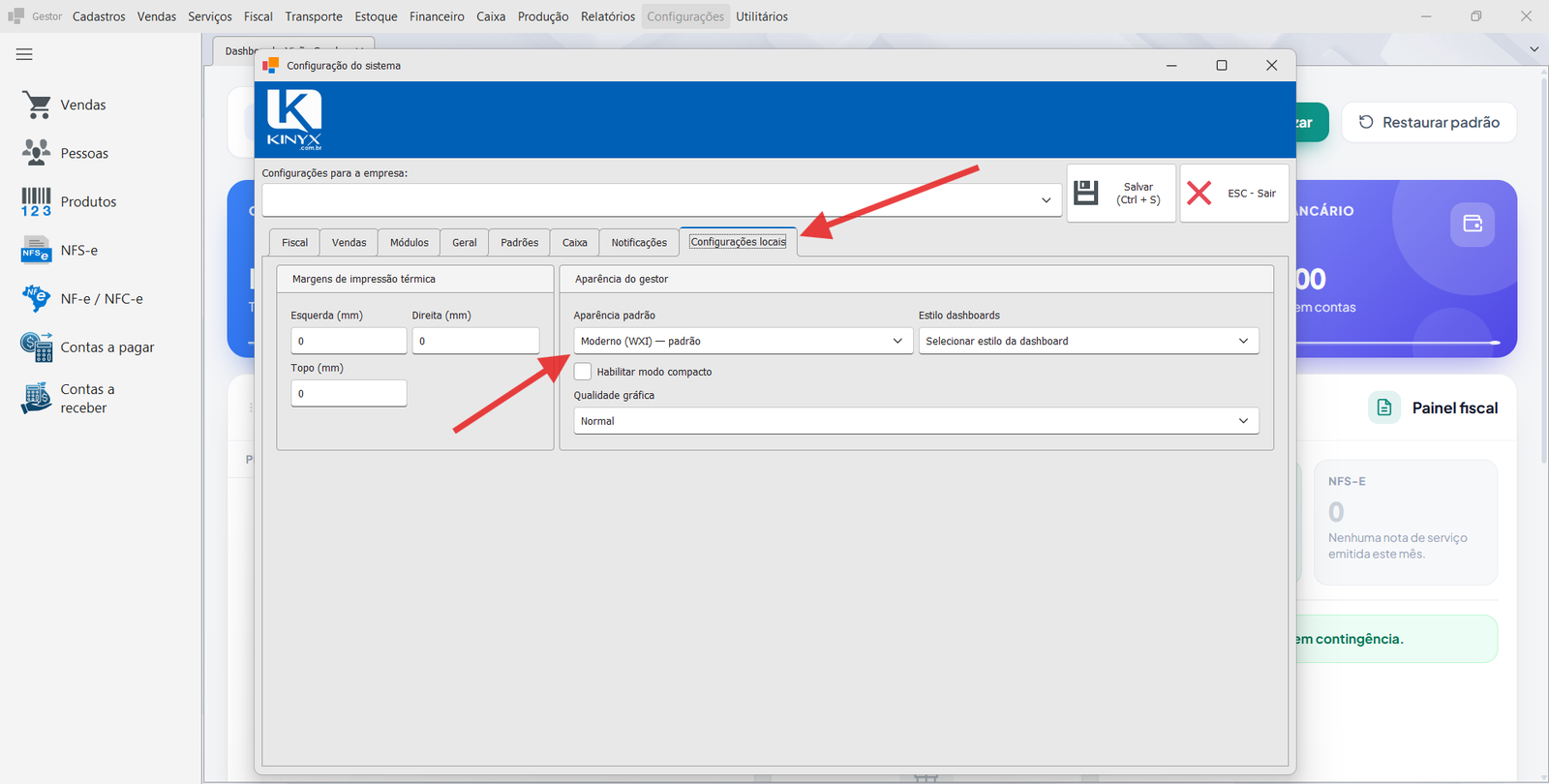
💡 As demais abas (Fiscal, Vendas, Módulos, Geral, Padrões, Caixa, Notificações) contêm configurações globais da empresa — alterações nelas afetam todos os usuários. A aba Configurações locais afeta apenas a máquina atual.
Passo 3: Configure a aparência do gestor
Na seção Aparência do gestor, ajuste as opções conforme a preferência:
| Campo | Descrição |
|---|---|
| Aparência padrão | Define o tema visual do sistema. Selecione Moderno (WXI) para o visual atual com dashboard em cards coloridos, ou outra opção disponível para o estilo clássico |
| Estilo dashboards | Permite selecionar um estilo de layout para a tela inicial (dashboard). Disponível quando o tema Moderno estiver selecionado |
| Habilitar modo compacto | Reduz o espaçamento entre elementos da interface, permitindo visualizar mais informações na tela simultaneamente. Recomendado para monitores com resolução menor |
| Qualidade gráfica | Define o nível de renderização visual. Use Normal para melhor desempenho em máquinas mais modestas, ou Alta para melhor qualidade visual em hardware mais robusto |
Passo 4: Salve as configurações
Clique em Salvar (ou pressione Ctrl+S). As configurações serão aplicadas imediatamente na estação de trabalho atual.
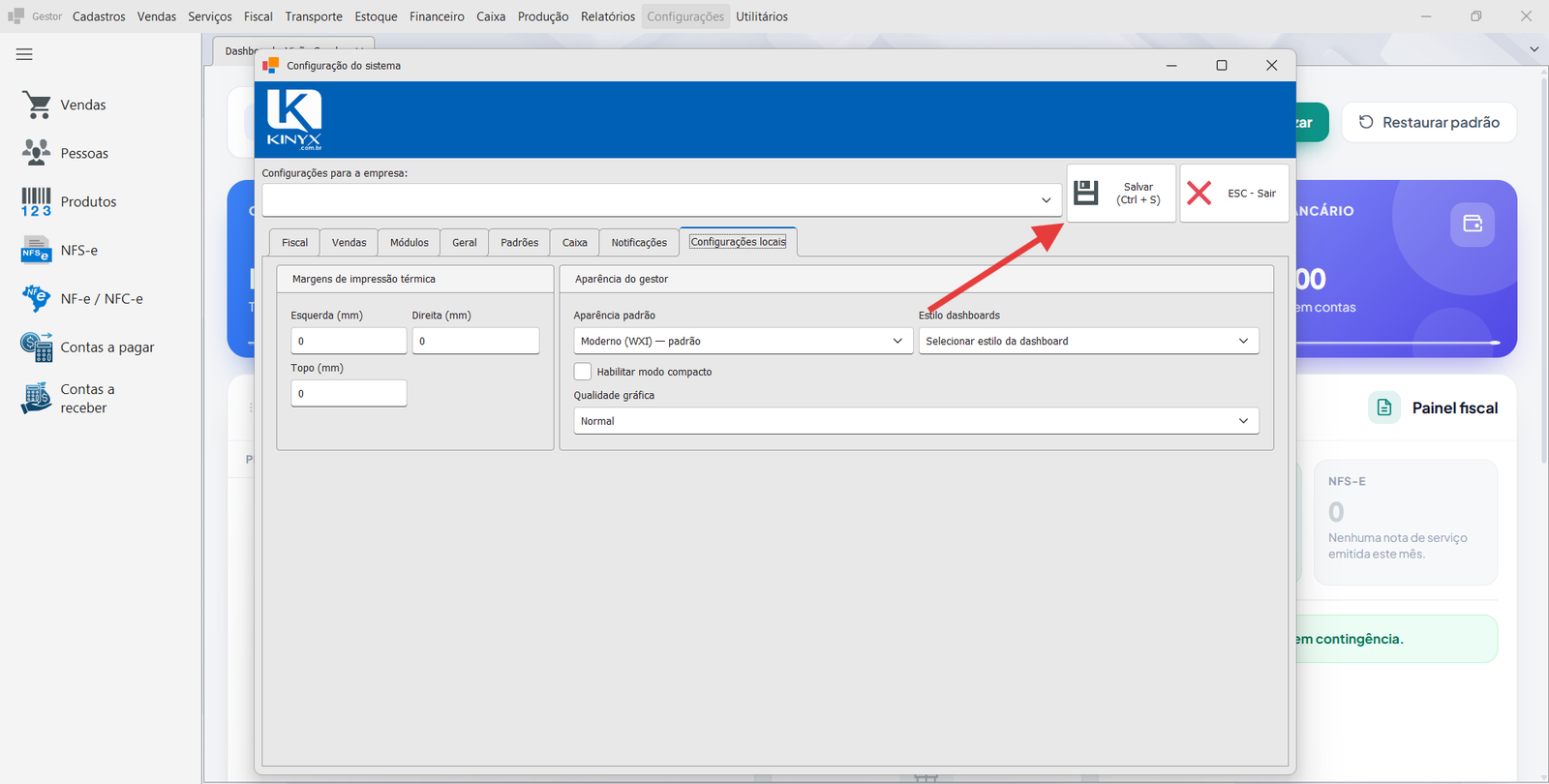
⚠️ Para fechar sem salvar, clique em ESC - Sair. As alterações não serão aplicadas.
¶ Variações / casos especiais
Tema Moderno (WXI)
O tema Moderno (WXI) exibe a dashboard com cards coloridos em gradiente (azul, vermelho, verde e roxo), layout mais amplo e visual contemporâneo. É o padrão recomendado para novos usuários.
Modo compacto
O modo compacto é indicado para situações em que a tela exibe muitos campos ou listas e o espaçamento padrão dificulta a visualização. Pode ser ativado e desativado a qualquer momento sem necessidade de reiniciar o sistema.
Qualidade gráfica reduzida
Em máquinas com hardware mais limitado, reduzir a qualidade gráfica para Normal melhora o desempenho e a fluidez da interface, especialmente ao navegar entre telas com muitos dados.
¶ Mensagens de erro mais comuns
Não há mensagens de erro específicas para esta configuração. Caso as alterações não sejam aplicadas após salvar, feche e reabra o sistema para que as configurações locais sejam recarregadas.
¶ Dicas e atalhos
Ctrl+Ssalva as configurações sem a necessidade de clicar no botão.ESCfecha a janela sem salvar.- As configurações de aparência são salvas por máquina — cada usuário pode ter preferências diferentes no mesmo sistema.
- O campo Configurações para a empresa no topo da janela permite alternar entre empresas ao ajustar configurações globais, mas não afeta as configurações locais.