¶ Cadastrar Referência de Cliente
¶ Para que serve
Referências são contatos adicionais vinculados a um cliente — pessoas que podem ser consultadas para confirmar dados cadastrais, avaliar crédito ou servir como indicação. Cada cliente pode ter múltiplas referências registradas na aba Referências do seu cadastro.
¶ Antes de começar
O cliente deve estar previamente cadastrado em Cadastros → Pessoas → Pessoas. Caso ainda não exista, inclua o registro antes de adicionar referências.
¶ Onde encontrar
Cadastros → Pessoas → Pessoas → abrir o cliente → aba Referências
¶ Passo a passo
¶ 1. Acesse o menu de Pessoas
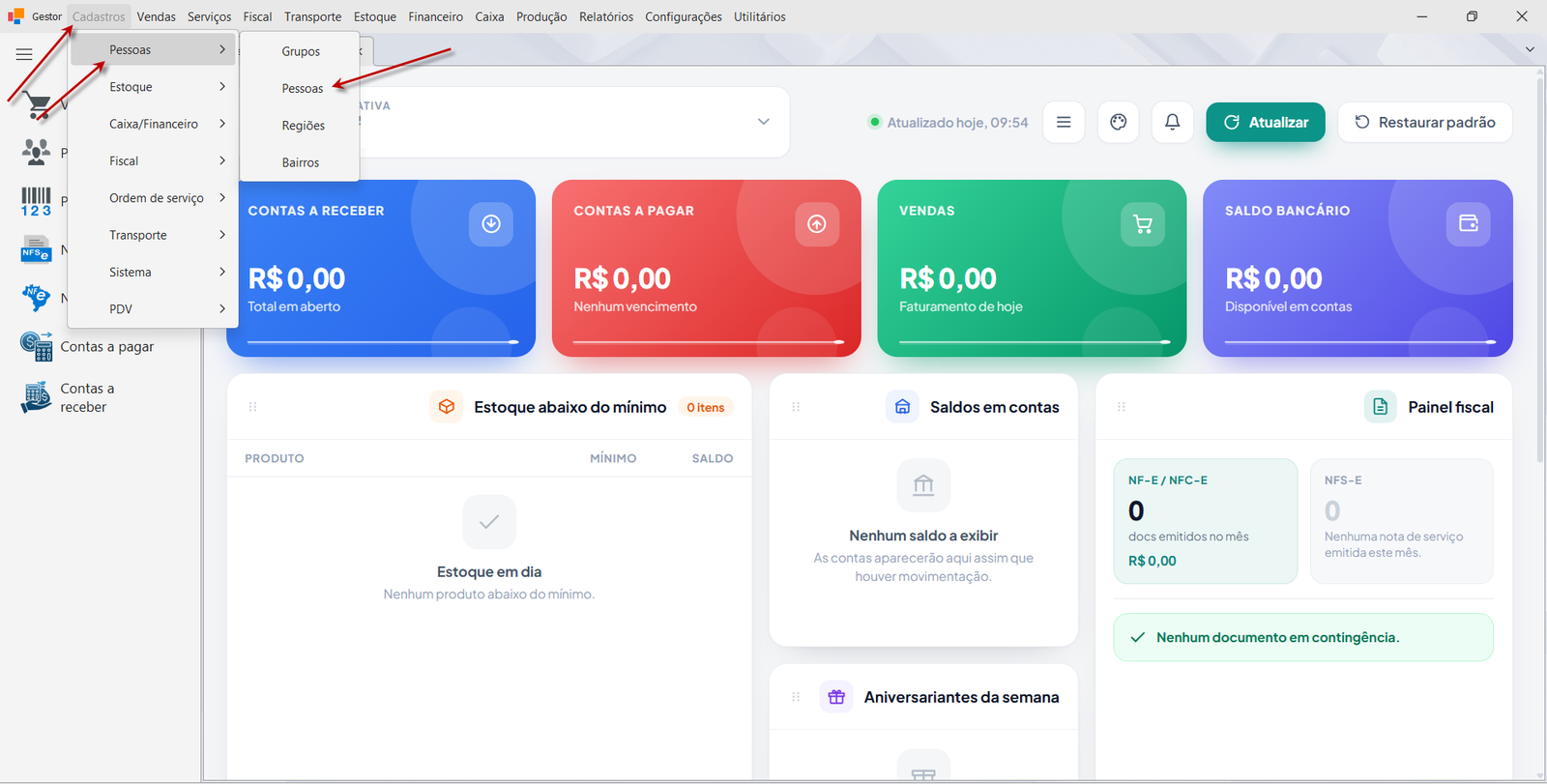
No menu superior, clique em Cadastros, depois em Pessoas e, em seguida, em Pessoas.
¶ 2. Localize e abra o cliente
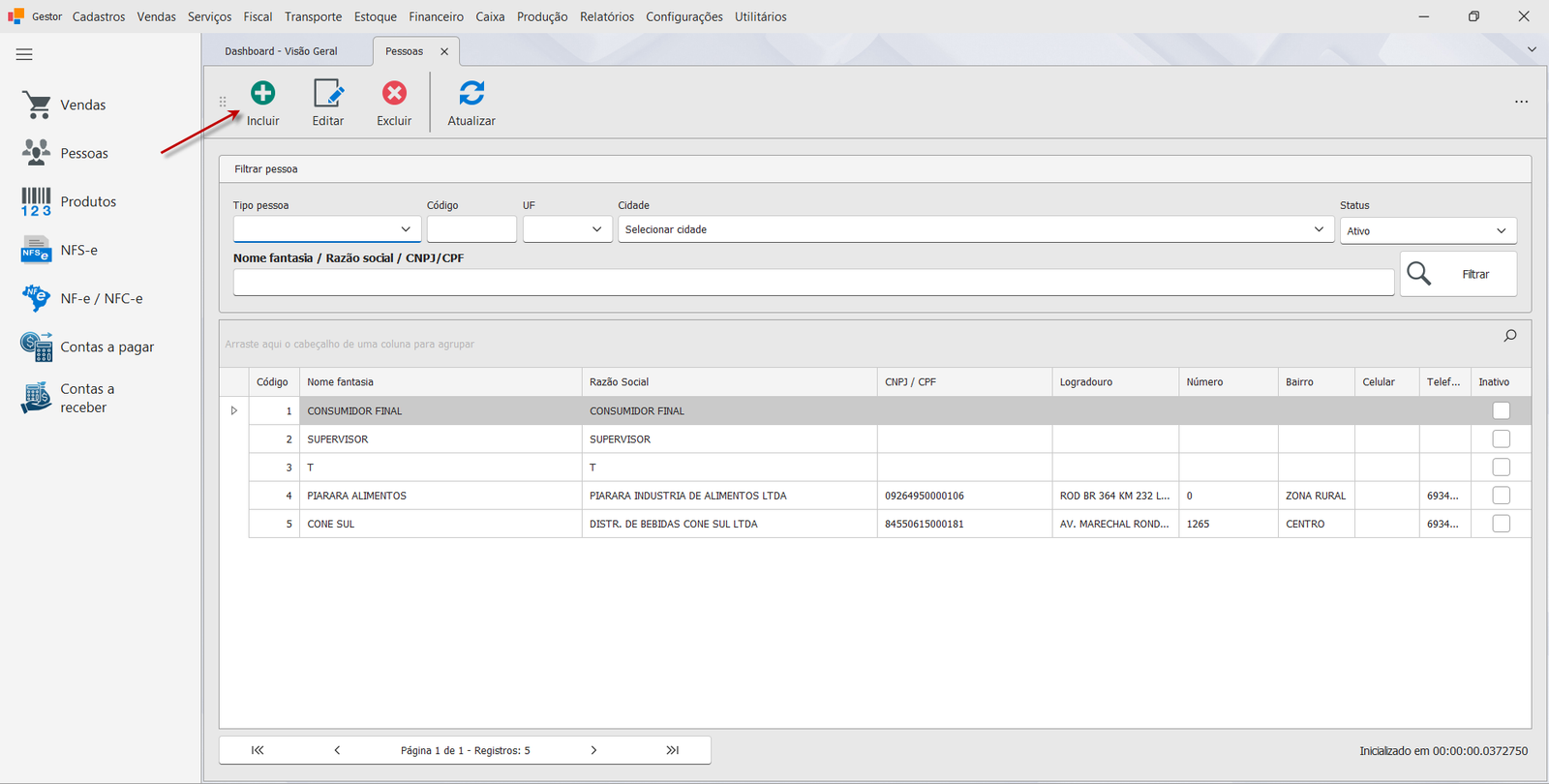
Na lista Pessoas, localize o cliente desejado utilizando os filtros disponíveis (Nome fantasia / Razão social / CNPJ/CPF, Status, UF, Cidade etc.) e clique em Editar para abrir o cadastro.
Caso o cliente ainda não exista, clique em Incluir e preencha os dados básicos antes de continuar.
¶ 3. Acesse a aba Referências
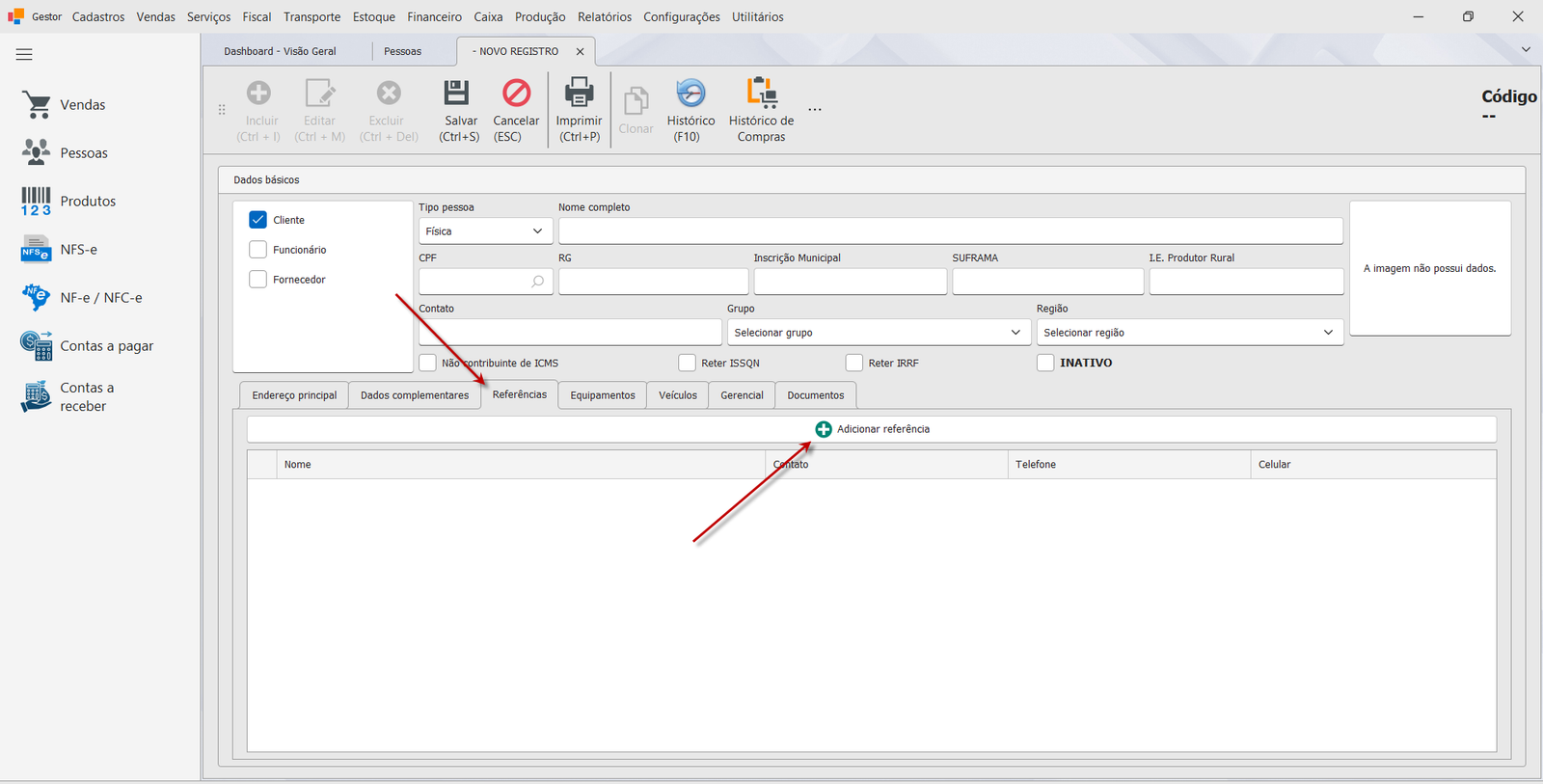
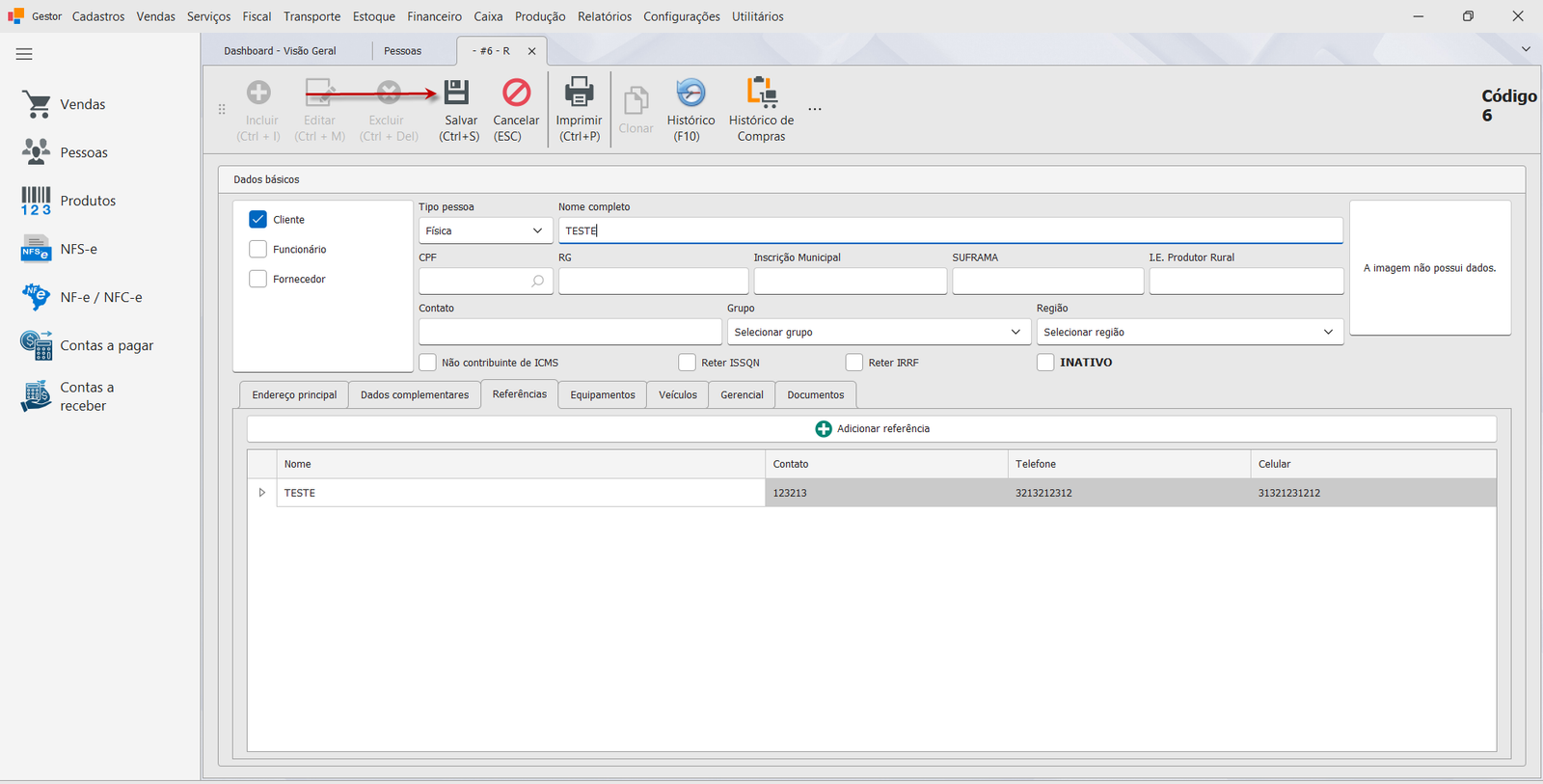
No formulário do cliente, clique na aba Referências. A aba exibe a lista de referências já cadastradas (colunas: Nome, Contato, Telefone e Celular) e o botão + Adicionar referência no topo.
Clique em + Adicionar referência para incluir uma nova.
¶ 4. Preencha os dados da referência
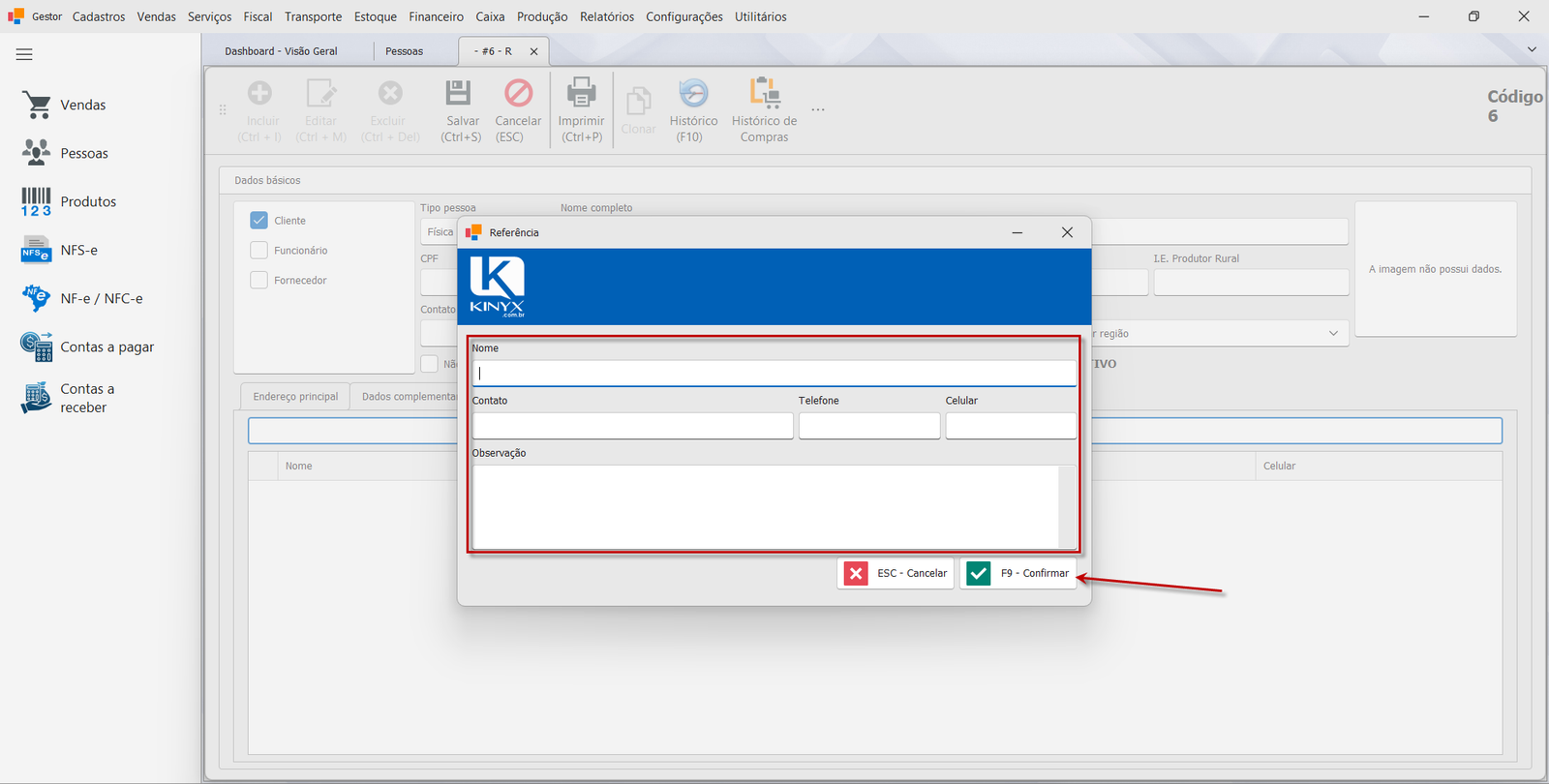
A janela Referência será aberta com os seguintes campos:
| Campo | Obrigatório | Descrição |
|---|---|---|
| Nome | Sim | Nome completo da referência |
| Contato | Não | Nome do contato direto (caso o nome seja de uma empresa) |
| Telefone | Não | Telefone fixo da referência |
| Celular | Não | Telefone celular da referência |
| Observação | Não | Informações adicionais sobre a referência |
Após preencher, clique em F9 – Confirmar para adicionar a referência à lista.
¶ 5. Salve o cadastro do cliente
A referência adicionada aparecerá na lista da aba Referências. Repita o processo para adicionar outras referências, se necessário. Ao finalizar, pressione Ctrl+S (ou clique em Salvar) para confirmar todas as alterações no cadastro do cliente.
¶ Variações / casos especiais
-
"Editar ou remover uma referência":
Para editar uma referência existente, clique sobre o registro na lista — a janela Referência será reaberta com os dados preenchidos. Para remover, selecione o registro e clique na tecla Delete do teclado. -
"Adicionar múltiplas referências":
É possível adicionar quantas referências forem necessárias repetindo os passos 3 e 4 antes de salvar o cadastro.
¶ Mensagens de erro mais comuns
- "Informe o nome da referência": O campo Nome na referência não foi preenchido. Informe o nome da referência para prosseguir.
¶ Dicas e atalhos
- ESC — cancela sem salvar
- Utilize o campo Observação para registrar o grau de relacionamento com o cliente (ex.: "Familiar", "Sócio", "Fornecedor comum")