¶ NF-e de Devolução — referenciando os itens da nota fiscal de origem
Para quem é este tutorial: quem emite NF-e de devolução no Gestor e precisa informar, item a item, de qual item da nota original aquela devolução veio.
¶ 1. O que é e por que fazer
A partir do leiaute da Reforma Tributária, a NF-e de devolução deve identificar, em cada item, dois dados da nota que está sendo devolvida:
| Dado | O que é |
|---|---|
| Chave de acesso | Os 44 dígitos da NF-e de origem (a nota que você recebeu ou emitiu e agora está devolvendo). |
| Sequência do item | A posição daquele produto dentro da nota de origem. Se o produto era o 3º item da nota original, aqui vai 3. |
Esses dois campos vão para o arquivo da nota dentro de cada item — diferente da referência antiga, que aparecia uma única vez no cabeçalho.
⚠️ Atenção ao conceito mais confundido deste tutorial — A coluna "Sequência" é a posição do item na nota de origem, não posição dele na devolução que você está digitando. Se a ordem dos produtos na devolução for diferente da ordem da nota original, os números não vão bater — e é exatamente por isso que existe a busca automática pela chave, que descobre a posição correta sozinha.
¶ Quando o recurso fica disponível
O botão "Referenciar itens" só funciona quando a finalidade da NF-e é uma destas três:
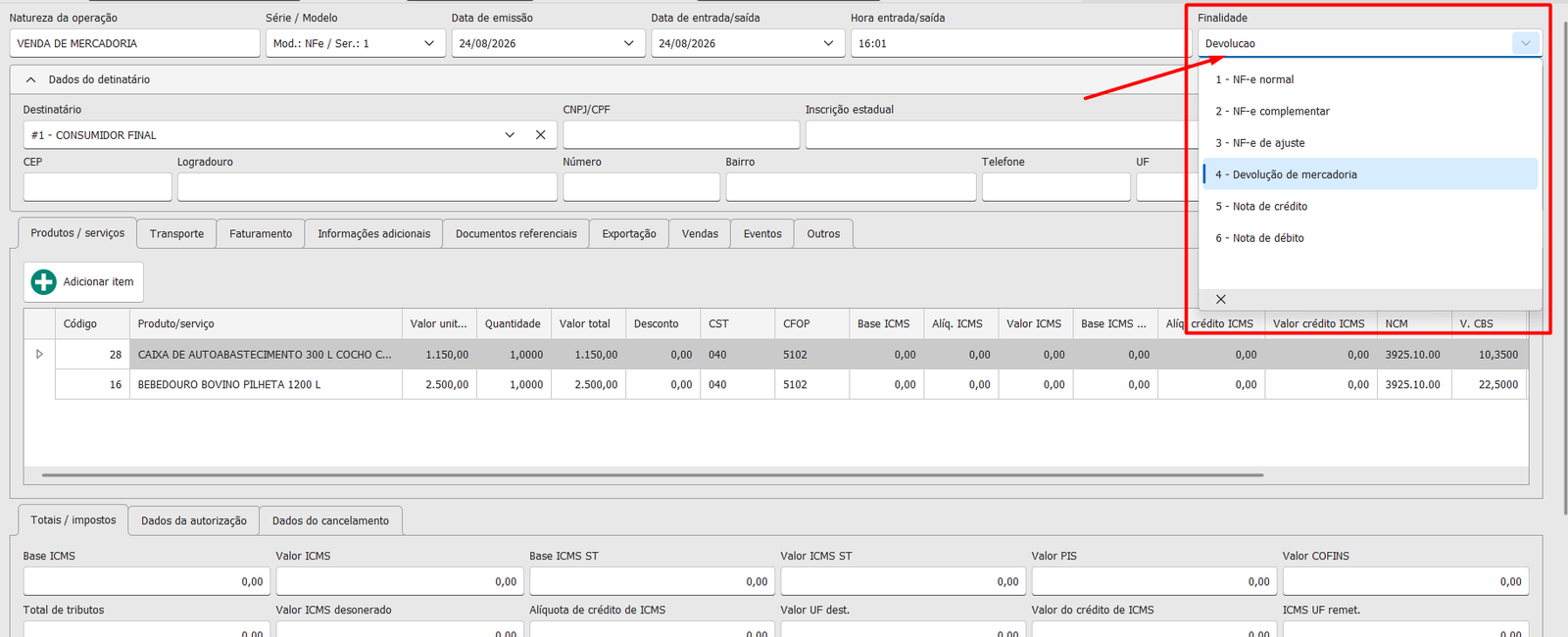
- 4 - Devolução de mercadoria
- 5 - Nota de crédito
- 6 - Nota de débito
Em qualquer outra finalidade (Normal, Complementar, Ajuste) o sistema exibe um aviso e não abre a tela.
¶ 2. Antes de começar
Tenha em mãos:
- A chave de acesso da NF-e de origem (44 dígitos), ou a nota já cadastrada no sistema para localizá-la pela lupa;
- A NF-e de devolução com os itens já lançados — a tela de referência não insere produtos, ela apenas vincula os que já estão na nota;
- A nota ainda em digitação (não autorizada, não cancelada). Depois de autorizada a SEFAZ não permite alterar os itens.
¶ 3. Os dois caminhos possíveis
| Caminho | Quando usar | Trabalho manual |
|---|---|---|
| A — Devolução gerada a partir da venda | A venda/orçamento original está no Gestor e você usa a rotina de devolução de venda. | Nenhum. O sistema preenche chave e sequência automaticamente ao gerar a NF-e. |
| B — Devolução digitada manualmente | Devolução de compra (nota do fornecedor), ou qualquer NF-e de devolução digitada do zero. | Usar a tela "Referenciar itens" — é o assunto principal deste tutorial. |
O Caminho A não exige nenhuma ação sua: ao gerar a NF-e de devolução a partir da venda, o Gestor já carimba a chave e a posição de cada item. Vale apenas conferir o resultado seguindo a seção 6.
O restante do tutorial cobre o Caminho B.
¶ 4. Caminho B — passo a passo
¶ Passo 1 — Criar a NF-e de devolução
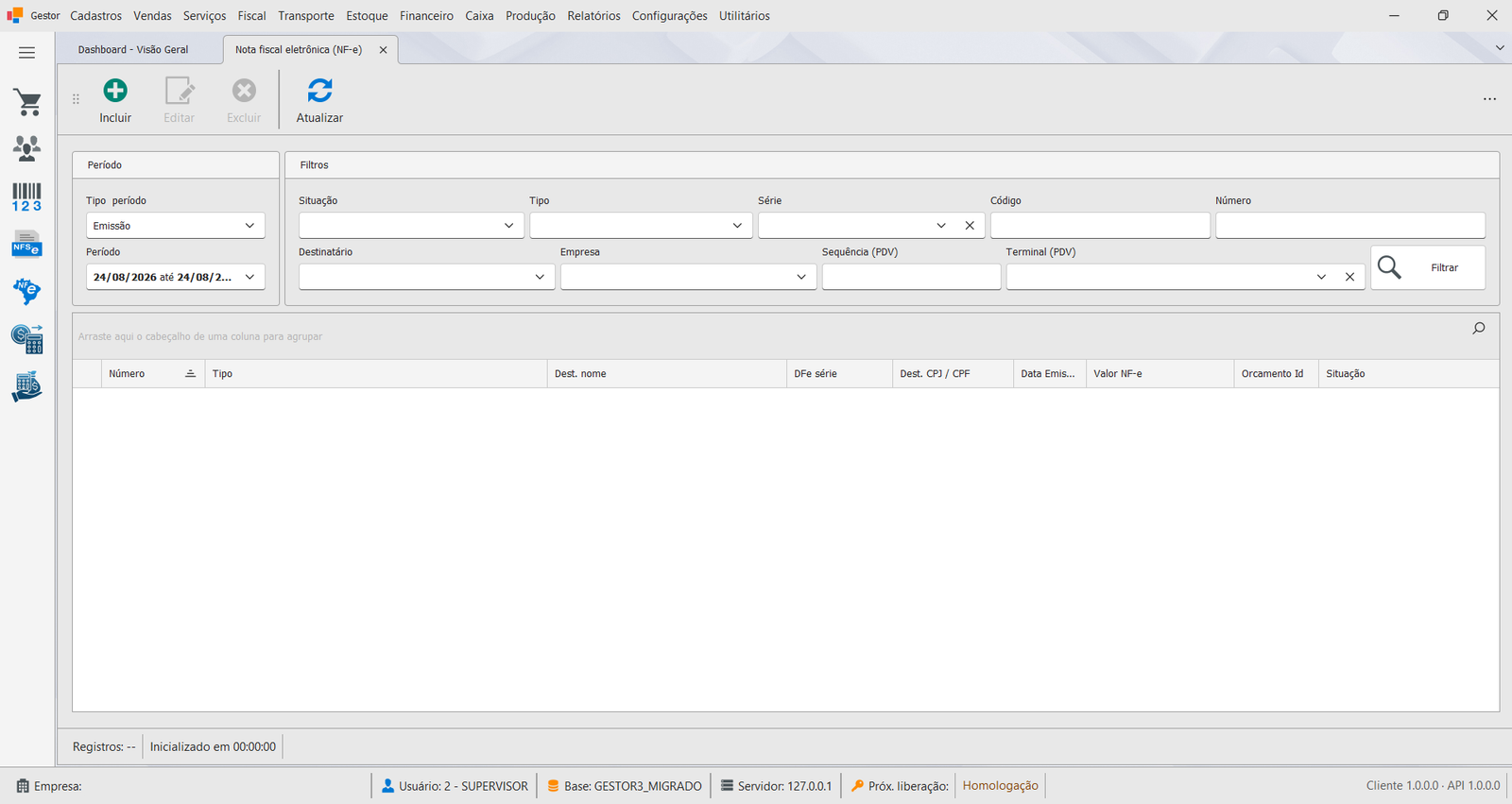
Acesse o cadastro de Nota fiscal e clique em Incluir para abrir uma nova NF-e.
No cabeçalho da nota, selecione a finalidade "4 - Devolução de mercadoria" e preencha o destinatário e os demais dados normalmente.
¶ Passo 2 — Lançar os itens da devolução
Vá para a aba "Produtos / serviços" e lance os produtos que estão sendo devolvidos, como em qualquer NF-e.
A tela de referência trabalha sobre os itens já gravados. Se a nota ainda não foi salva, o Gestor a salva automaticamente ao abrir a tela.
¶ Passo 3 — Abrir a tela "Referenciar itens"
Ainda na aba "Produtos / serviços", clique no botão "Referenciar itens".
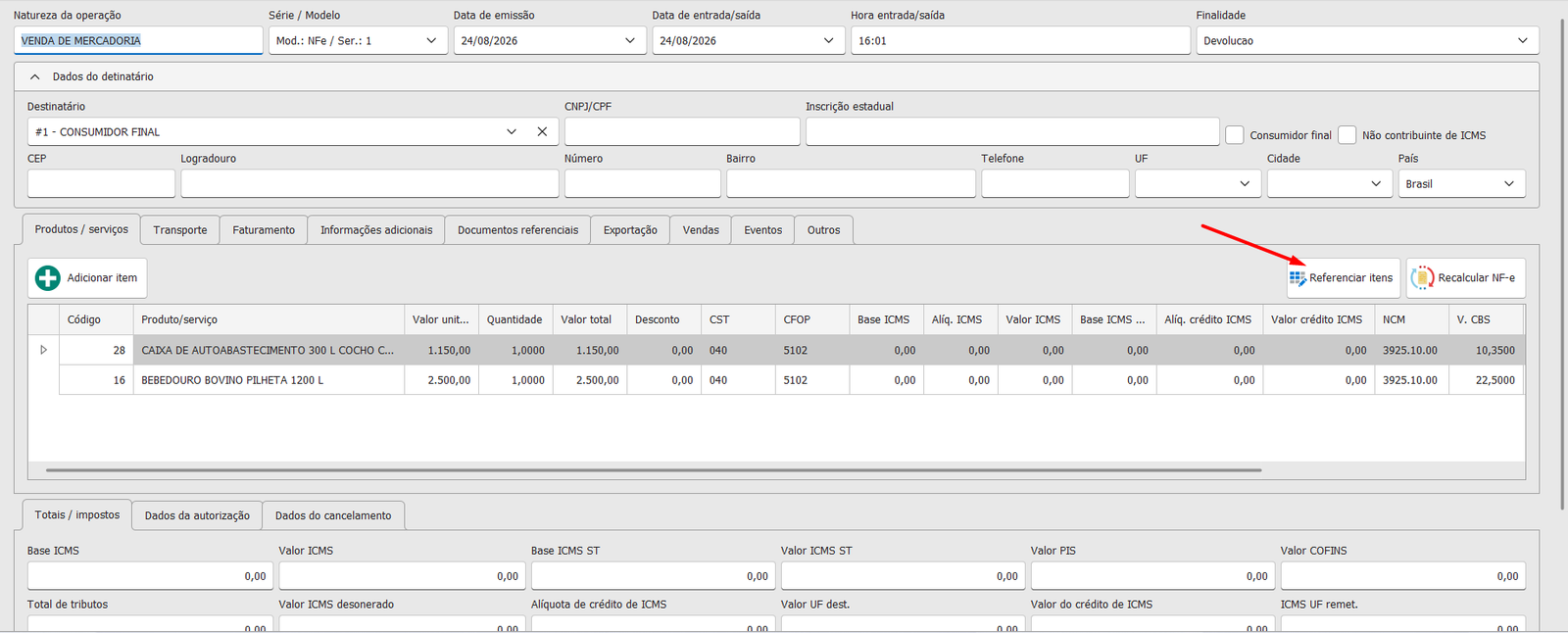
A tela "Nota fiscal - Referenciar itens" abre com todos os itens da nota carregados no grid.
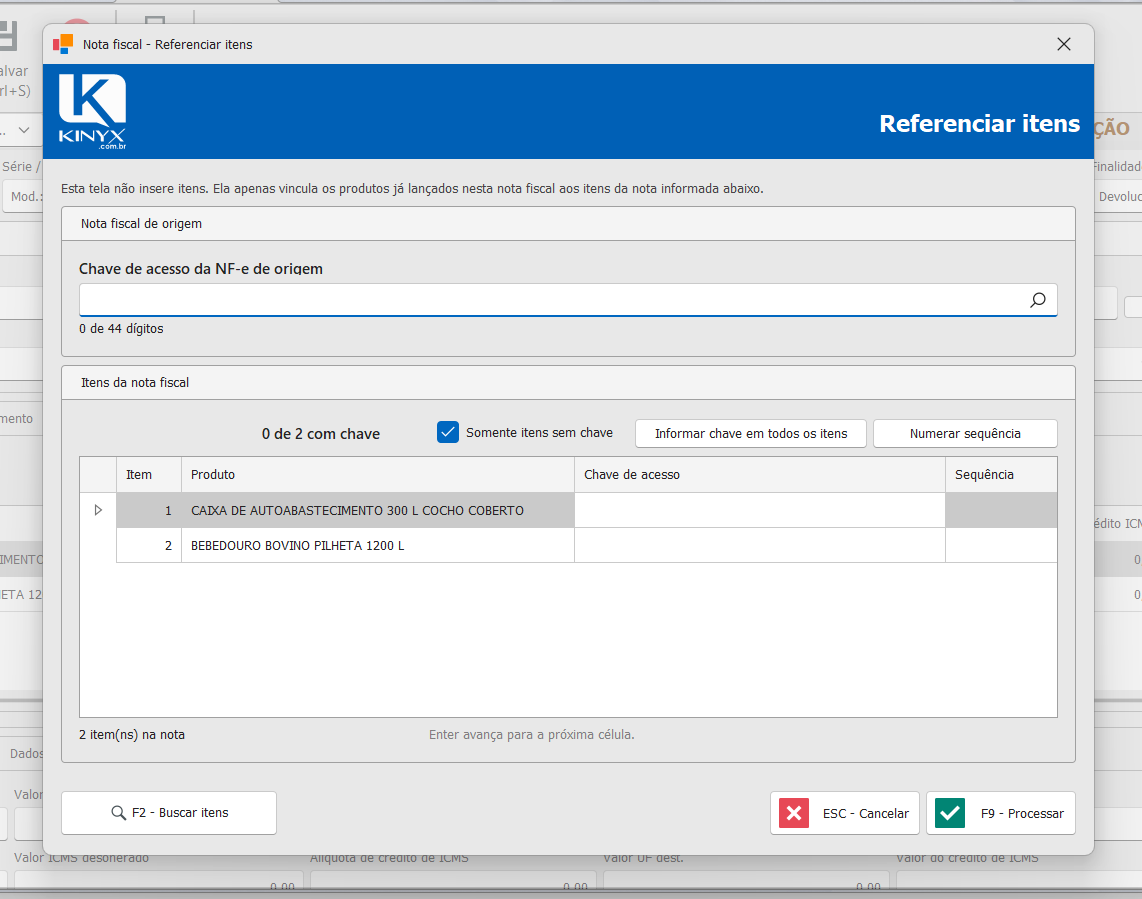
A tela tem dois blocos:
- Nota fiscal de origem (em cima) — onde você informa a chave da nota devolvida;
- Itens da nota fiscal (embaixo) — o grid com os itens desta devolução.
E dois contadores que ajudam a acompanhar o preenchimento:
- "N item(ns) na nota" — quantos itens a devolução tem;
- "N de M com chave" — quantos já estão referenciados.
¶ Passo 4 — Informar a chave da nota de origem
No campo "Chave de acesso da NF-e de origem" você pode:
- Digitar ou colar os 44 dígitos, ou
- Clicar na lupa do campo para pesquisar a NF-e cadastrada no sistema.
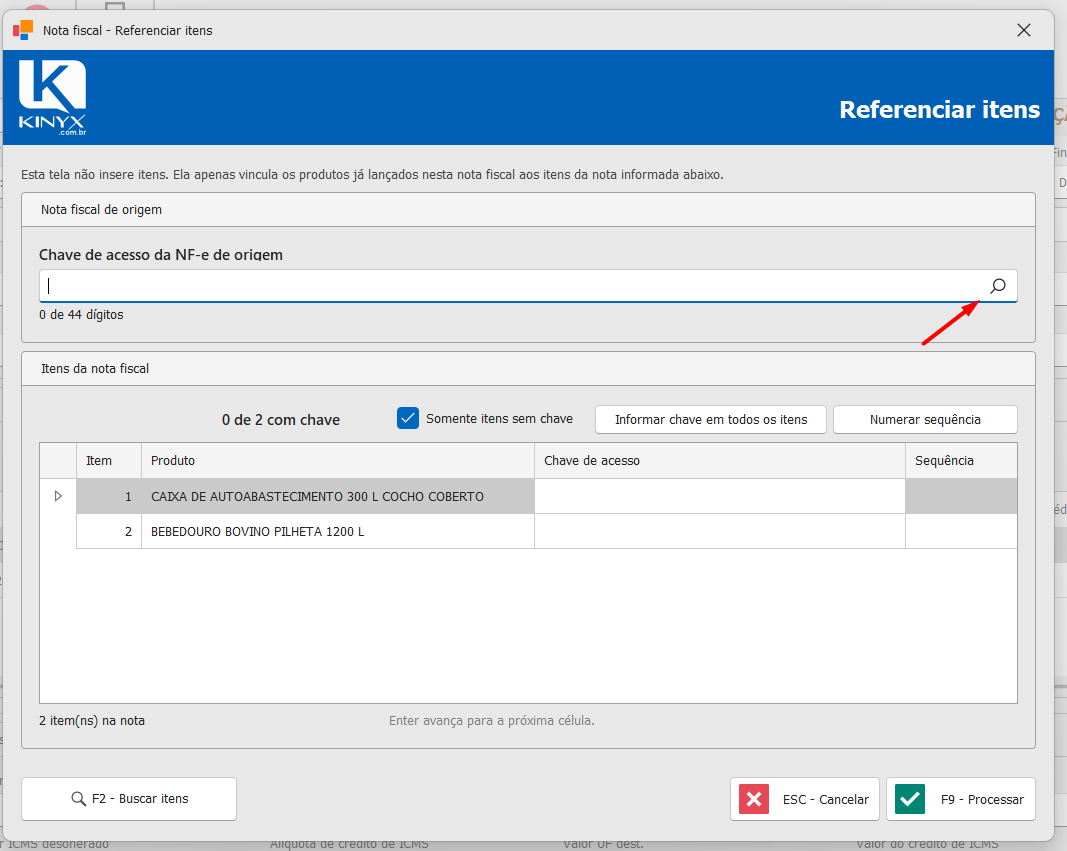
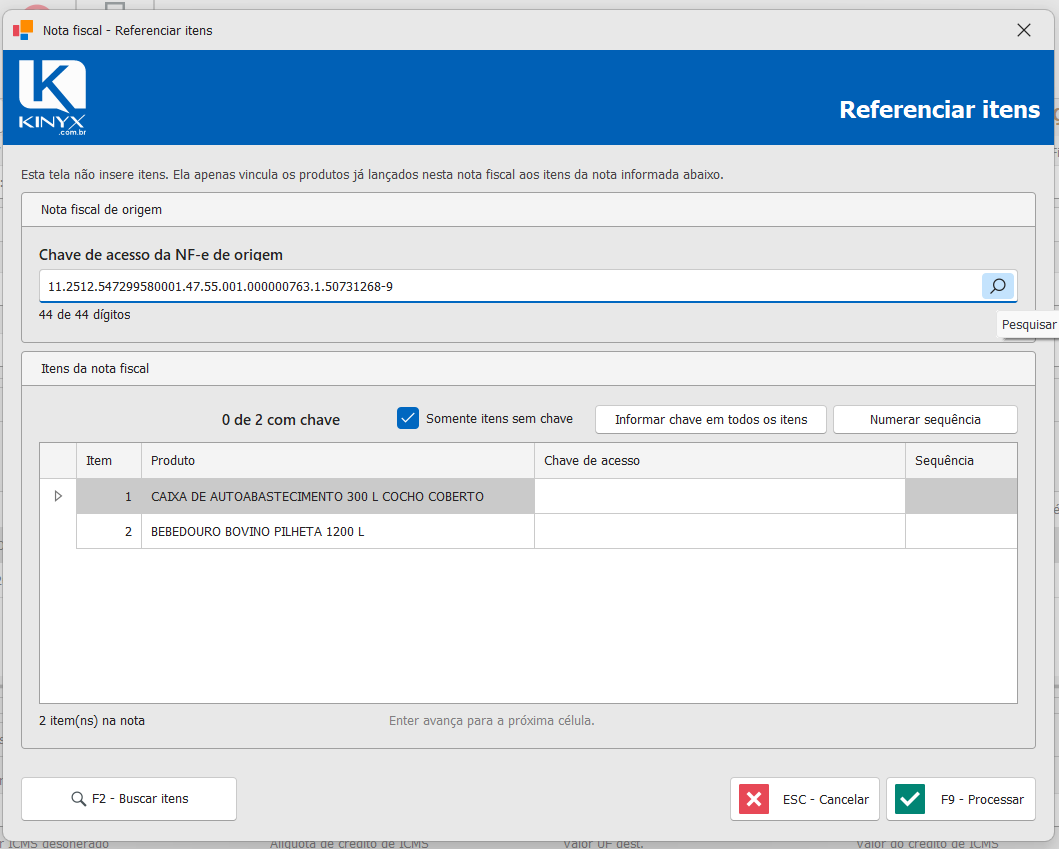
Confira o contador abaixo do campo: ele mostra "44 de 44 dígitos" quando a chave está completa.
¶ Passo 5 — Buscar os itens da nota de origem
Com a chave preenchida, pressione Enter.
O sistema localiza a NF-e de origem e preenche a chave e a sequência nas linhas que ele conseguiu casar com os itens daquela nota — comparando produto e valor unitário.
A mensagem no rodapé conta o que aconteceu:
| Cor | Significado |
|---|---|
| 🟢 Verde | Todos os itens foram casados e a nota de origem está autorizada. Pode processar. |
| 🟠 Laranja | A busca funcionou, mas com ressalva: nem todos os itens casaram, ou a nota de origem não está autorizada. Confira o grid antes de processar. |
| 🔴 Vermelho | Erro — a chave é inválida ou houve falha na consulta. |
Item que ficou em branco não é um defeito. Quando a nota de origem tem o mesmo produto repetido com valores diferentes, ou quando o produto não existe naquela nota, o sistema deixa a linha vazia de propósito — ele nunca "chuta" uma posição. Preencha essas linhas manualmente.
¶ Se a nota de origem não estiver no sistema
Este é o caso típico da devolução de compra: a nota é do fornecedor e não existe na tabela de notas do Gestor. O sistema mostra um aviso laranja:
"Nenhuma NF-e com essa chave foi encontrada no sistema. Se a nota de origem for de fornecedor (devolução de compra), informe a chave e a sequência manualmente."
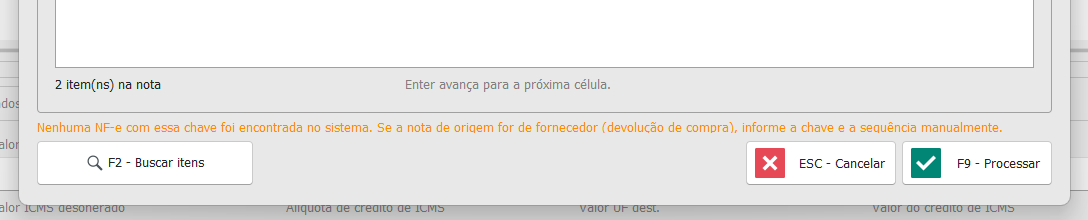
Nesse caso siga para a seção 5, que explica os atalhos para preencher tudo à mão.
¶ Passo 6 — Conferir o grid
Percorra o grid e confira as duas colunas editáveis:
| Coluna | Editável? | Conteúdo |
|---|---|---|
| Item | Não | A sequência do produto nesta devolução. |
| Produto | Não | A descrição do produto. |
| Chave de acesso | Sim | Os 44 dígitos da nota de origem. |
| Sequência | Sim | A posição do item na nota de origem. |
Linha pintada de vermelho significa que o par está inconsistente:
- só a chave foi preenchida, sem a sequência (ou o contrário) — a regra é os dois campos ou nenhum;
- a chave não tem 44 dígitos, ou não é de NF-e (modelo 55) nem de NFC-e (modelo 65).

A linha vermelha é apenas um aviso visual — o sistema deixa você continuar digitando e colando chaves sem interromper. O bloqueio acontece só no momento de processar.
¶ Passo 7 — Processar (F9)
Com o grid conferido, clique em "F9 - Processar" (ou pressione F9).
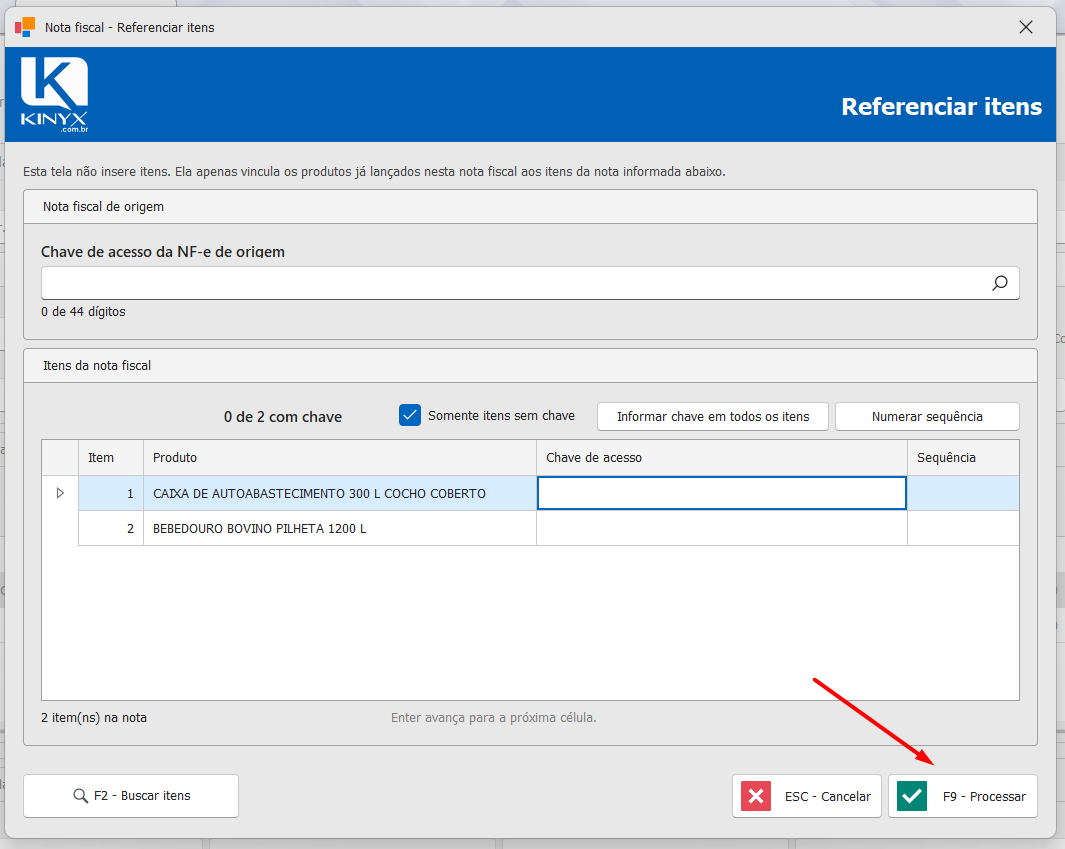
Se alguma linha estiver inconsistente, o sistema mostra uma única mensagem listando todos os itens com problema e não grava nada. Corrija e processe de novo.
Dando tudo certo, a tela fecha e os campos ficam gravados nos itens da nota fiscal.
¶ 5. Preenchendo manualmente
Quando a nota de origem não está no sistema (devolução de compra), a tela oferece dois atalhos para você não precisar digitar a chave item por item.
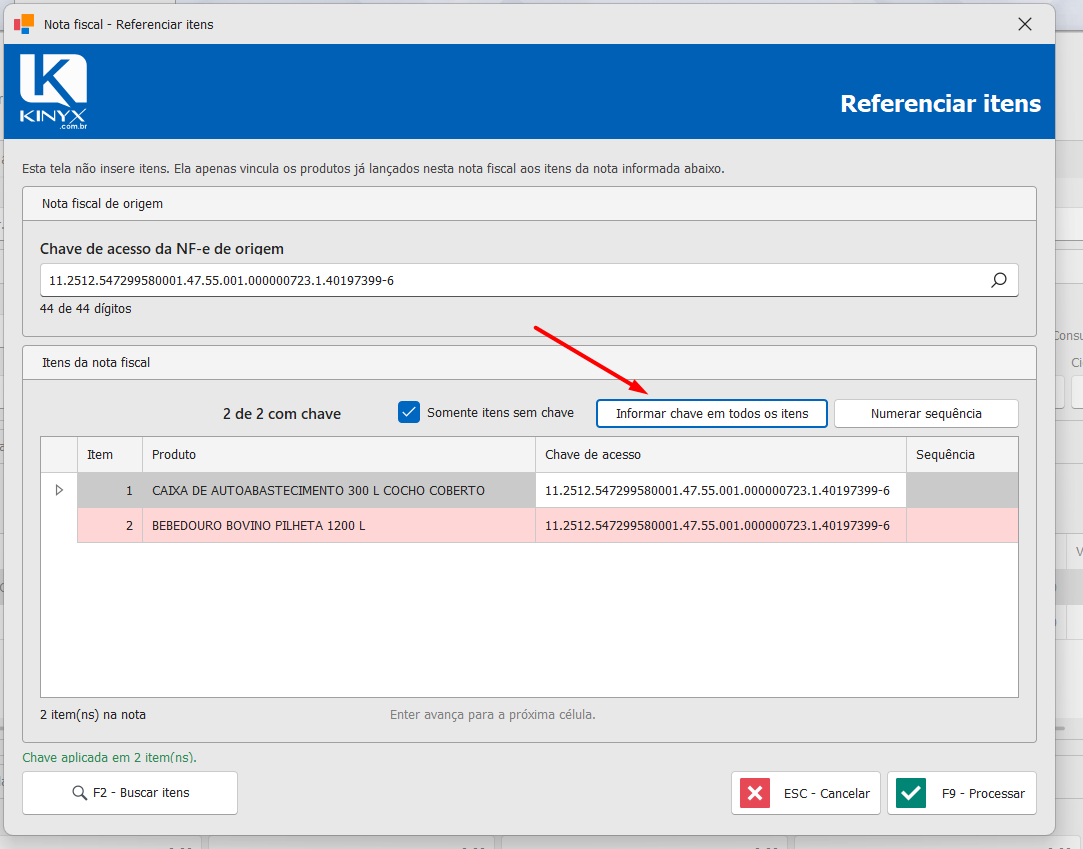
¶ "Informar chave em todos os itens"
Aplica a chave digitada no topo em todas as linhas do grid — sem consultar a nota de origem e sem preencher a sequência.
O sistema pede confirmação mostrando quantos itens serão afetados.
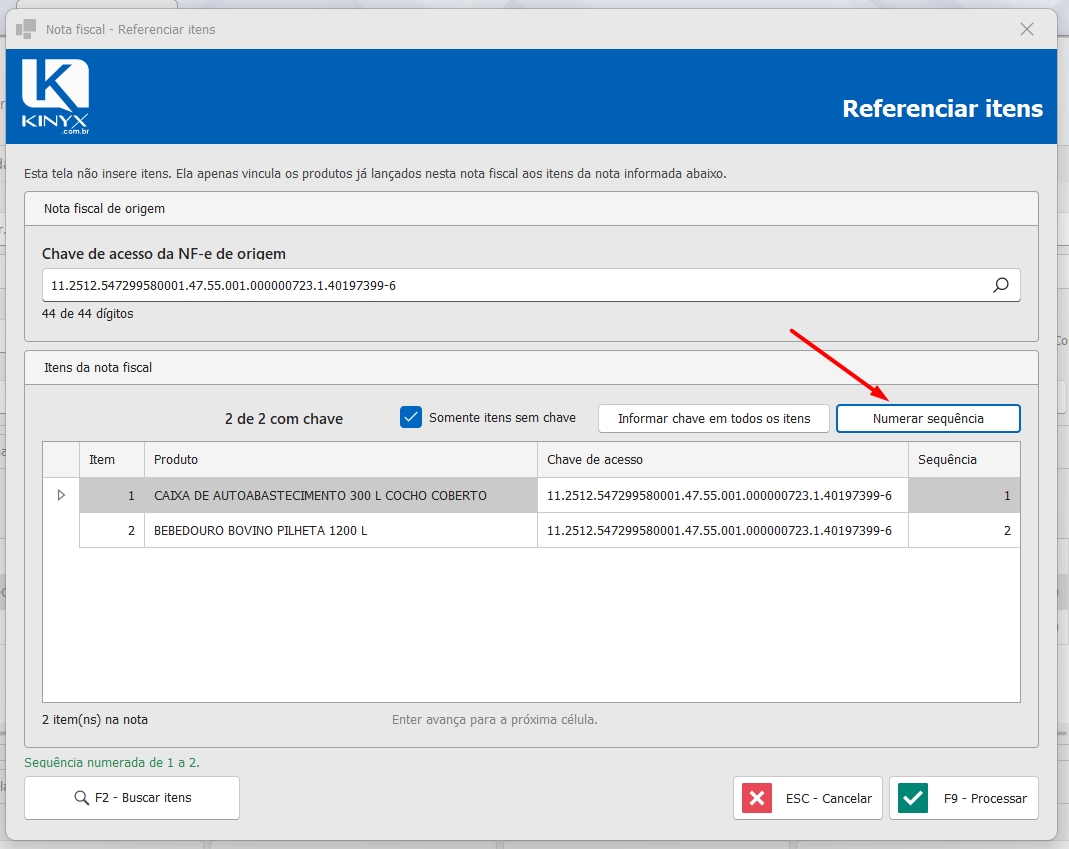
¶ "Numerar sequência"
Numera as sequências de 1 a N, na ordem em que os itens aparecem no grid.
⚠️ Use com atenção. Isso só está correto se a devolução espelha a nota de origem item a item, na mesma ordem. Se a ordem for diferente, os itens vão apontar para os produtos errados — e a SEFAZ aceita a nota mesmo assim, porque ela não sabe qual era a ordem original. O sistema pede confirmação exatamente por isso.
¶ A caixa "Somente itens sem chave"
Essa caixa, marcada por padrão, controla o comportamento dos dois botões acima e da busca pela chave:
| Estado | Efeito |
|---|---|
| ☑ Marcada | Preenche apenas as linhas que ainda estão sem chave — o que já foi preenchido é preservado. |
| ☐ Desmarcada | Sobrescreve todas as linhas, inclusive as já preenchidas. |
Deixe marcada quando estiver completando o preenchimento aos poucos (por exemplo: buscar de uma nota de origem, depois de outra). Desmarque quando quiser refazer o preenchimento do zero.
¶ Fluxo manual recomendado
- Cole a chave da nota do fornecedor no campo do topo;
- Clique em "Informar chave em todos os itens" e confirme;
- Preencha a coluna "Sequência" linha a linha, olhando o DANFE da nota do fornecedor — ou use "Numerar sequência" se a sua devolução estiver na mesma ordem da nota original;
- Confira que não sobrou nenhuma linha vermelha;
- F9 - Processar.
¶ 6. Conferindo o resultado
Abra o item na aba "Produtos / serviços" e verifique os campos "Chave de acesso" e "Número do item" no editor do item.
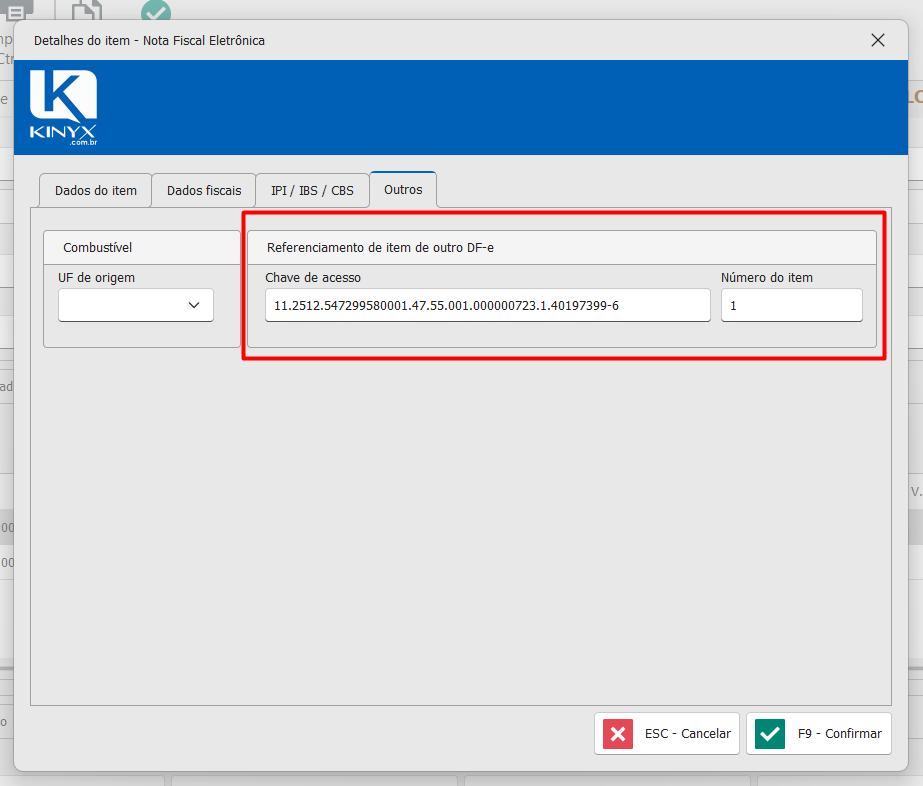
Essa informação não aparece no DANFE impresso. O layout do DANFE não tem espaço para a referência por item — ela viaja apenas no arquivo eletrônico da nota. A conferência é feita por esta tela. Isso é esperado, não é falha do sistema.
¶ O que acontece com a referência do cabeçalho
Quando todos os itens da devolução estão referenciados, o Gestor deixa de repetir a mesma chave na referência do cabeçalho da nota — a informação já está em cada item, e repeti-la seria redundante.
Se algum item ficar sem referência, a chave continua saindo no cabeçalho. Ou seja: a nota nunca fica sem referência nenhuma.
¶ 7. "Referenciar itens" × "Referenciar nota fiscal" — não confunda
São dois recursos diferentes, com nomes parecidos:
| Referenciar itens | Referenciar nota fiscal | |
|---|---|---|
| Onde fica | Botão na aba "Produtos / serviços" | Menu "Outras opções" ou Aba Documentos referenciados |
| O que faz | Vincula os itens que já estão na nota aos itens da nota de origem | Copia os itens da nota de origem para dentro desta nota |
| Adiciona produtos? | Não | Sim |
| Preenche chave + sequência por item? | Sim, é o objetivo dele | Sim, como efeito do vínculo |
| Quando usar | Os itens da devolução já foram lançados | Você quer trazer os itens da nota original de uma vez |
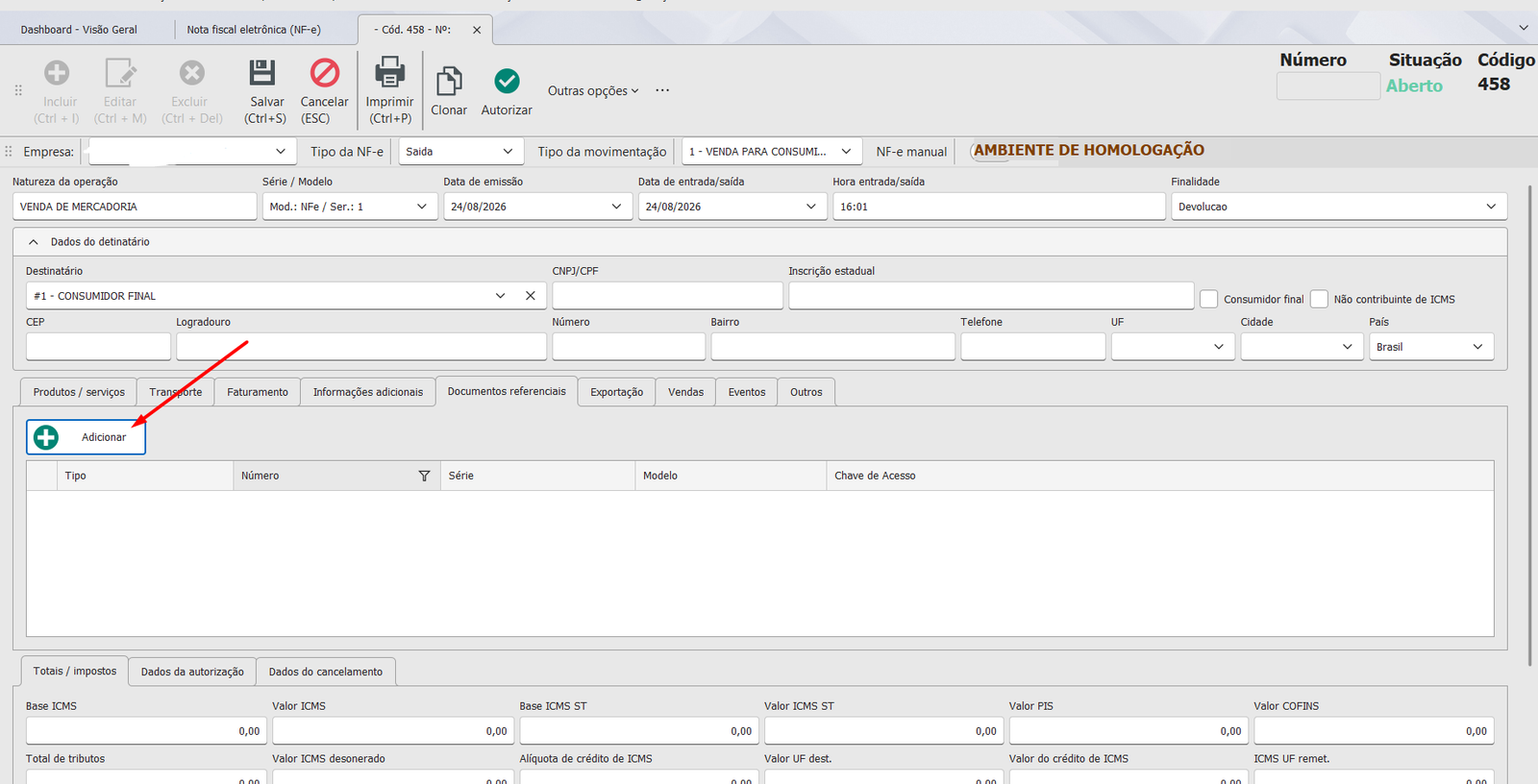
Em resumo: se você já lançou os produtos, use "Referenciar itens". Se quer que o sistema traga os produtos da nota original, use "Referenciar nota fiscal".
¶ 8. Mensagens e o que fazer
| Mensagem | Causa | Solução |
|---|---|---|
| "Esse botão deve ser utilizado apenas para notas fiscais com a finalidade DEVOLUÇÃO, CRÉDITO ou DÉBITO." | A finalidade da NF-e não permite referência por item. | Altere a finalidade no cabeçalho para 4 - Devolução de mercadoria. |
| "Informe uma chave de acesso de NF-e/NFC-e válida (44 dígitos, modelo 55 ou 65)." | A chave digitada não tem 44 dígitos ou não é modelo 55/65. | Confira a chave. CT-e e outros documentos não são aceitos aqui. |
| "A chave informada é a da própria nota fiscal em edição." | Você colou a chave da própria devolução. | Informe a chave da nota de origem. |
| "Nenhuma NF-e com essa chave foi encontrada no sistema..." | A nota de origem não está cadastrada (típico de devolução de compra). | Preencha manualmente — veja a seção 5. |
| "Atenção: a NF-e de origem está com situação X." | A nota de origem não está autorizada (cancelada, denegada, em digitação). | Confirme se é mesmo a nota certa antes de processar. |
| "Informe a chave de acesso e a sequência do item referenciado nos itens: 2, 5..." | Linhas com só um dos dois campos preenchidos. | Preencha os dois campos nesses itens — ou apague os dois. |
| "Corrija a chave de acesso dos itens: 3, 7..." | Chave inválida nessas linhas. | Corrija as chaves listadas. |
| "Não é possível referenciar itens de nota fiscal com situação X." | A nota já foi autorizada ou cancelada. | Não é possível alterar. Emita uma nova nota se necessário. |
| "Sequência do item referenciado do item N deve estar entre 1 e 990." | Posição fora do limite do leiaute da NF-e. | Corrija para a posição real do item na nota de origem. |
¶ 9. Perguntas frequentes
A sequência é a posição do item na minha devolução ou na nota original? Na nota original. É o erro mais comum.
Posso referenciar itens de mais de uma nota de origem na mesma devolução? Sim. Cada linha tem a sua própria chave. Busque de uma nota, deixe "Somente itens sem chave" marcada, troque a chave no topo e busque de novo.
Posso referenciar uma NFC-e (cupom)? Sim. São aceitos o modelo 55 (NF-e) e o 65 (NFC-e).
E se eu processar e depois perceber que errei? Enquanto a nota não estiver autorizada, basta abrir a tela de novo, desmarcar "Somente itens sem chave" e refazer o preenchimento. Depois de autorizada, não há como alterar.
Preciso preencher todos os itens? Não é obrigatório pelo sistema, mas é o esperado numa devolução. Se algum item ficar sem referência, a chave continua saindo na referência do cabeçalho da nota.
"Referenciar itens" altera os valores ou os impostos da nota? Não. Os dois campos são apenas informativos — não entram em total nem em cálculo de tributo, e a nota não é recalculada ao processar.