¶ Corrigir a Tributação dos Produtos (iMendes)
¶ Para que serve
Aqui você envia seus produtos para a iMendes revisar a tributação e recebe de volta as correções sugeridas: NCM, CEST, origem, PIS/COFINS, IPI, ICMS e o bloco da Reforma Tributária (IBS, CBS e IS). Você confere cada sugestão e aplica apenas o que aprovar. Depois de aplicada, a correção passa a valer no cálculo de impostos das notas e vendas.
Usam esta tela o responsável fiscal e o administrativo.
O fluxo tem quatro momentos: criar o lote, consultar a iMendes, revisar/aprovar e aplicar.
¶ Antes de começar
- Cadastre e teste a credencial iMendes. Veja Configurar a Integração iMendes.
- Tenha os produtos cadastrados com descrição clara e, de preferência, NCM e código de barras (GTIN) preenchidos. Quanto melhor o cadastro, melhor a classificação.
- Saiba a operação que você quer classificar: para quais UFs vende, o CFOP, a finalidade e a característica tributária da sua empresa.
Importante: nenhuma correção é gravada no produto sem a sua aprovação. Enquanto você não aplica, o cadastro do produto continua igual.
¶ Onde encontrar no sistema
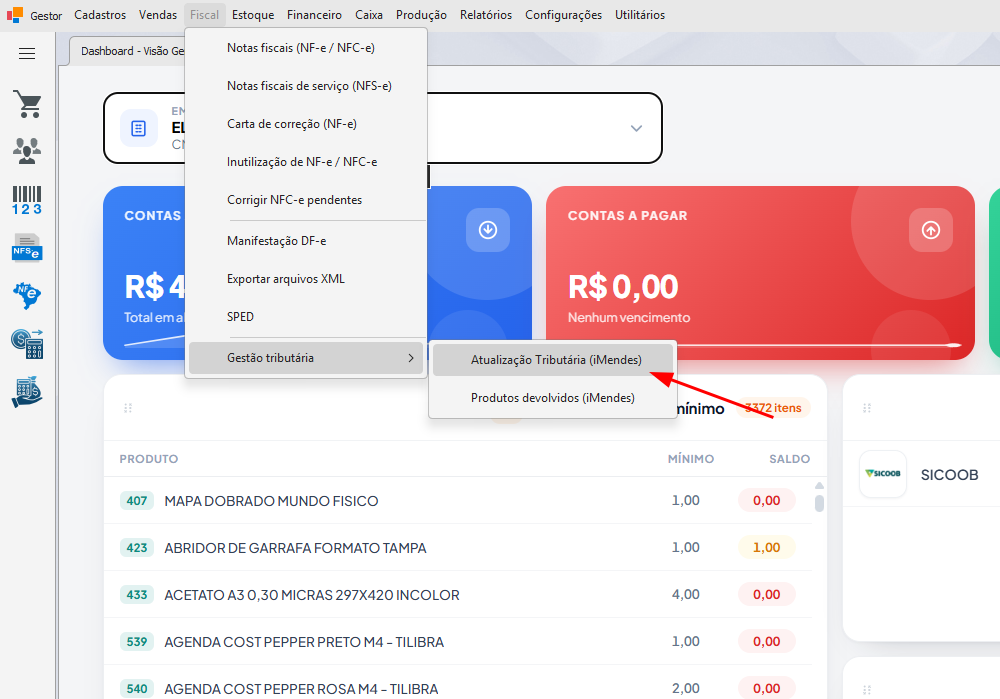
Menu Fiscal → Gestão tributária → Atualização Tributária (iMendes).
A tela abre com a lista de lotes já criados. Você pode filtrar por Período, Empresa, Ambiente, Situação e Tipo.
¶ Passo a passo
¶ Etapa 1 — Criar o lote
¶ Passo 1 — Clique em Incluir
Na lista de lotes, clique em Incluir para abrir o assistente.
¶ Passo 2 — Selecione os produtos
No primeiro passo do assistente, marque os produtos que quer enviar.
Use os filtros para achar rápido:
- Grupo — filtra por grupo de produto.
- Sem NCM, Sem GTIN, Sem CEST — mostra só produtos com esses campos em branco.
- Só não saneados — mostra só quem ainda não foi corrigido.
- Busca — por nome, código, código de barras, referência ou NCM.
A coluna Saneado? mostra SIM ou NÃO para cada produto.
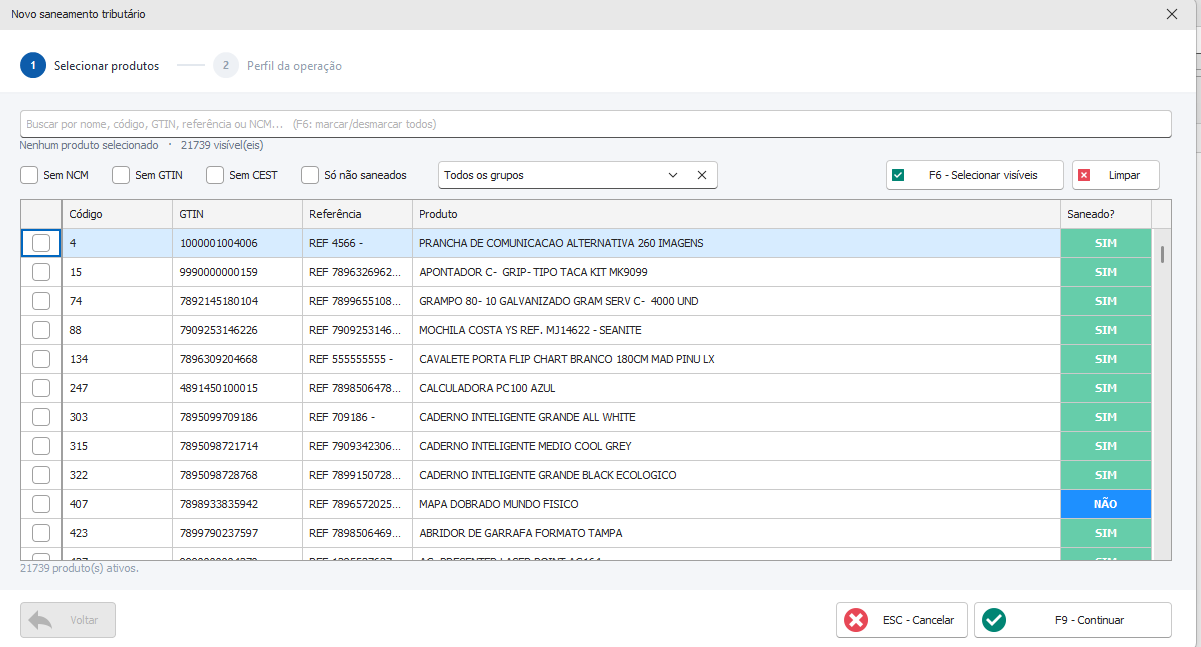
Dica: pressione F6 para marcar ou desmarcar todos os produtos que estão na tela. Também há os botões Selecionar visíveis e Limpar.
Clique em Continuar.
¶ Passo 3 — Informe o perfil da operação
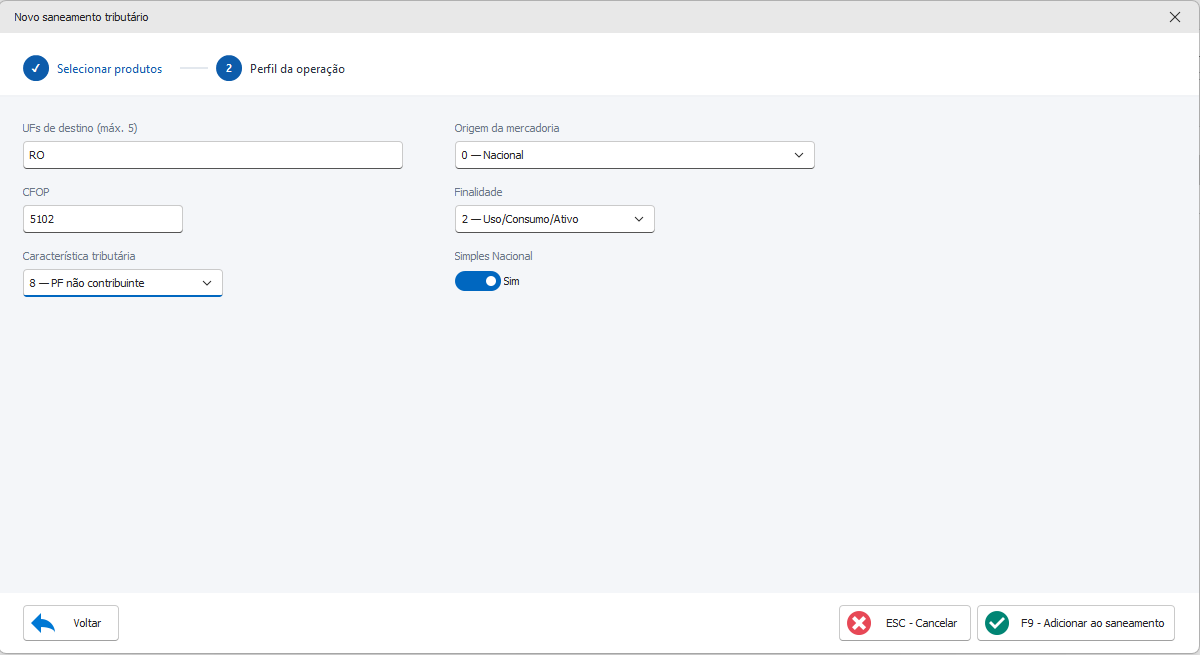
No segundo passo, descreva a operação que a iMendes deve classificar:
| Campo | O que informar |
|---|---|
| UFs de destino | Estados para onde você vende. A UF da sua empresa já vem marcada. Máximo de 5 UFs. |
| CFOP | O código da operação. Ex.: 5405. |
| Finalidade | Revenda, Insumo, Uso/Consumo/Ativo, Bonificação ou Fatura de Locação. |
| Característica tributária | O perfil da sua empresa: Varejista (padrão), Atacadista, Distribuidor, Industrial, entre outros. |
| Origem da mercadoria | Nacional, Estrangeira, etc. |
| Simples Nacional | Ligue se a empresa é do Simples. Já vem ligado quando a empresa é Simples ou MEI. |
CFOP é o código que identifica o tipo da operação fiscal (venda, transferência, devolução, etc.).
Ao escolher PF não contribuinte na característica tributária, a finalidade é ajustada automaticamente para Uso/Consumo, porque é a regra para venda a pessoa física.
Clique em Adicionar ao saneamento.
¶ Resultado da Etapa 1
O sistema cria um lote em Rascunho e abre ele em tela cheia. Nesse momento ainda não houve consulta à iMendes — os produtos só foram reunidos no lote.
¶ Etapa 2 — Consultar a iMendes
Na tela do lote (em Rascunho), clique em Consultar iMendes.
A consulta rodará e pode levar alguns minutos, pois os produtos são enviados em lotes de até 300 por vez. Acompanhe pela janela de progresso.
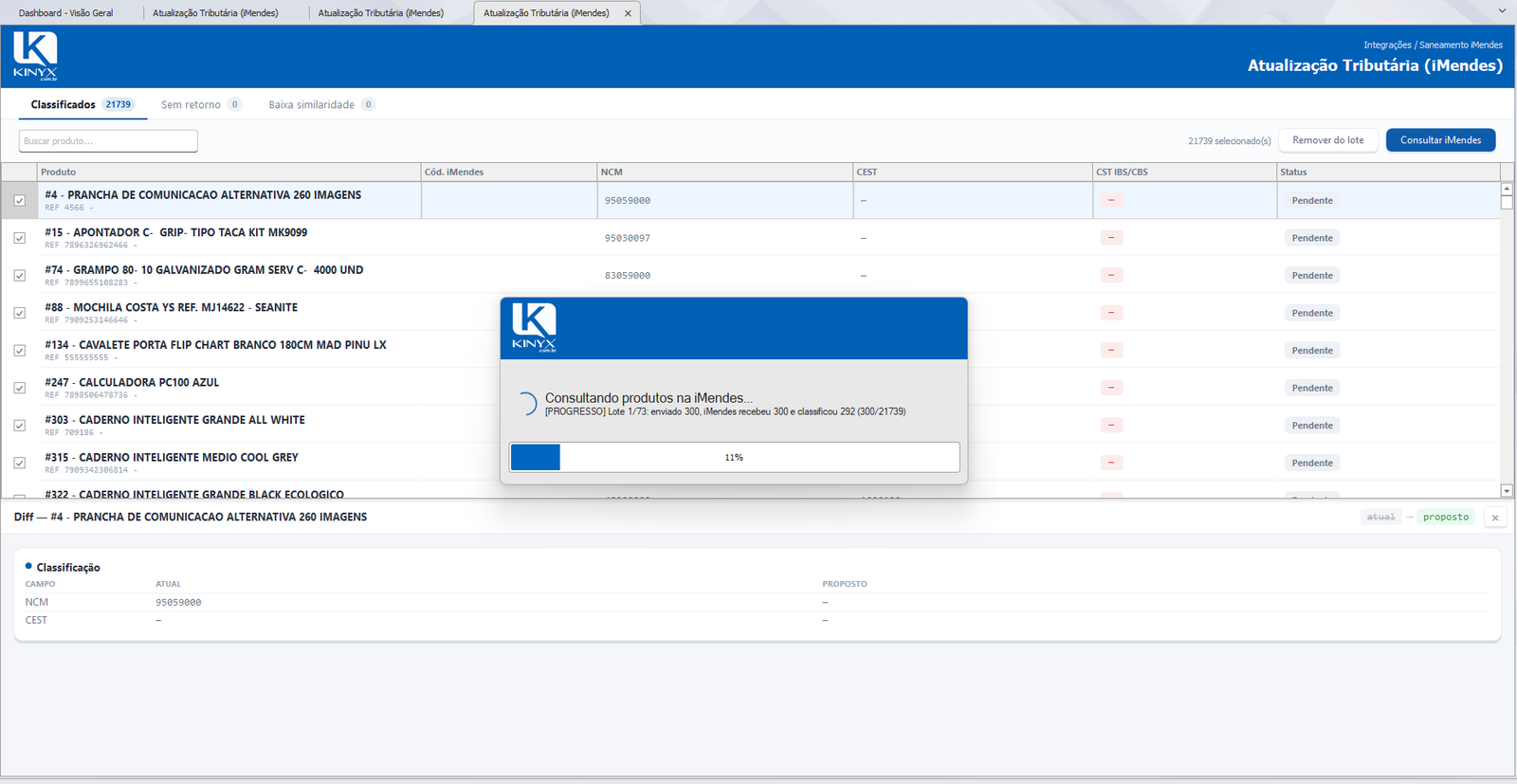
Quando termina, o lote passa para a situação Aberto e os produtos aparecem com as sugestões da iMendes.
Cada consulta consome parte do seu limite diário na iMendes. Reúna os produtos no lote antes de consultar.
¶ Etapa 3 — Revisar as sugestões
Com o lote Aberto, revise o que a iMendes retornou. Os produtos ficam organizados em três abas:
- Classificados — produtos que a iMendes conseguiu classificar. É aqui que você revisa e aprova.
- Sem retorno — a iMendes não encontrou classificação. Exigem correção antes de qualquer coisa (veja Casos especiais).
- Baixa similaridade — a iMendes tem dúvida na classificação. Revisão obrigatória.
Na aba Classificados, use os filtros rápidos Todos, Só alterados (o que realmente mudou), Só aplicados e Com erros, além da busca por produto.
¶ Ver o que vai mudar (Diff)
Clique em um produto para abrir o painel de comparação na parte de baixo. Ele mostra, lado a lado, o valor atual (riscado) e o valor proposto (verde), agrupado por:
- Classificação — NCM, CEST, segmento.
- PIS / COFINS — CST e alíquotas.
- IPI — CST, alíquota, enquadramento.
- Reforma Tributária (IBS / CBS) — CST, classificação e a régua de alíquotas ano a ano (2026 a 2033).
- ICMS (regra por UF) — CFOP, CST/CSOSN, alíquotas e FCP.
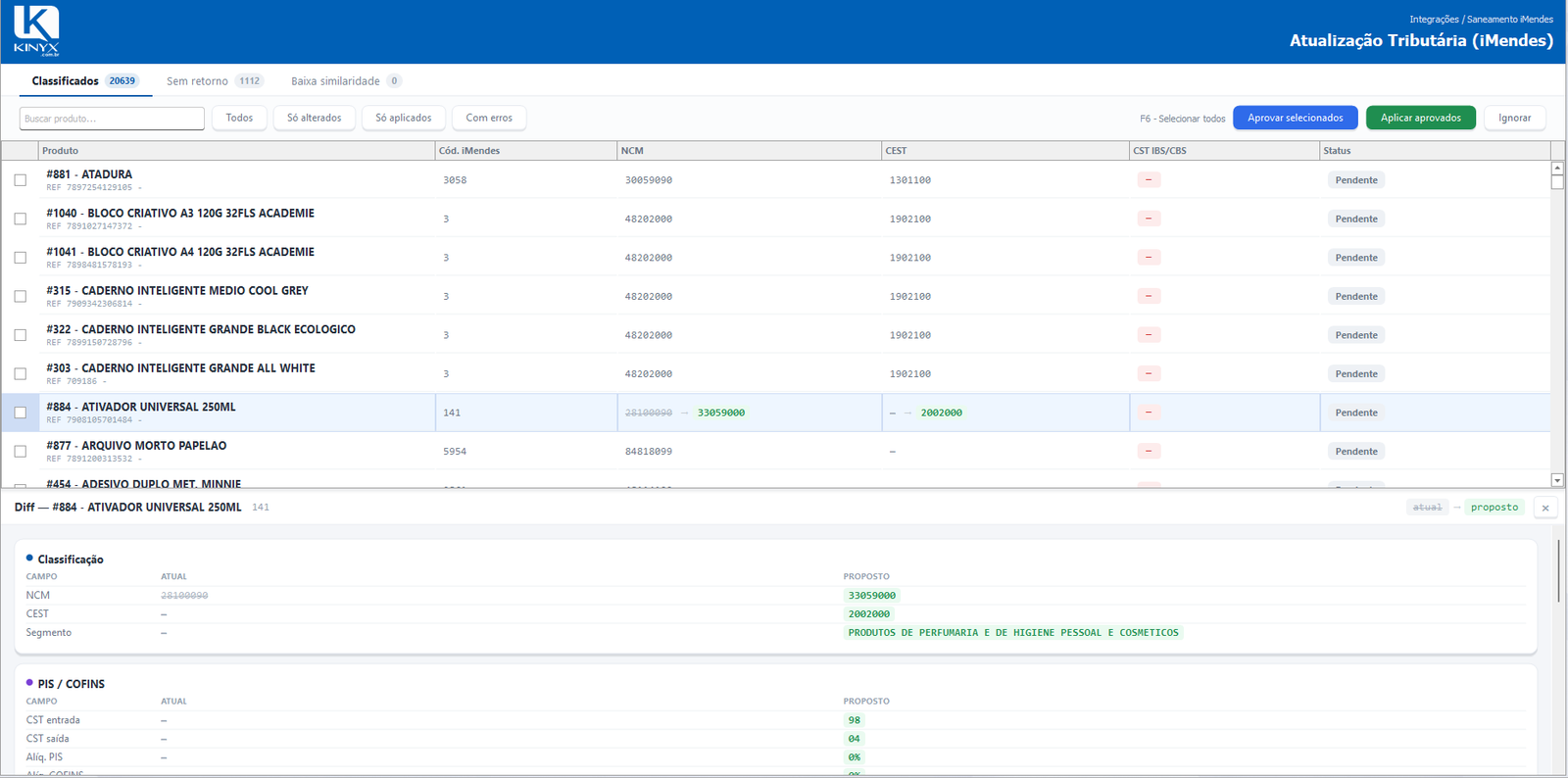
Confira com atenção os dados fiscais antes de aprovar. A comparação mostra exatamente o que será gravado.
¶ Etapa 4 — Aprovar as sugestões
Marque os produtos que estão corretos e clique em Aprovar selecionados.
Os itens ficam com o status Aprovado e o lote passa para Em revisão. Aprovar não grava nada no produto ainda — é só a sua confirmação de que aquela sugestão está correta.
Produtos em Sem retorno e Baixa similaridade não podem ser aprovados direto. Trate-os antes (veja Casos especiais).
¶ Etapa 5 — Aplicar
Quando terminar de aprovar, clique em Aplicar aprovados.
O sistema pede confirmação, pois a aplicação grava a tributação no cadastro dos produtos e não pode ser desfeita. Confirme para continuar.
A aplicação rodará e, dependendo da quantidade de produtos a serem corrigidos, poderá demorar. O terminal não permitirá que o usuário utilize o sistema enquanto os produtos são alterados. Ao final, o lote fica como Aplicado (tudo aplicado) ou Parcialmente aplicado (parte ficou pendente ou com erro).
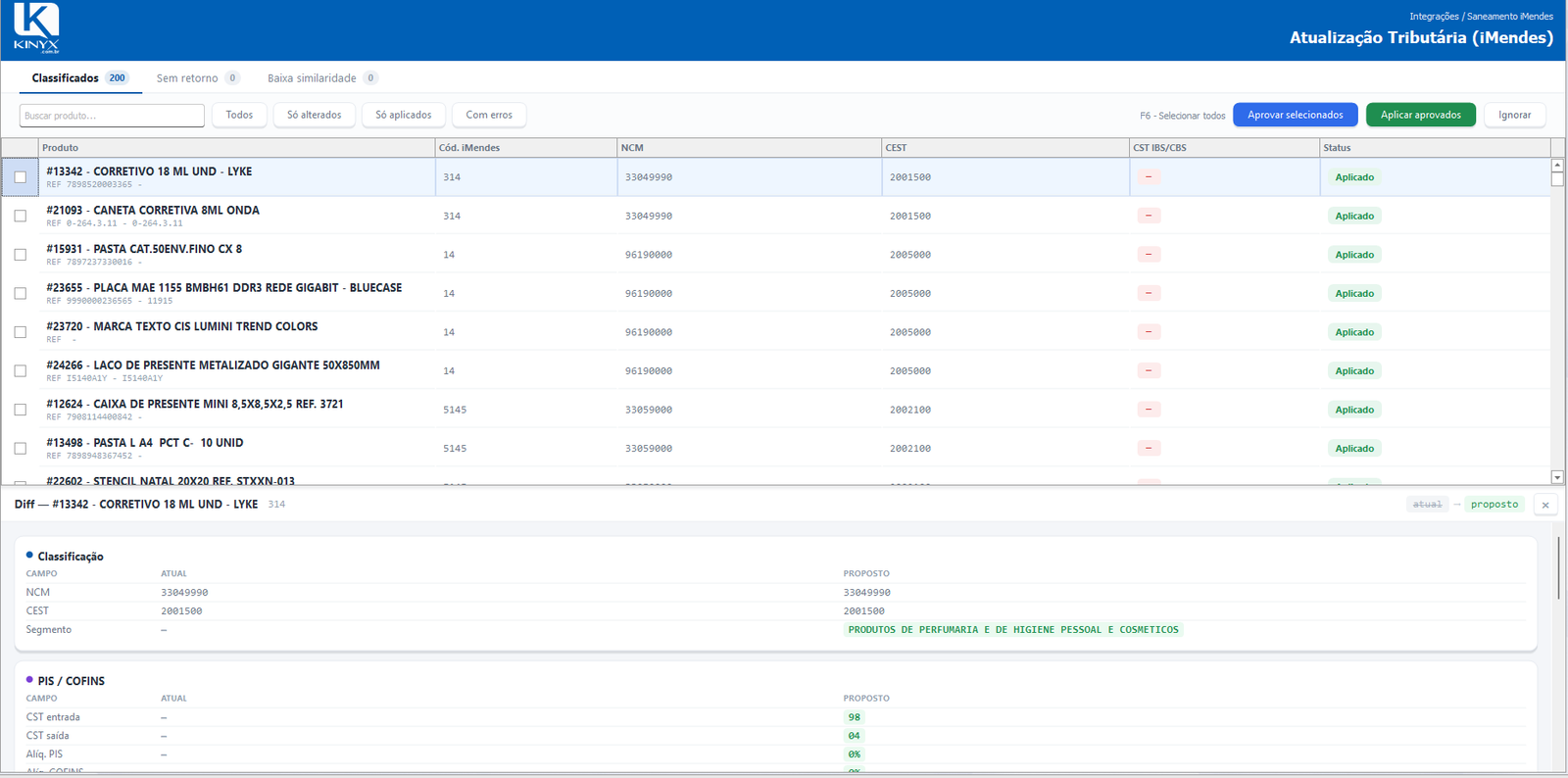
Importante: esta ação altera a tributação dos produtos e não pode ser desfeita. Aplique apenas depois de revisar.
¶ O que é gravado ao aplicar
- No cadastro do produto: NCM, CEST e origem.
- Nas regras de imposto: ICMS por UF, PIS/COFINS e IBS/CBS de saída. Quando uma regra de ICMS é compartilhada por vários produtos, o sistema cria uma cópia para não afetar os outros.
- O CFOP faz parte da regra de imposto e aparece na comparação apenas como informação.
¶ Variações e casos especiais
¶ Item em "Sem retorno" ou "Baixa similaridade"
A iMendes não classificou (Sem retorno) ou ficou em dúvida (Baixa similaridade). Nunca aplique direto. Dê duplo-clique no produto: o cadastro abre no modo de correção. Melhore a descrição e use a lupa Pesquisar por descrição — iMendes para localizar e vincular o produto certo. Ao salvar, o sistema reconsulta aquele item; se classificar, ele volta para a aba Classificados.
¶ Item com "ICMS pendente"
O produto foi atualizado nos demais impostos (NCM, CEST, PIS/COFINS, IBS/CBS), mas o ICMS ficou pendente de revisão manual. Isso acontece quando não há uma regra de ICMS aplicável para a operação. Revise a regra de ICMS do produto manualmente.
¶ Ignorar e desfazer
Para descartar sugestões que não interessam, marque-as e clique em Ignorar. Elas ficam com status Ignorado e não são aplicadas. Se mudar de ideia, selecione os itens ignorados e clique em Desfazer ignorado.
¶ Corrigir um único produto
O fluxo é o mesmo: no assistente, selecione apenas um produto.
¶ Situações e status (referência rápida)
Situação do lote:
| Situação | Significado |
|---|---|
| Rascunho | Produtos reunidos, ainda não consultados. |
| Aberto | Sugestões recebidas, aguardando revisão. |
| Em revisão | Você já aprovou parte dos itens. |
| Aplicado | Tudo aplicado. |
| Parc. aplicado | Parte aplicada, resto pendente ou com erro. |
| Descartado | Encerrado sem aplicar. |
Status do produto no lote:
| Status | Significado |
|---|---|
| Pendente | Aguardando revisão. |
| Aprovado | Você aprovou; ainda não gravado. |
| Aplicado | Gravado no cadastro. |
| ICMS pendente | Demais impostos gravados; ICMS precisa de revisão manual. Ou iMendes não retornou ICMS para aquela UF. |
| Sem retorno | A iMendes não classificou. |
| Baixa similaridade | Classificação incerta; revisão obrigatória. |
| Ignorado | Descartado por você. |
| Erro | Falhou ao aplicar. |
¶ Mensagens de erro comuns
¶ "Selecione ao menos um produto"
Causa: você tentou avançar sem marcar produtos.
Como resolver: marque ao menos um produto no primeiro passo.
¶ "Use no máximo 5 UFs de destino"
Causa: você marcou mais de 5 estados.
Como resolver: deixe no máximo 5 UFs. Se vende para muitos estados, faça mais de um lote.
¶ "Não há itens aprovados para aplicar"
Causa: você clicou em Aplicar aprovados sem ter aprovado nenhum item.
Como resolver: aprove os itens revisados primeiro, depois aplique.
¶ "Só é possível consultar um lote em Rascunho"
Causa: o lote já foi consultado antes.
Como resolver: o lote já está Aberto — vá direto para a revisão.
¶ "Não é possível excluir um saneamento com produtos já aplicados"
Causa: o lote tem produtos aplicados e não pode ser apagado, para preservar o histórico.
Como resolver: mantenha o lote. Se precisar refazer, crie um novo.
¶ "Classificação tributária não encontrada na tabela mestre"
Causa: a classificação sugerida não existe na base do Gestor.
Como resolver: anote o produto e informe o suporte. Não aplique esse item.
¶ Dicas e atalhos
- Reúna vários produtos no lote e consulte de uma vez — cada consulta conta no seu limite diário.
- Use o filtro Só alterados para ver apenas o que realmente mudou e revisar mais rápido.
- A coluna Saneado? no assistente ajuda a evitar reenviar produtos já corrigidos.
- F6 marca/desmarca todos os produtos visíveis no assistente.