¶ Cadastrar Produto — Imagens e Descrição Complementar
¶ Para que serve
Este tutorial cobre o cadastro básico de um produto e aprofunda o uso das abas Imagens e Descrição complementar, que permitem enriquecer o catálogo com fotos do produto e campos personalizados exibidos em vendas ou no próprio cadastro.
¶ Antes de começar
- Para usar a aba Descrição complementar no produto, os tipos de descrição precisam estar previamente cadastrados em Cadastros → Estoque → Descrição complementar (ver seção abaixo).
¶ 1. Acesse o menu de Produtos
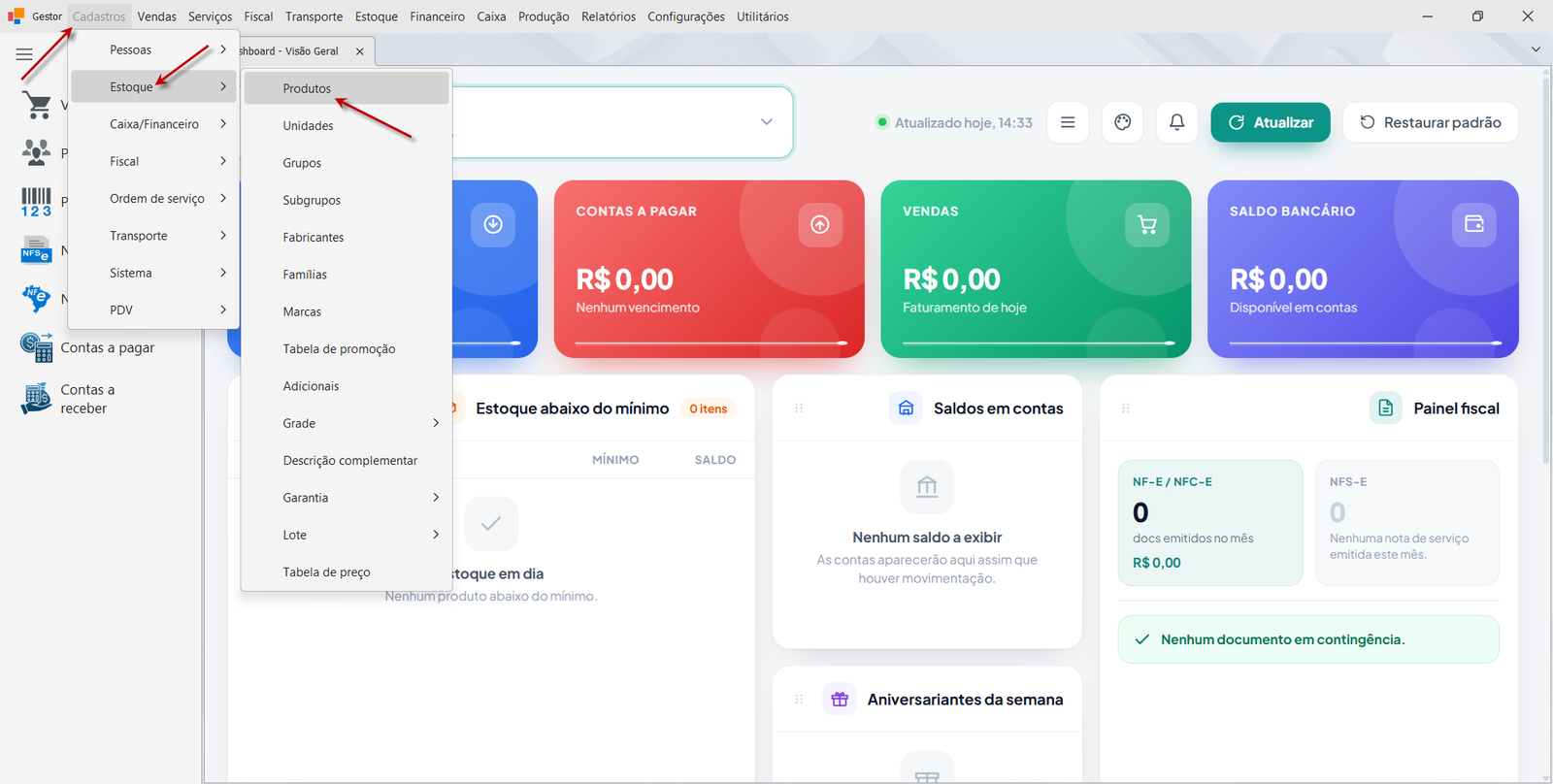
Menu Superior → Cadastros → Estoque → Produtos
¶ 2. Visualize a lista de produtos
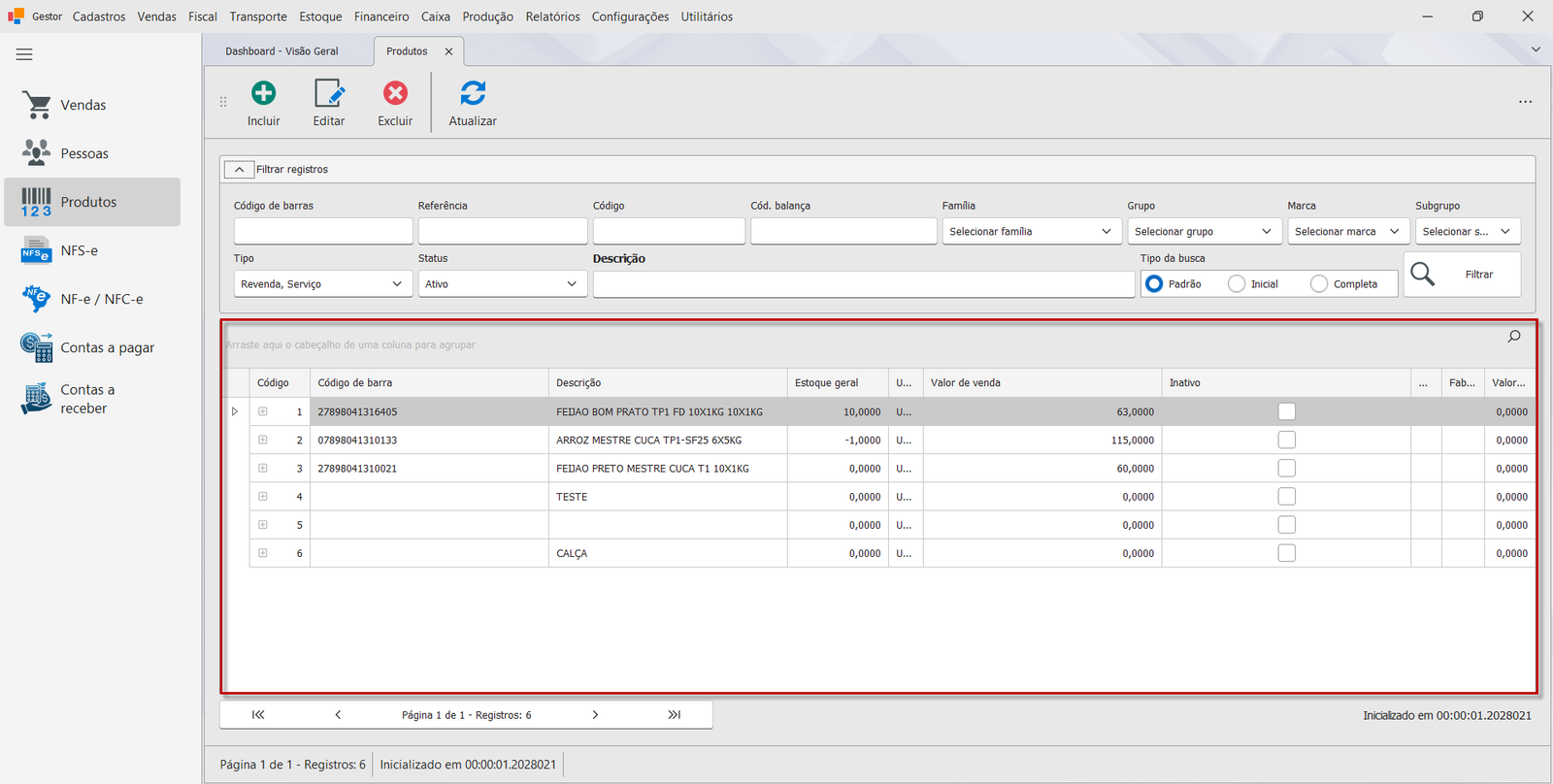
A tela Produtos exibe os produtos cadastrados com filtros por Código de barras,
Referência, Código, Família, Grupo, Marca, Subgrupo, Tipo, Status e Descrição. A
busca pode ser feita no modo Padrão, Inicial ou Completa.
De dois cliques em um produto da lista para abri-lo ou caso o produto ainda não esteja cadastrado deverá cadastrá-lo. Verifique como Cadastrar um produto em Cadastrar Produto - Visão Geral
¶ 3. Adicionar imagens ao produto
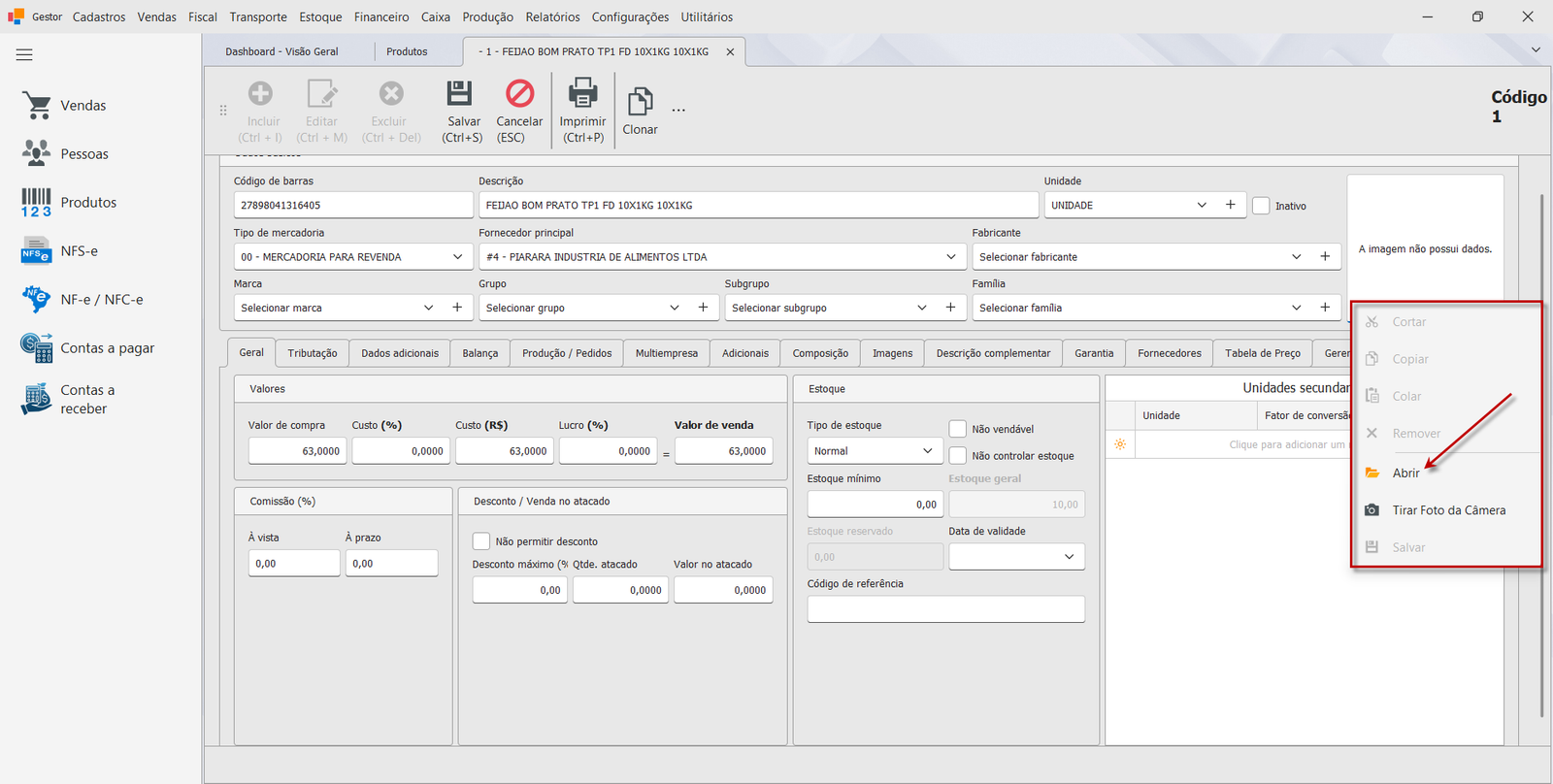
A imagem principal do cadastro pode ser adicionada no campo superior direito da tela do cadastro do produto.
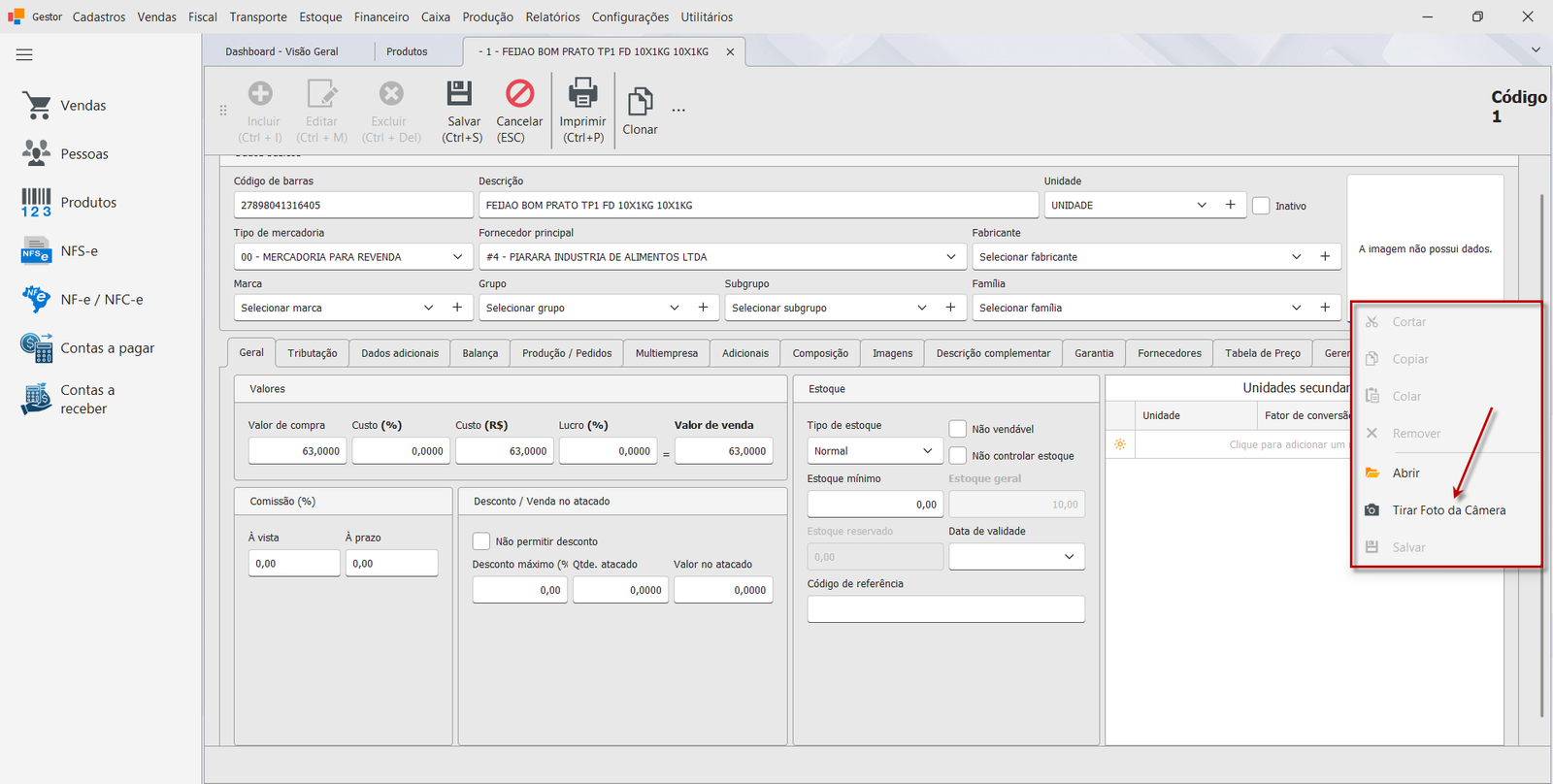
Existem duas formas de adicionar a imagem principal:
- Ao clicar com o botão direito e selecionar a opção "Abrir", essa opção irá abrir uma janela do Windows onde poderá selecionar a imagem do produto.
- Ou utilizando a opção "Tirar Foto da Câmera", essa opção irá utilizar a câmera conectada ao computador para tirar foto e usar como imagem do produto.
- Além da imagem principal, é possível adicionar mais imagens ao cadastro, para isso é necessário acessar a aba Imagens e clicar em Adicionar imagem.
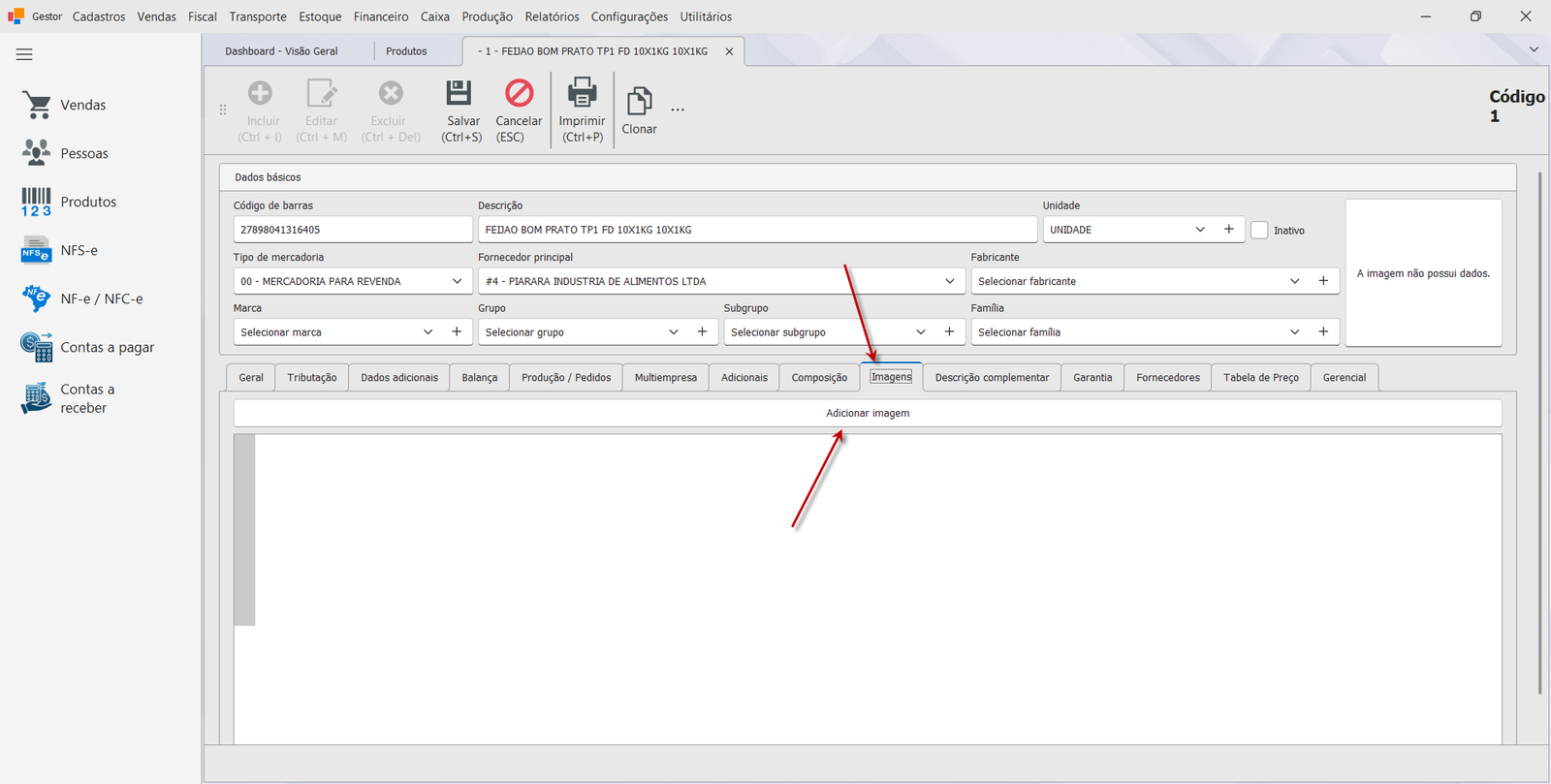
- As imagens são exibidas no catálogo, no PDV e em aplicativos externos integrados ao sistema;
- É possível adicionar múltiplas imagens;
- Formatos suportados: JPG, PNG;
¶ Cadastrar tipos de Descrição Complementar
Antes de utilizar a aba Descrição complementar nos produtos ou vendas, é necessário cadastrar cada tipo de campo personalizado. Exemplos: "Data de fabricação", "Número de série", "Observação de entrega".
¶ Onde encontrar
Cadastros → Estoque → Descrição complementar
¶ Como cadastrar
¶ 1. Acesse o menu
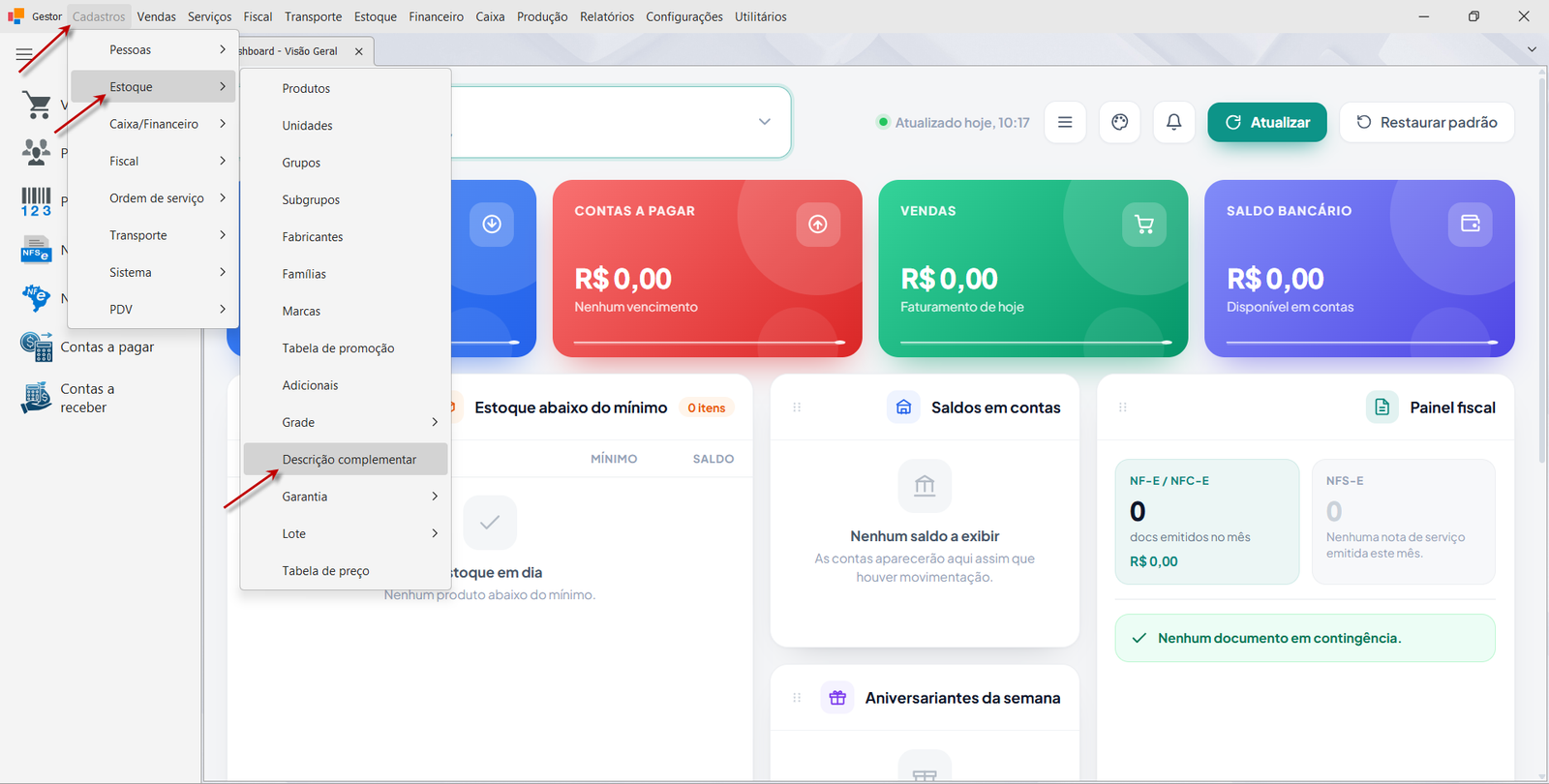
No menu superior, clique em Cadastros, depois em Estoque e, em seguida, em Descrição complementar.
¶ 2. Visualize a lista
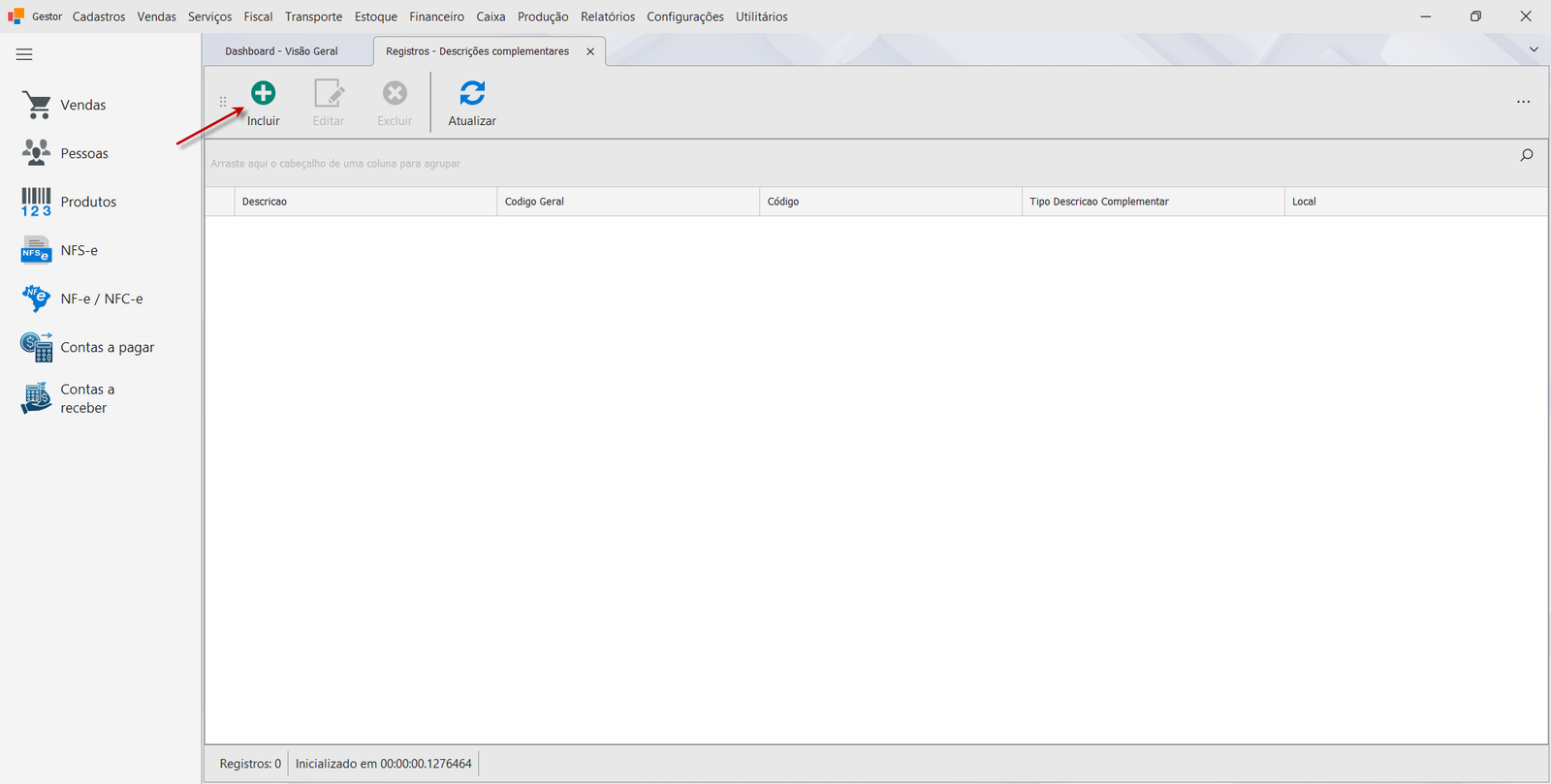
A tela Registros – Descrições complementares exibe os tipos cadastrados com as colunas: Descrição, Codigo Geral, Código, Tipo Descrição Complementar e Local. Clique em Incluir.
¶ 3. Preencha o formulário
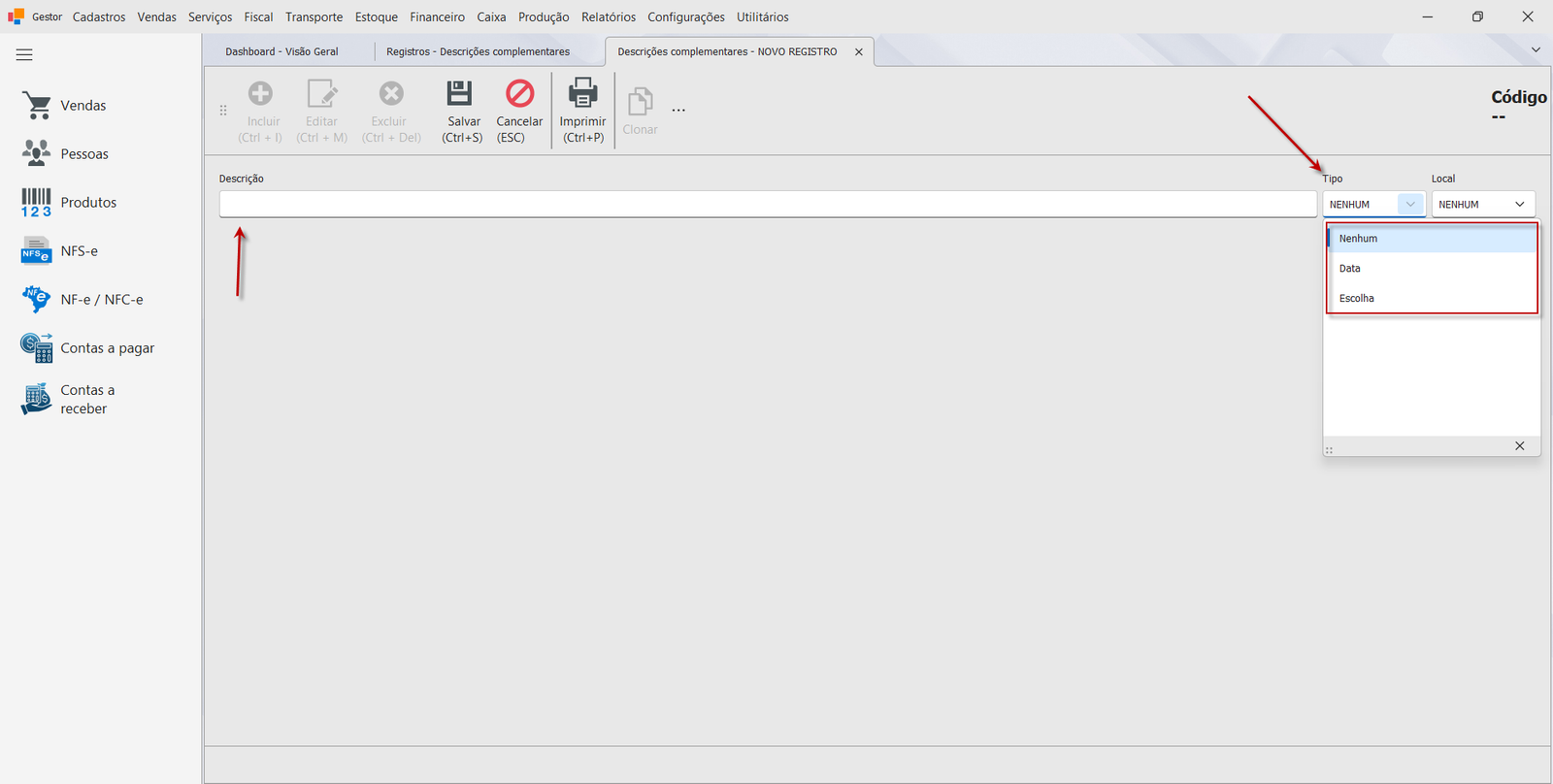
| Campo | Obrigatório | Descrição |
|---|---|---|
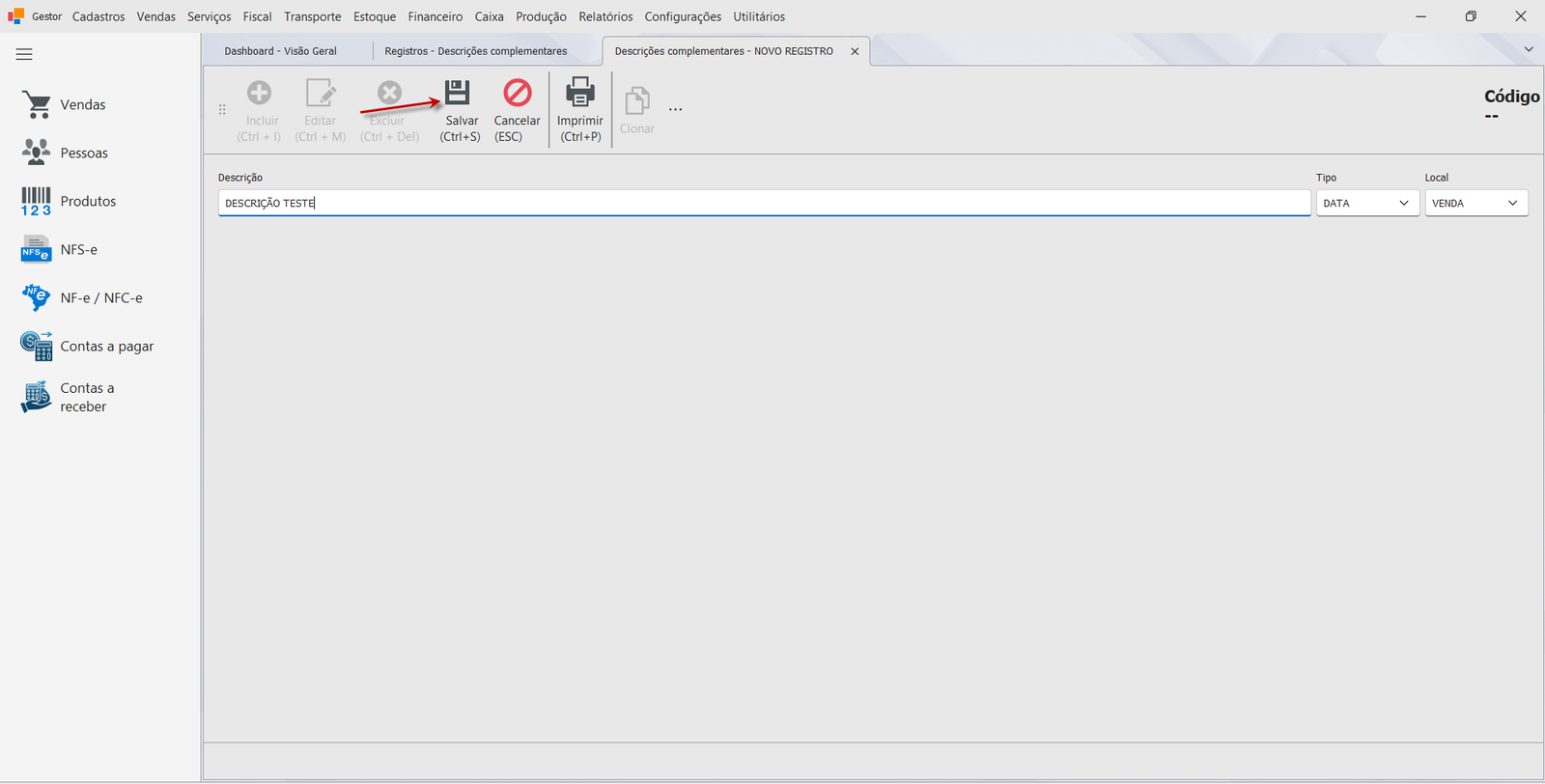
| Descrição | Sim | Nome do campo personalizado (ex.: "Data de fabricação") |
| Tipo | Sim | Formato do valor que será preenchido |
| Local | Sim | Onde o campo estará disponível no sistema |
Opções do campo Tipo:
| Opção | Comportamento |
|---|---|
| Nenhum | Campo de texto livre sem validação |
| Data | Exige que o usuário informe uma data válida |
| Escolha | Apresenta uma lista de opções pré-definidas para seleção |
Opções do campo Local:
| Opção | Onde aparece |
|---|---|
| Nenhum | Não exibido automaticamente |
| Venda | Disponível na aba Descrição complementar dos pedidos de venda |
| Produto | Disponível na aba Descrição complementar do cadastro de produtos |
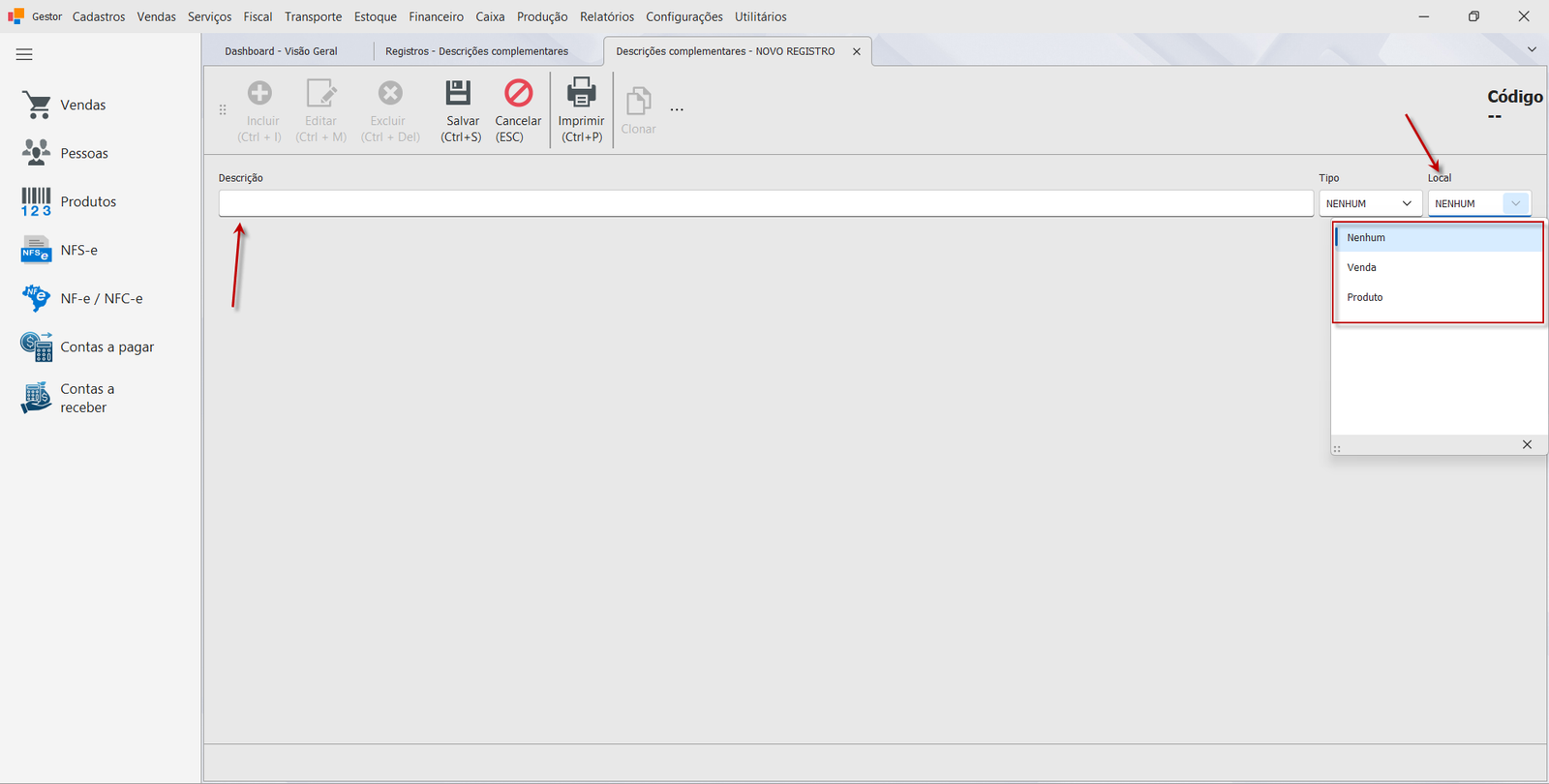
Após preencher, pressione Ctrl+S para salvar. O tipo estará disponível imediatamente na aba Descrição complementar dos produtos ou vendas, conforme o Local configurado.
¶ 4. Preencha a Descrição complementar do produto
Acesse a aba Descrição complementar. Caso existam tipos configurados com Local = Produto, eles aparecerão aqui. Clique em "Clique aqui para adicionar um novo registro" para preencher um valor.
¶ Para que serve
A descrição complementar do produto pode ser utilizada quando o nome do produto ultrapassa 120 caracteres, o que ocarionaria a rejeição na nota fiscal. Dessa forma, é possível extender a informação utilizando a descrição complementar. Também pode ser utilizada para solicitar informação adicional no momento da venda do produto
Para cada descrição complementar disponível:
- Selecione o tipo de descrição na coluna correspondente
- Informe o valor conforme o tipo configurado (texto, data ou seleção de opção)
Caso a aba esteja vazia, é necessário cadastrar os tipos primeiro — consulte a seção Cadastrar tipos de Descrição Complementar abaixo.
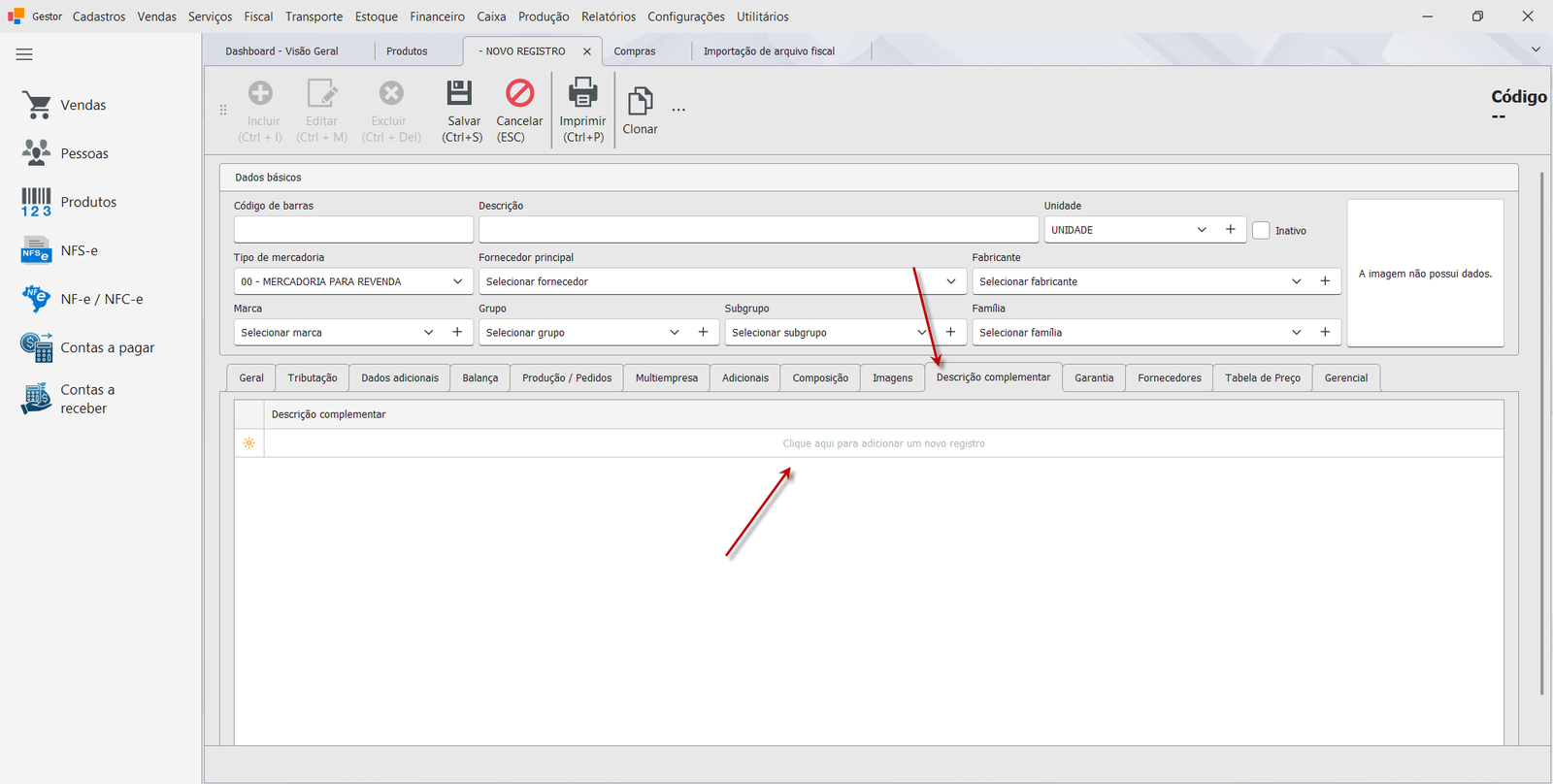
Uma vez selecionada a descrição complementar, ela irá aparecer na impressão na DANF e ao emitir uma NF-e.
¶ Variações / casos especiais
- "Tipo 'Escolha' na Descrição complementar"
Ao selecionar o tipo Escolha, uma área adicional é habilitada no formulário para cadastrar as opções disponíveis. Prefira esse tipo quando os valores forem fixos — garante padronização no preenchimento. Essa opção aparecerá na tela de venda ao incluir um produto.
¶ Mensagens de erro mais comuns
- "Descrição é obrigatória"
O campo Descrição não foi preenchido. Informe o nome do produto para concluir o cadastro.
¶ Dicas e atalhos
- Ctrl + I — Limpa e libera os campos para um novo registro;
- Ctrl + M — Libera os campos para alterações;
- Ctrl + Del — Excluí o registro;
- Ctrl + S — salva o registro
- ESC — cancela sem salvar
- Ctrl+P — imprime a ficha do produto
- O botão + ao lado dos campos de classificação (Grupo, Marca, Fabricante etc.) permite cadastrar o registro relacionado sem sair do formulário
- Use imagens com boa resolução e fundo neutro para melhor exibição no catálogo e no PDV
- Descrições complementares com Tipo = Escolha garantem padronização — prefira esse tipo quando os valores forem fixos